Xvidコーデックとは?再生できない時の対処法・ダウンロード・MP4変換を解説

要約: Xvidの動画が開けないとき、いきなりコーデックを追加する必要はありません。Xvidはファイル形式ではなく映像を圧縮・復元するコーデックなので、まずはXvidを内蔵するプレーヤーで再生できるかを確認し、それでも必要な場合にだけ公式コーデックの導入やMP4への変換を検討します。 古いAVI動画ではXvidが使われていることがありますが、同じ「.avi」でも中の映像・音声コーデックはファイルごとに異なります。この記事では、Xvidの意味からDivXとの違い、公式コーデックを入れるべきケース、再生できないときの確認順、MP4へ変換する方法まで順番に整理します。

Xvid動画が再生できないときは、最初に3つに分けて考える
Xvidで困ったときは、「動画を見るだけなのか」「古い編集ソフトなどでXvidコーデック自体が必要なのか」「スマホやテレビでも再生したいのか」で対処が変わります。
- PCで動画を見るだけ: VLC、GOM Player、KMPlayer 64Xなど、Xvidを内蔵するプレーヤーで開けるかを先に試します。
- 古いWindowsソフトがXvidのVfW/DirectShowを要求する: Xvid公式のWindows版コーデックを検討します。
- スマホ・テレビ・新しい機器で互換性を高めたい: 元ファイルを残したうえで、H.264を使ったMP4などへ変換する方法が分かりやすいです。
特に「Xvid Codecをダウンロードしてください」という表示が動画サイト上に出た場合は、そのポップアップからインストーラーを取得しないようにしましょう。再生だけなら追加コーデックが不要なケースも多く、導入する場合も公式配布元を使うのが基本です。
Xvidとは?AVI・MP4との違いを先に整理
Xvidは、MPEG-4 Part 2のAdvanced Simple Profileを実装したオープンソースの映像コーデックです。映像そのものを圧縮する仕組みであり、「AVI」「MP4」のようなコンテナとは役割が違います。
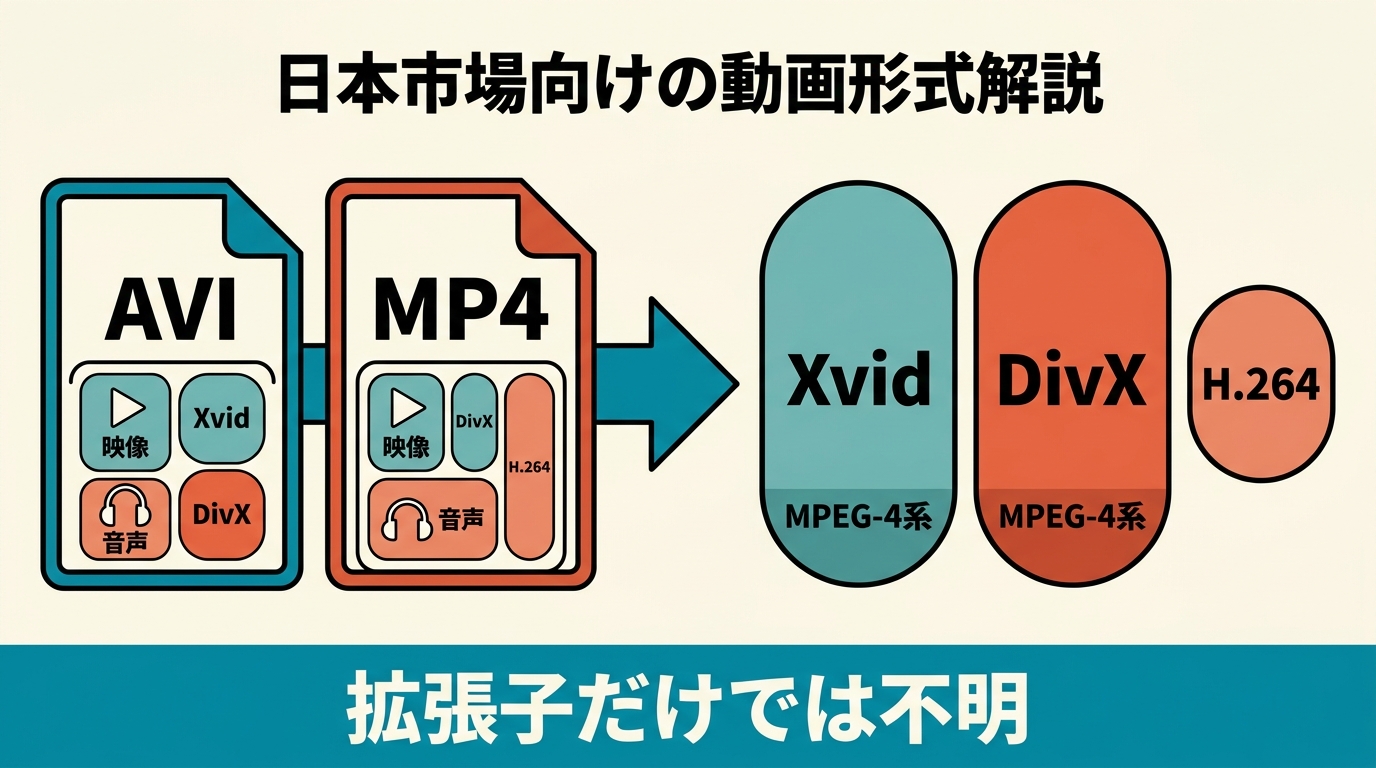
たとえば「movie.avi」というファイルでも、映像がXvid、DivX、MPEG-4系の別コーデックである可能性があります。さらに音声もMP3やAC3など別の方式で保存されるため、AVIに対応したプレーヤーでも映像だけ出ない、音声だけ流れる、といったことがあります。
Xvidの現在の位置付け
Xvidは現在も公式配布が続いていますが、最新の安定版は1.3.7です。新しく動画を書き出す用途ではH.264、H.265、AV1などを選べる環境が増えており、Xvidは古いAVI資産や旧来の機器・ソフトとの互換性を保つ場面で見ることが多くなっています。

Xvidは4KやHDR向けの新しい動画コーデックではありません。古い動画を再生する目的と、新しい動画を高効率で保存する目的は分けて考えましょう。
XvidとDivXは何が違う?
XvidとDivXは、歴史的にはどちらもMPEG-4 Part 2系の動画圧縮と関係が深い技術です。ただし、Xvidはオープンソースのコーデックとして提供され、DivXは現在ではプレーヤーや変換機能を含むソフトウェア製品群として展開されています。
| 項目 | Xvid | DivX |
|---|---|---|
| 基本的な位置付け | オープンソースの映像コーデック | コーデック技術を含む動画ソフト製品群 |
| 歴史的な規格 | MPEG-4 Part 2 ASP | MPEG-4 Part 2系から発展 |
| 現在の入手方法 | 公式サイトからコーデックを配布 | DivX Softwareとして配布 |
| 選ぶ場面 | 旧動画のデコード・旧ソフト互換 | 動画再生・変換をまとめて扱う |
なお、現在のDivX Softwareは古いMPEG-4 Part 2だけを扱う製品ではありません。現行のDivX 11は再生と変換を一つのアプリにまとめているため、「XvidとDivXのどちらが高画質か」という単純比較より、手元の古いファイルを何で再生・変換するかという視点で選ぶほうが実用的です。
Xvidコーデックをインストールする必要があるケース
Xvid公式サイトでは、Windows向けにx86/x64用のインストーラーを案内しています。2026年8月時点で公式の最新安定版は1.3.7で、2019年12月に公開されたバージョンです。Windowsの古い編集ソフト、キャプチャーソフト、VfWやDirectShowを利用するアプリがXvidを明示的に要求する場合は、システムコーデックを導入する意味があります。
一方、単にAVI動画を再生したいだけなら、VLCやGOM Playerなどの内蔵デコーダーを先に試すほうが簡単です。Xvid公式のダウンロードページではWindows用インストーラーとLinux向け案内が中心で、現在のmacOS向けに同等の完成済みインストーラーは掲載されていません。
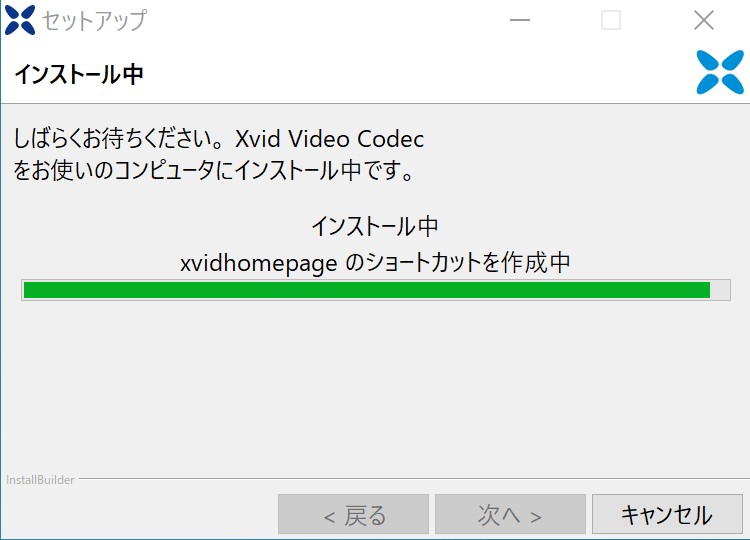
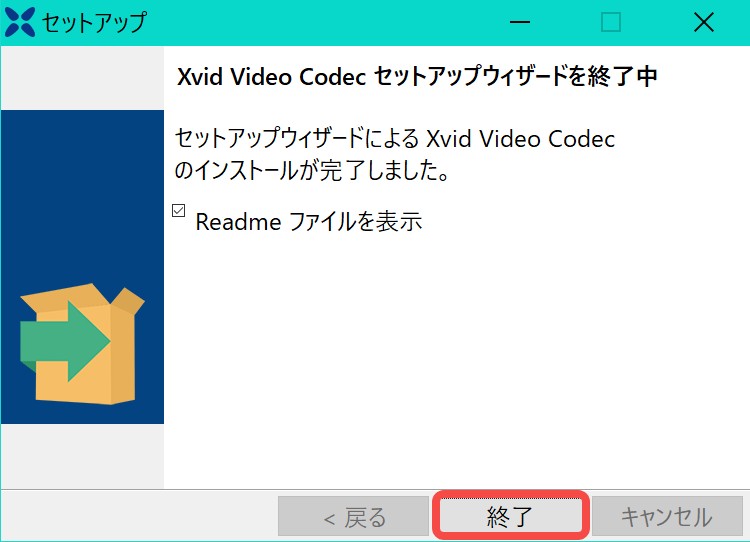
WindowsにXvid 1.3.7を導入する流れ
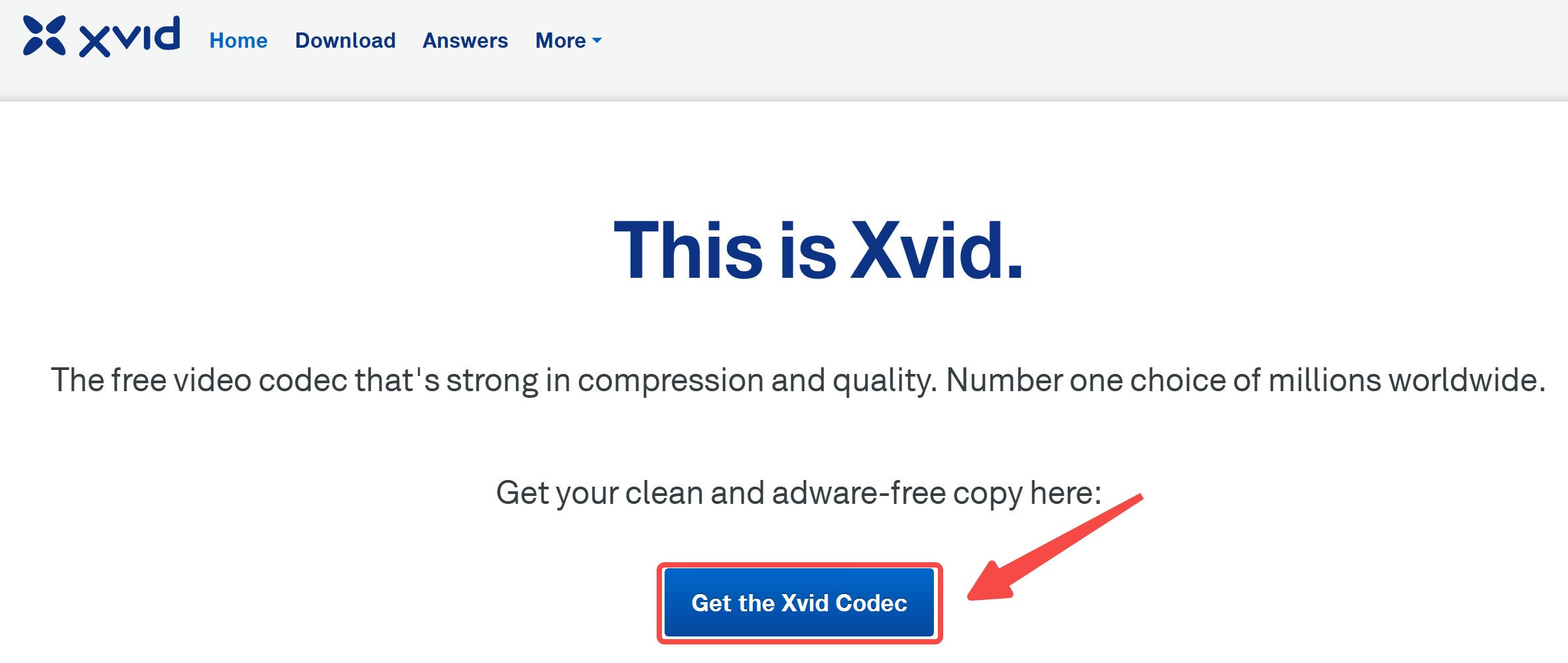
- Xvid公式サイトを開き、「Get the Xvid Codec」からダウンロードページへ進みます。
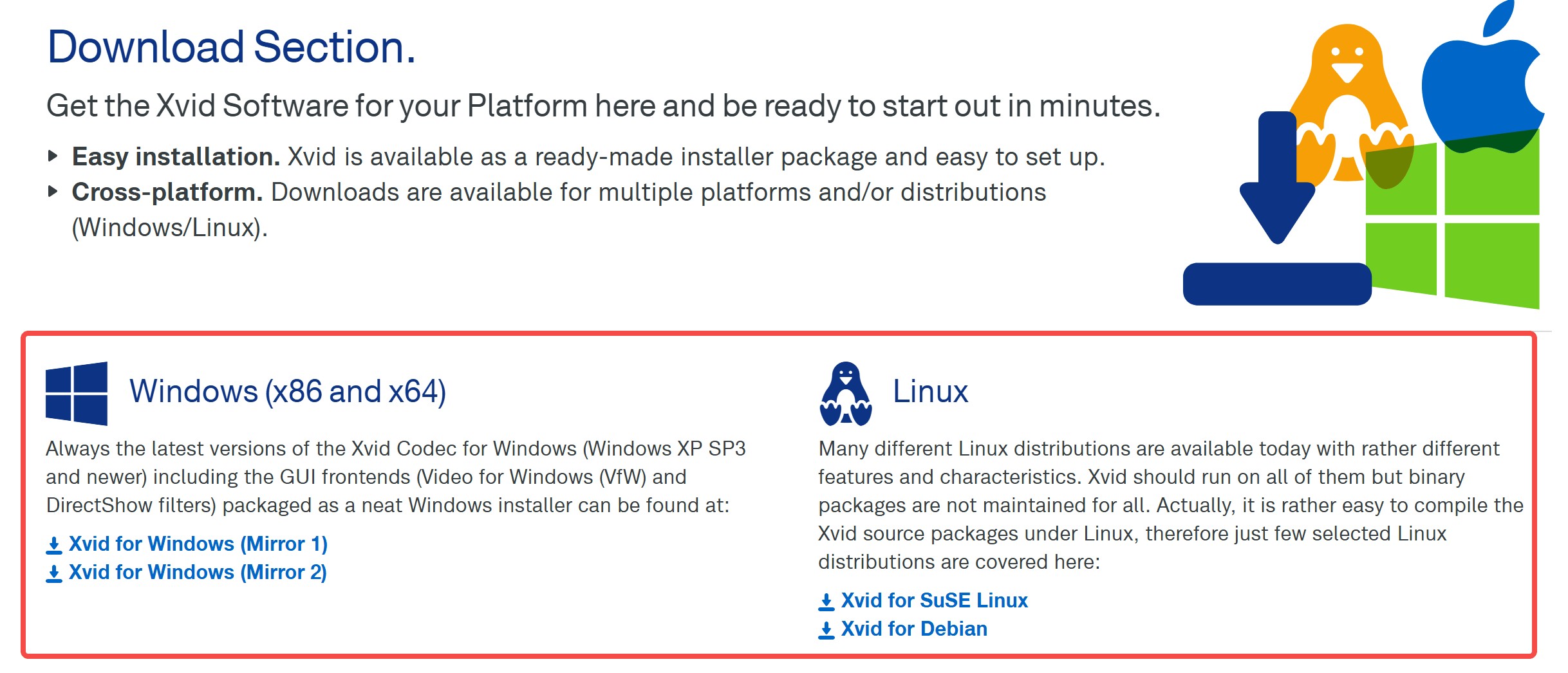
- Windows向けインストーラーを選んでダウンロードします。
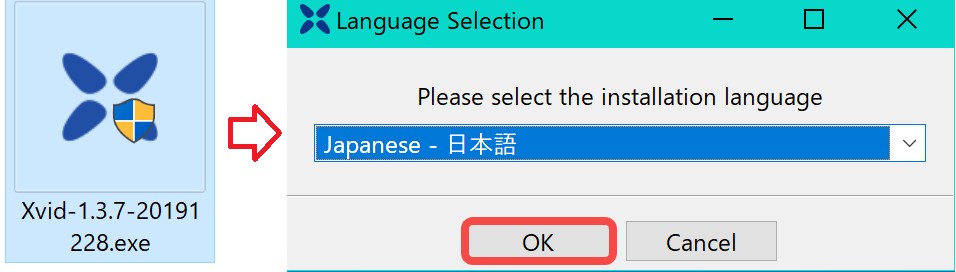
- ダウンロードした.exeを実行し、表示言語を選びます。
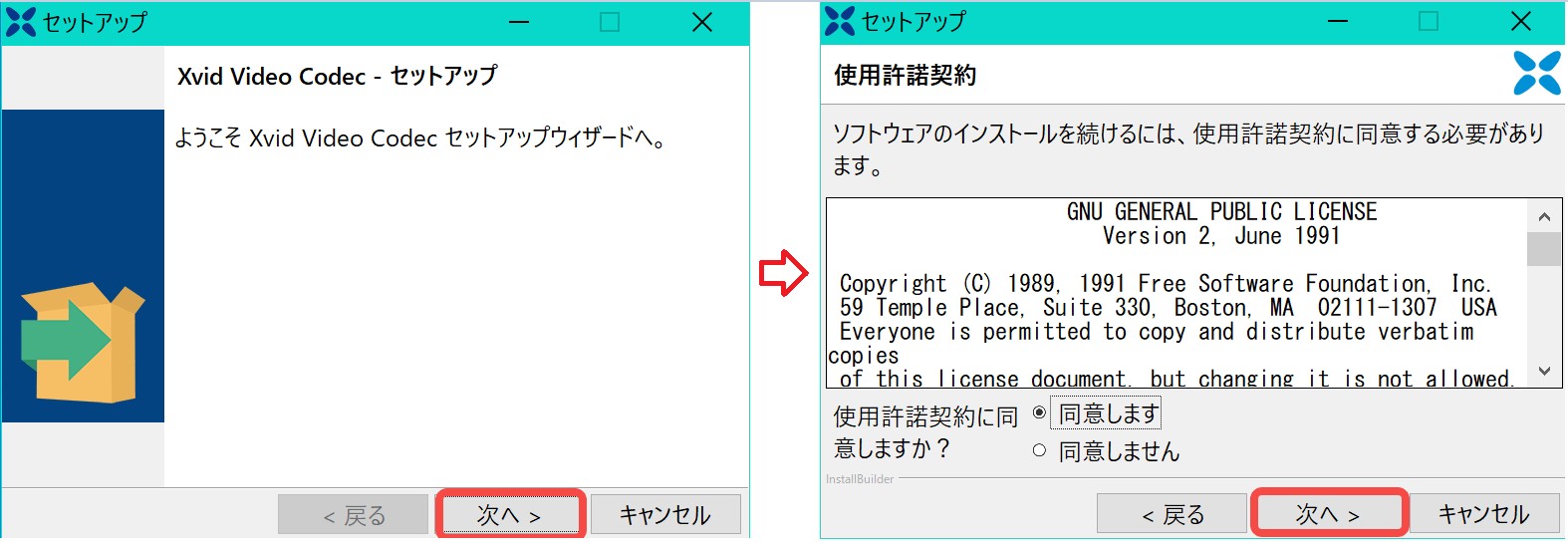
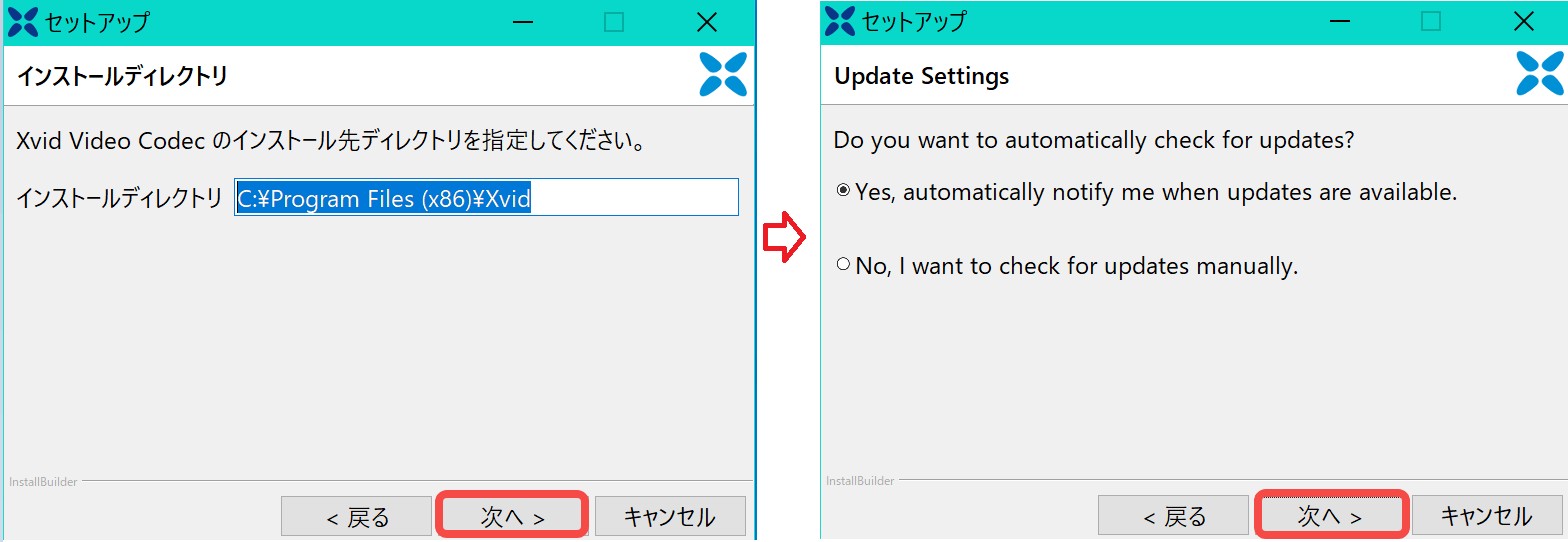
- ライセンス内容を確認してインストール先や更新確認の設定を進めます。
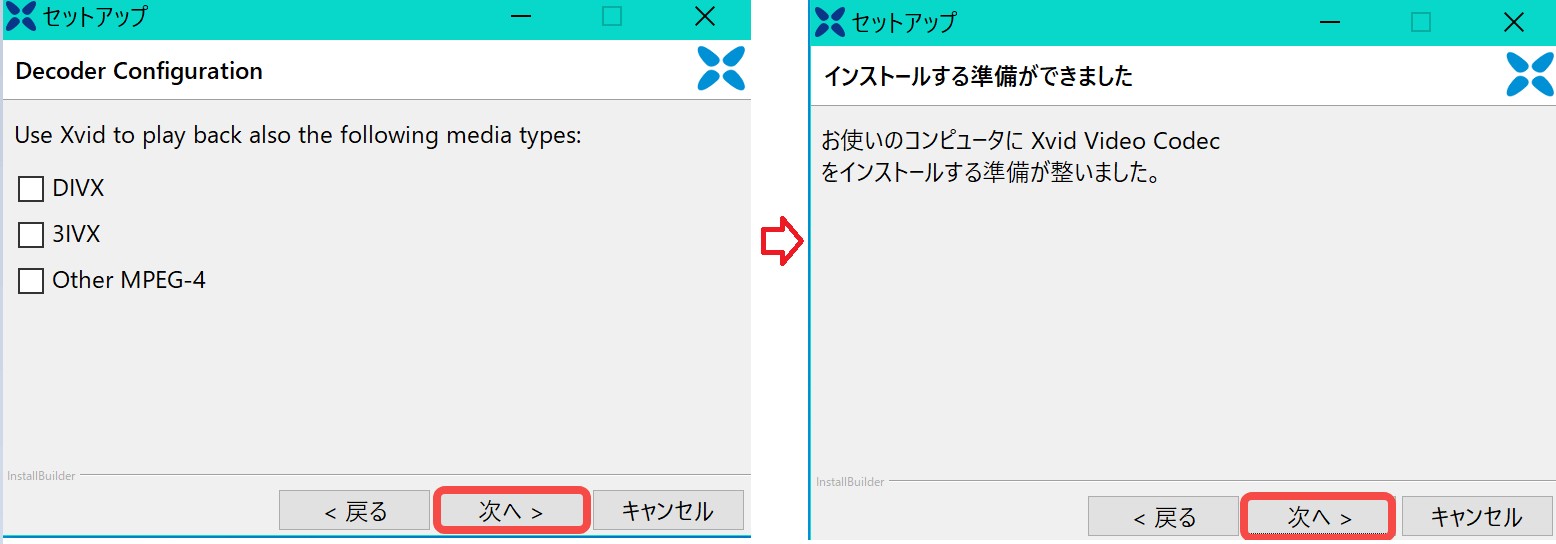
- 必要なデコード設定を確認してインストールを完了します。
Xvid動画を再生するなら、追加コーデックよりプレーヤーを先に試す
Xvid動画を見るだけなら、システム全体にコーデックを追加するより、Xvid対応を内蔵したプレーヤーを使うほうがトラブルを切り分けやすくなります。ここでは「Xvid再生を公式情報で確認しやすい」候補を中心に紹介します。
VLC media player:まず無料で開けるか試したい場合
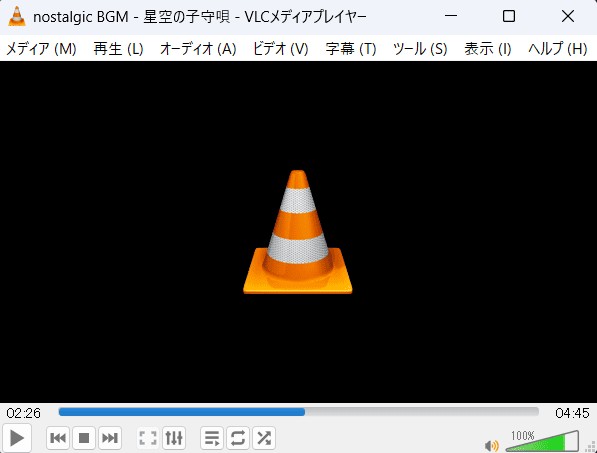
VLCはMPEG-4 ASPやXviDを内蔵サポートする無料のマルチプラットフォームプレーヤーです。古いAVIを開けるか確認する最初の候補として使いやすく、追加のXvidコーデックを入れずに再生できるかを試せます。
GOM Player:WindowsでXVID内蔵コーデックを使いたい場合
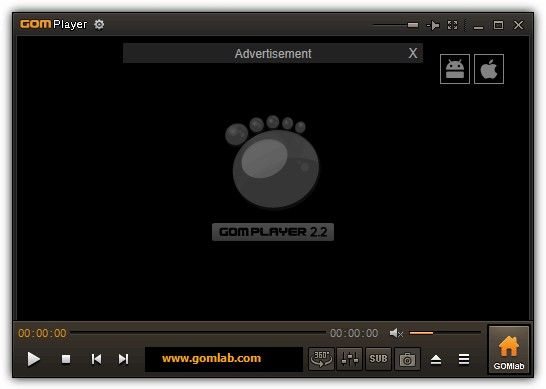
GOM PlayerのWindows版はXVIDを内蔵コーデックとして案内しており、AVIなどの一般的な動画を再生できます。現行のWindows版は64bit版Windows 10以上を対象としているため、古いXPやVista向けの情報をそのまま参考にしないようにしましょう。
KMPlayer 64X:Windows 11で再生設定も触りたい場合
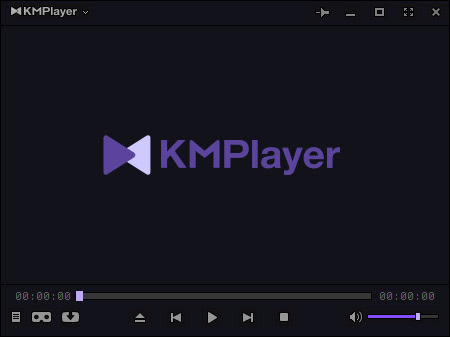
KMPlayer 64XはWindows 11対応を明記しており、XVIDを内蔵コーデックとして掲載しています。再生速度、字幕、画面調整なども扱えるため、Xvid動画を開くだけでなく表示設定まで細かく確認したい人に向きます。
PlayerFab Ultra HD プレーヤー:Xvid以外のローカル動画やディスクもまとめたい場合
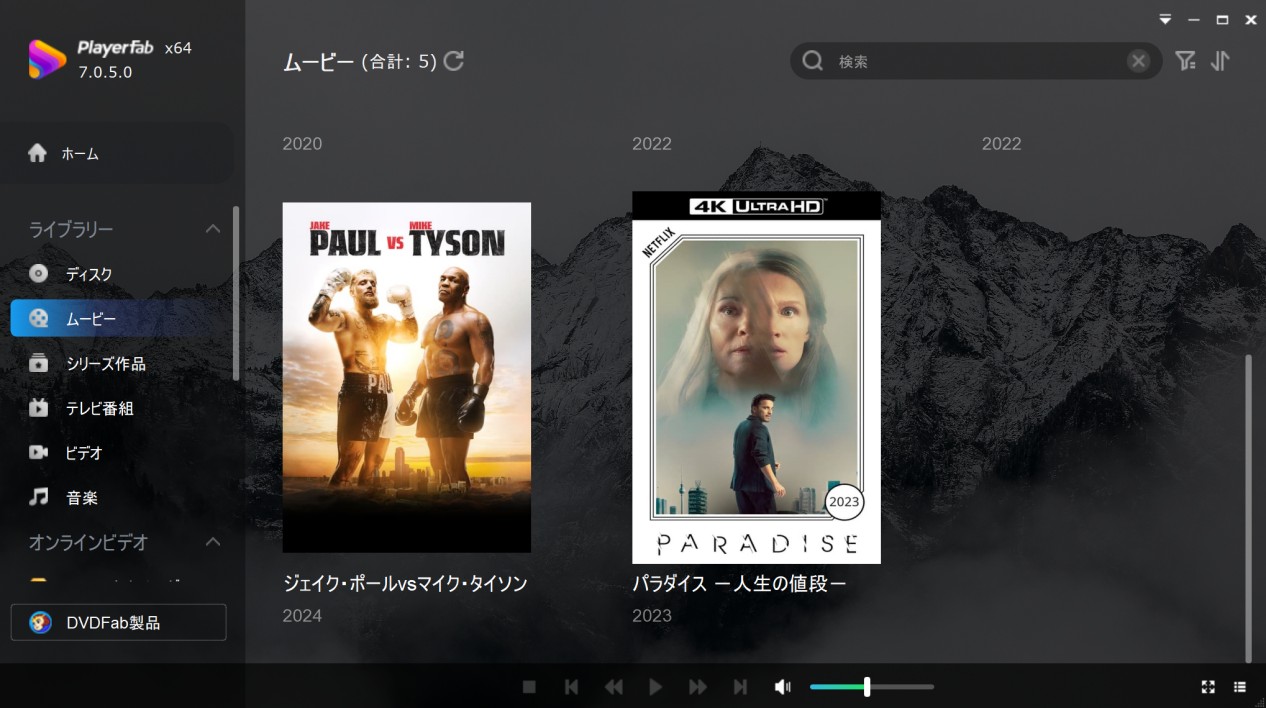
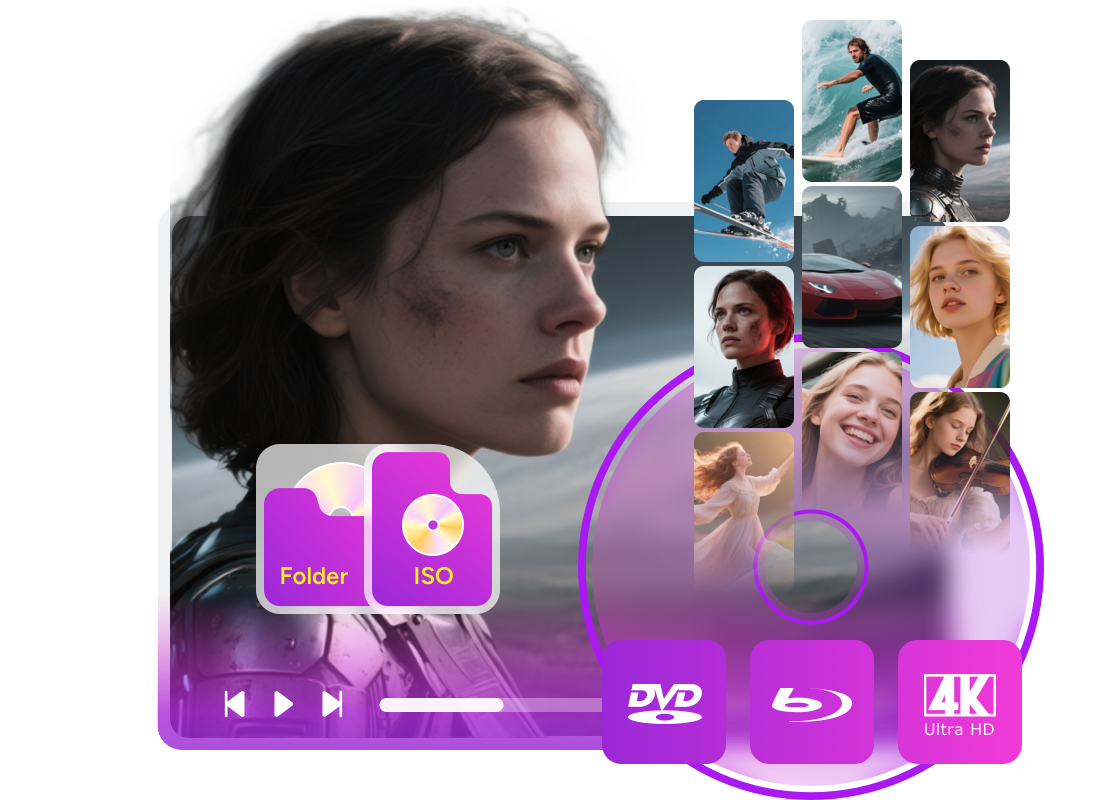
PlayerFab Ultra HD プレーヤーは、WindowsでDivX/XviD、MPEG-4、H.264、HEVCなどの動画ファイルを再生できるほか、DVD、Blu-ray、4K UHD Blu-ray、ISO、フォルダも扱えるプレーヤーです。Xvidだけのために導入するというより、古いAVIと現在の動画ファイル、光ディスクを同じライブラリで扱いたい場合に検討しやすい製品です。

- XviD・MPEG-4・H.264・HEVCなどのローカル動画を再生
- Windows 11 / 10 64bitに対応
- DVD・Blu-ray・4K UHD Blu-ray・ISO・フォルダを再生
- ローカル動画をポスターウォールで整理
Macでは同じPlayerFab Ultra HD プレーヤーを使うのではなく、別製品のDVDFab プレーヤー 6 Ultra for Macという構成です。Windows版とMac版はディスクメニュー対応範囲も異なるため、同一製品として扱わないようにしてください。
PlayerFabでXvid動画を開く手順
- PlayerFab Ultra HD プレーヤーをインストールして起動します。

- Xvid動画を画面へドラッグ&ドロップするか、ファイル選択から開きます。
- 映像と音声の両方が正常に出るか、字幕がある場合は字幕も確認します。

Xvid動画が再生できないときの確認順
黒画面、音声だけ再生される、未対応形式と表示される場合は、コーデック不足と決めつけず、次の順に切り分けます。
- 別のXvid対応プレーヤーで試す: 同じファイルがVLCやGOM Playerで開けるか確認します。
- 映像と音声のコーデックを確認する: MediaInfoなどで、コンテナだけでなく映像・音声ストリームを確認します。
- 音声だけ出る場合: Xvid映像側のデコードができていない可能性を確認します。逆に映像だけ出る場合は音声コーデックを確認します。
- 複数の端末で同じ症状なら: ファイル破損や不完全なダウンロードも疑います。
- 古いアプリがXvidを要求する場合だけ: 公式のXvid 1.3.7をWindowsへ導入します。
- スマホやテレビとの互換性が問題なら: H.264/AACを使ったMP4への変換を検討します。
XvidをMP4へ変換するときは「拡張子変更」と「再エンコード」を混同しない
Xvid動画を「MP4にする」ときに重要なのは、MP4はコンテナで、Xvidは映像コーデックだという点です。ファイル名を「.avi」から「.mp4」へ変更するだけでは、中のXvid映像は変わりません。
新しいスマートフォン、テレビ、Webサービスとの互換性を高めたい場合は、Xvid映像をH.264へ再エンコードし、MP4コンテナへ保存する方法が扱いやすくなります。変換すると画質が変化する可能性があるため、元のXvidファイルは残しておきましょう。
無料で設定を細かく決めたいならHandBrake
HandBrakeはAVIを含む多くの入力ファイルを読み込み、MP4、MKV、WebMへ変換できるオープンソースのトランスコーダーです。一般向けのMP4プリセットではH.264などを利用できるため、古いXvid動画を現在の機器向けに作り直す用途に使えます。
複数の旧動画をまとめて変換するならUniFab Video Converter
UniFab Video ConverterはAVIを含む多数の入力形式を扱い、MP4などへ変換できます。現在はVideo Converter機能が無料で提供されているため、複数の古い動画を同じ出力条件へそろえたい場合の候補になります。
基本手順:
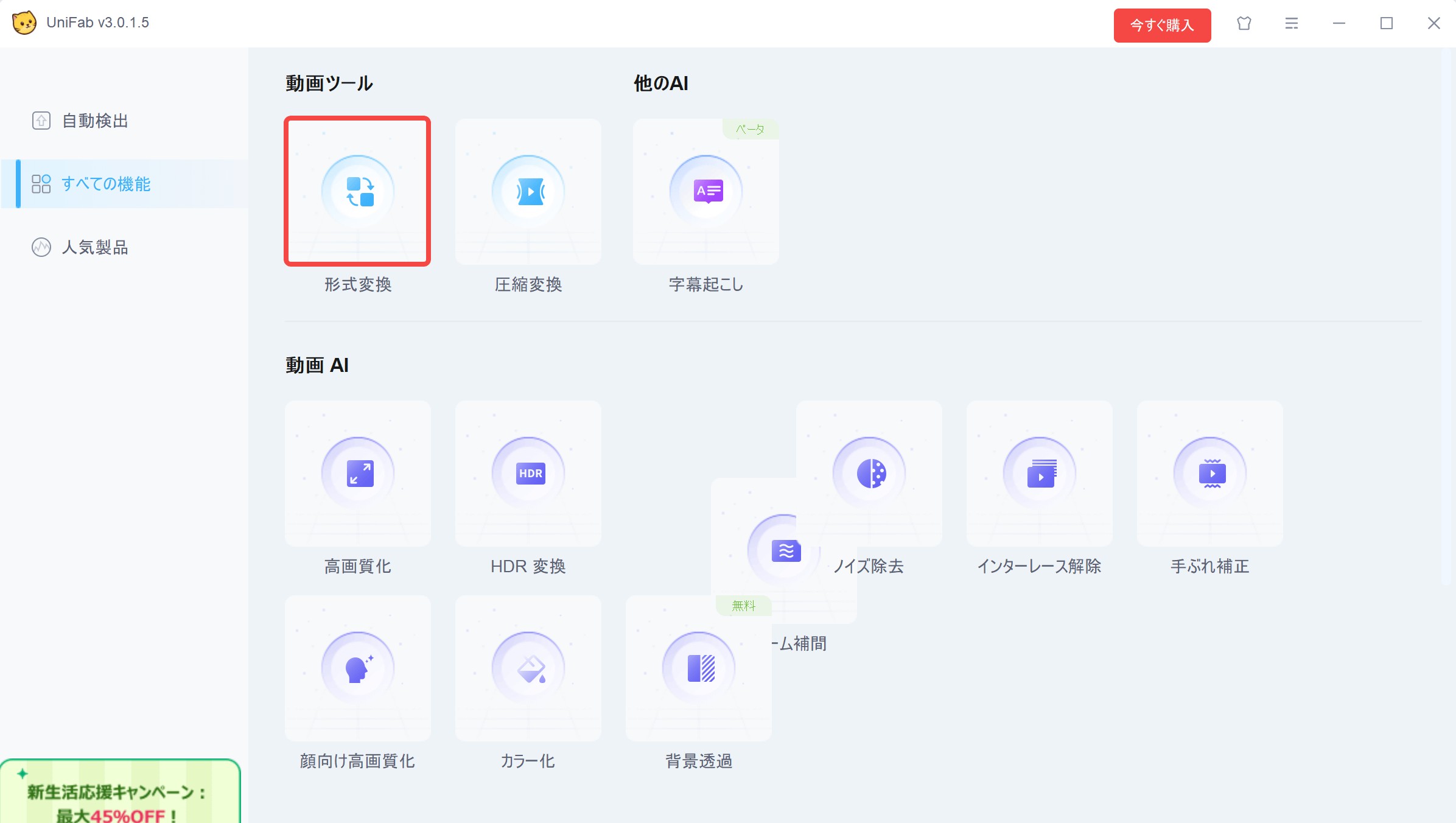
- UniFab Video Converterを起動し、Xvidで圧縮されたAVI動画を追加します。
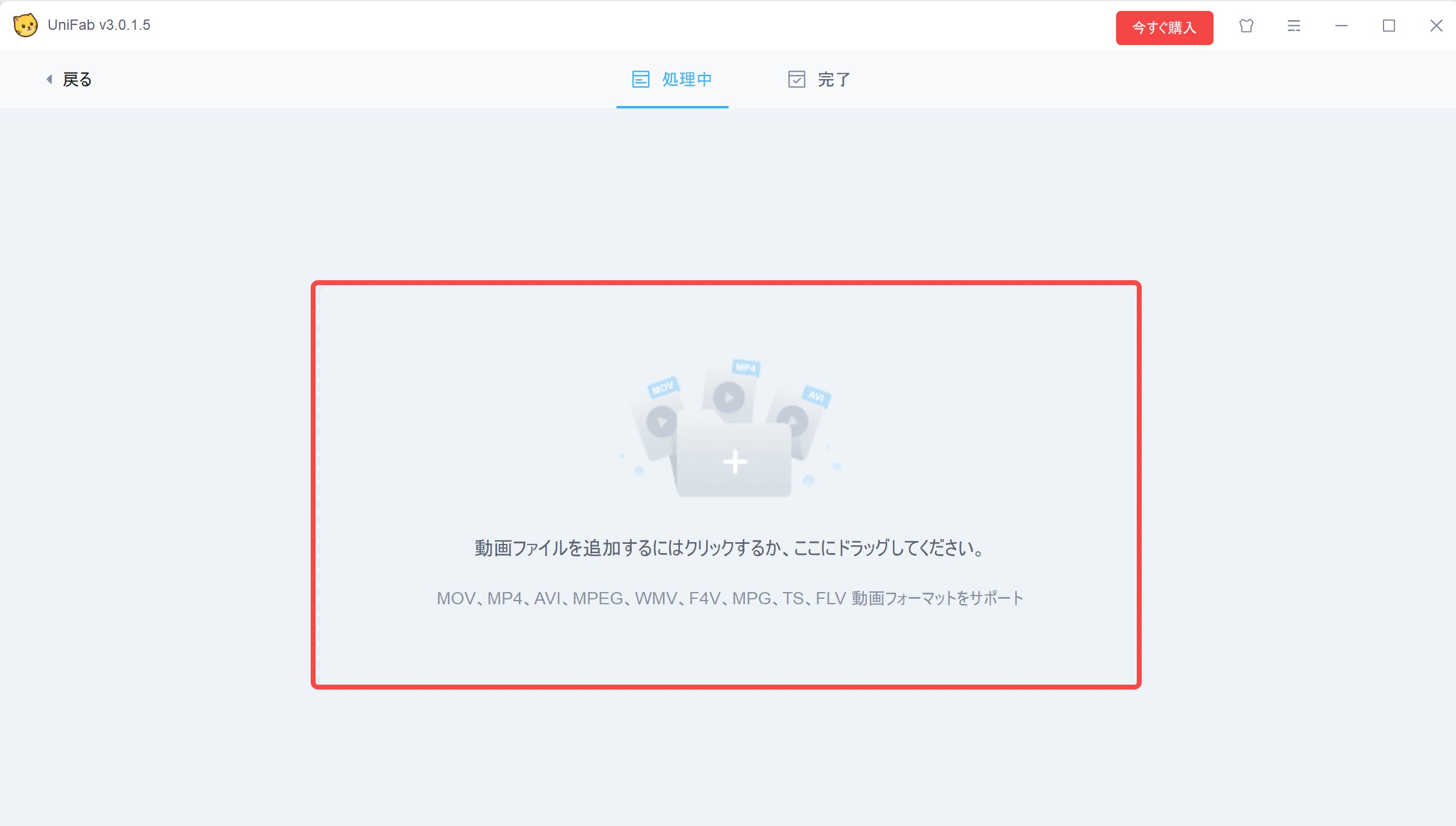
- 出力コンテナにMP4を選び、再生互換性を優先する場合はH.264などの映像コーデックを設定します。
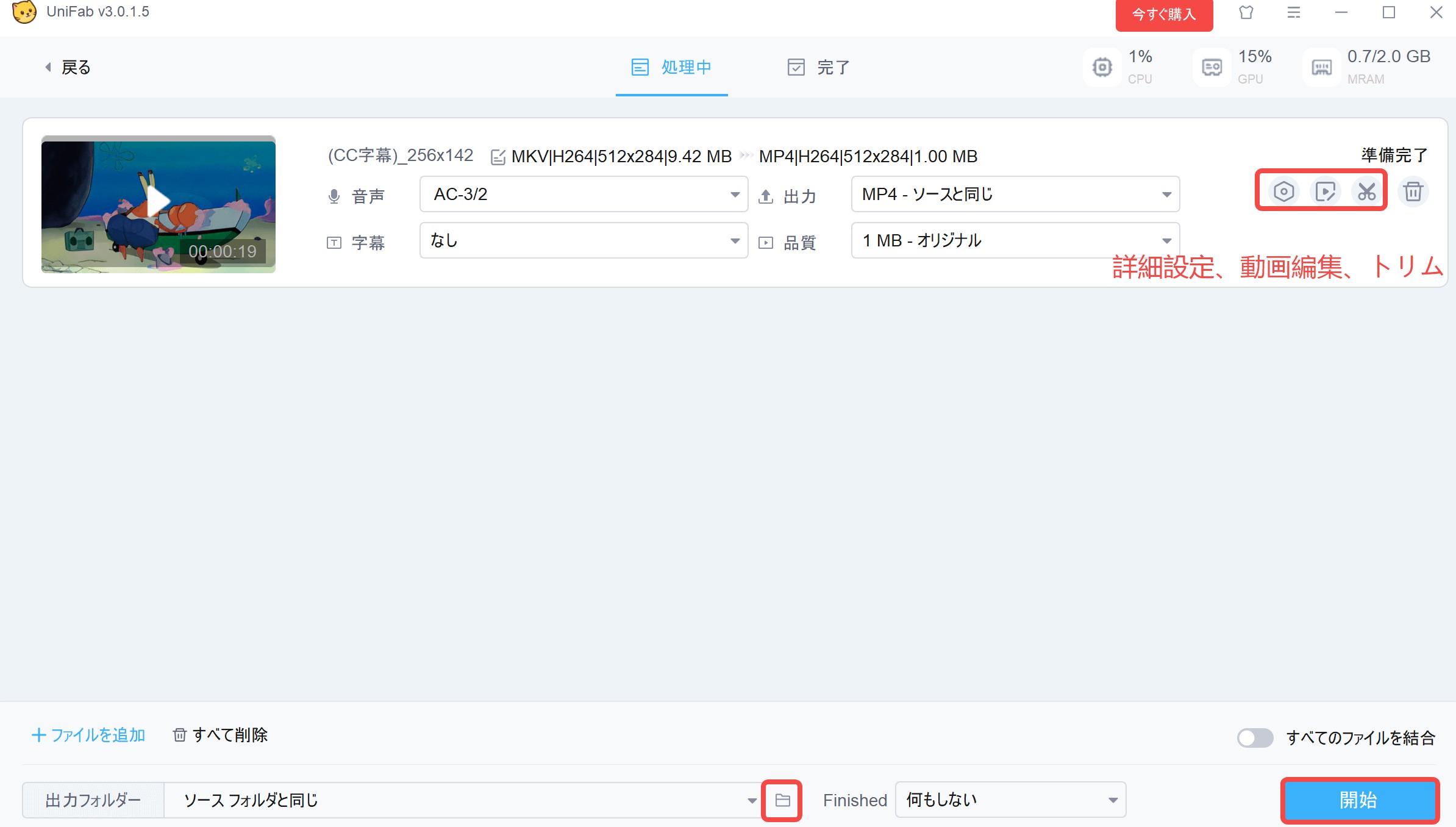
- 保存先を確認して変換を開始します。
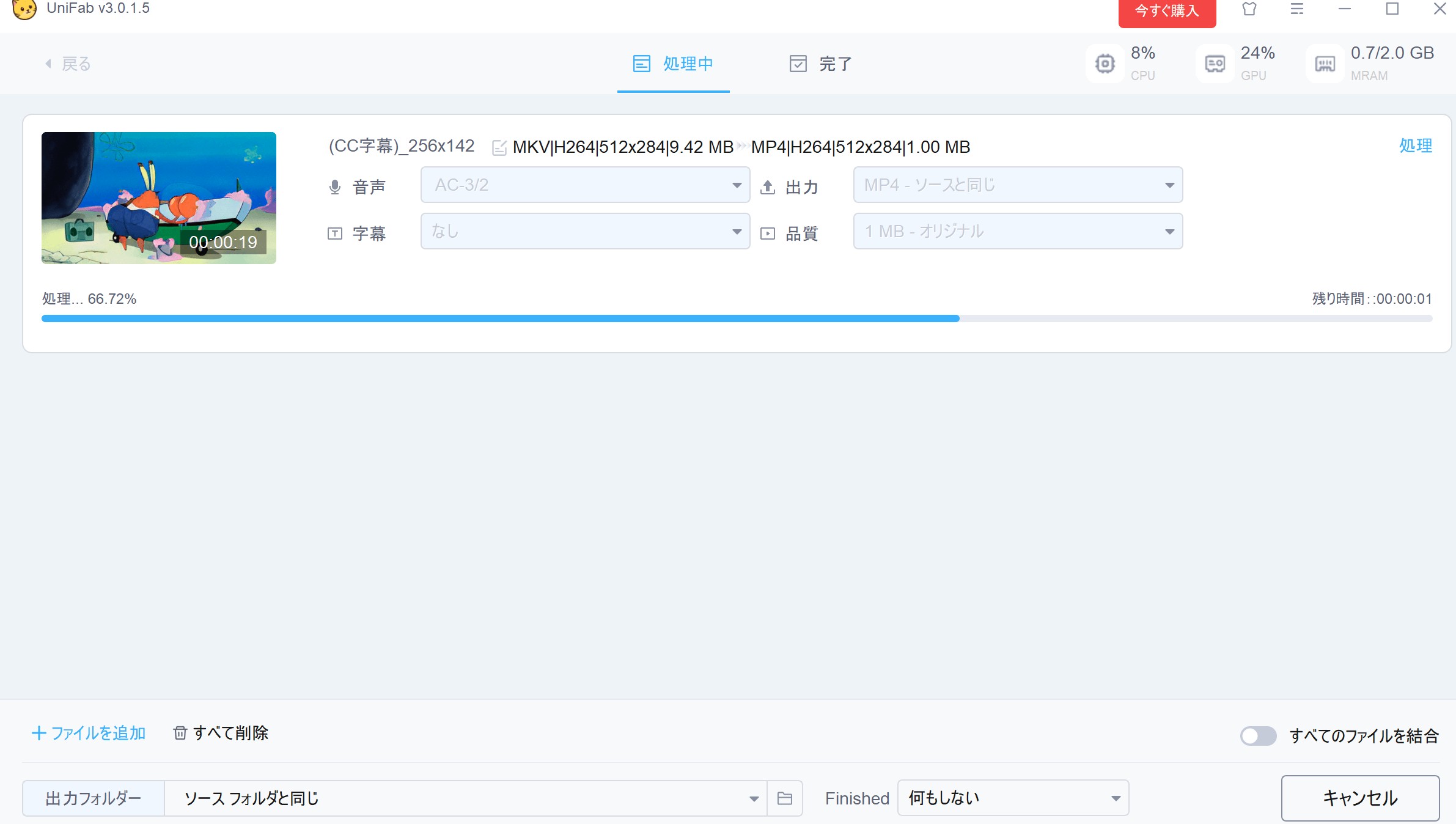
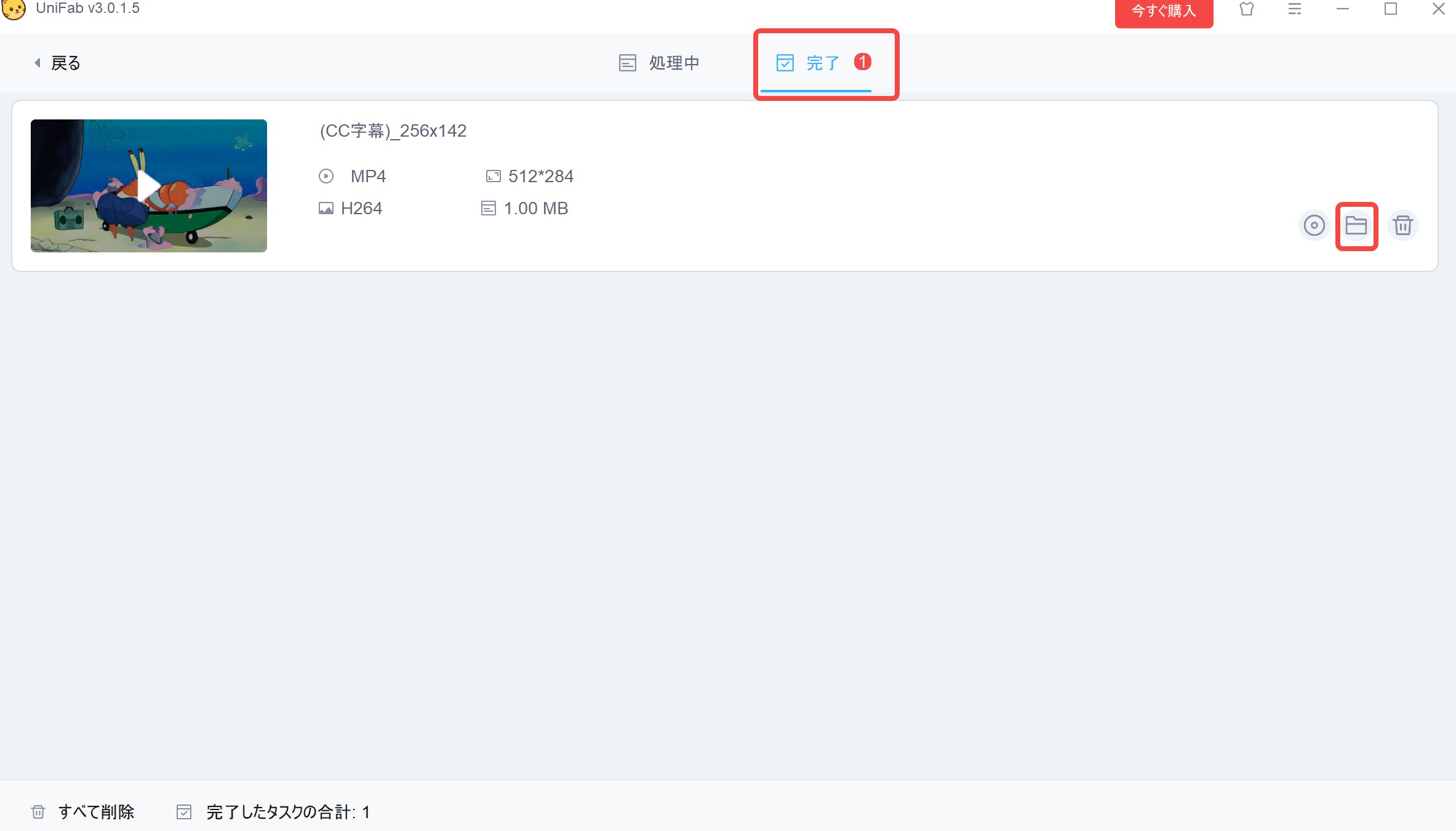
- 完了後、変換したMP4の映像・音声・字幕を短く再生して確認します。
Xvidに関するよくある質問
XvidコーデックはWindows 11にもインストールできますか?
Xvid公式ページではWindows向けx86/x64インストーラーを現在も配布しています。ただし最新安定版は1.3.7で、古いWindowsアプリとの互換用途が中心です。動画を見るだけなら、まずXvidを内蔵するプレーヤーを試すほうが簡単です。
Xvid動画はVLCなら追加コーデックなしで再生できますか?
VLCはMPEG-4 ASPとXviDをサポートしています。動画側の音声コーデックやファイル破損に問題がなければ、Xvidを別途Windowsへインストールせず再生できるケースがあります。
AVIの拡張子をMP4へ変更すればXvid動画は再生しやすくなりますか?
いいえ。拡張子を書き換えるだけでは映像コーデックはXvidのままです。再生機器がXvidに対応しない場合は、必要に応じてH.264などへ再エンコードしてMP4へ保存します。
Xvid動画で音声だけ流れるのはなぜですか?
コンテナは開けても、Xvid映像ストリームをプレーヤーが正しくデコードできていない可能性があります。別のXvid対応プレーヤーで試し、映像・音声コーデックを確認してください。複数のプレーヤーで失敗する場合はファイル破損も確認します。
まとめ
Xvidは今も公式配布されているMPEG-4 Part 2系の映像コーデックですが、古いAVI動画で出会うことが多い形式です。再生できないときは、まずXvidを内蔵するプレーヤーで開き、映像・音声コーデックやファイル状態を確認しましょう。
システムコーデックの導入は、古いWindowsアプリがXvidを明示的に必要とする場合に絞ると管理しやすくなります。スマホやテレビでの互換性を優先する場合は、元ファイルを残しつつH.264のMP4へ変換する方法が現実的です。
ほかの再生環境も確認したい場合は、MacでAVIを再生する方法や、HEVCコーデックの基礎と再生方法もあわせて確認できます。

 【2026年最新】FLVプレーヤーおすすめ8選!Windows 11・Macで再生する方法小川 玲子 より - 2026年9月8日
 【2026年】AVCHD動画を再生する方法と再生できない時の対処法を徹底解説!Windows・Mac・テレビ・スマホで見る方法小川 玲子 より - 2026年8月5日
 【2026年】M2TSが再生できないときの対処法!Windows・Mac・スマホ対応ソフト8選小川 玲子 より - 2026年8月5日
 【2026年最新】Windows 11/10向け動画再生ソフトおすすめ15選!無料・高画質で徹底比較小川 玲子 より - 2026年3月6日