
MacでAVIを再生する方法!QuickTimeで開けない原因とおすすめプレーヤー

要約: MacでAVIを再生できない場合は、AVIファイルそのものが壊れているとは限りません。AVIは映像と音声をまとめるコンテナ形式で、内部のコーデックによってQuickTime Playerで開けるファイルと、別のプレーヤーが必要なファイルがあります。 まずmacOSと再生アプリを更新し、VLC、Elmedia Video Player、5KPlayerなどで同じAVIを開いてみましょう。直接再生できれば変換は不要です。複数のプレーヤーでも互換性が残る場合や、iPhone・iPadなどでも扱いやすくしたい場合は、H.264・AACを使ったMP4への変換を検討します。
MacでAVIが再生できない主な原因
AVIは映像と音声をまとめて格納するコンテナ形式です。同じ「.avi」でも内部で使われている映像・音声コーデックは異なるため、QuickTime Playerで開けるAVIと、別のプレーヤーが必要なAVIがあります。
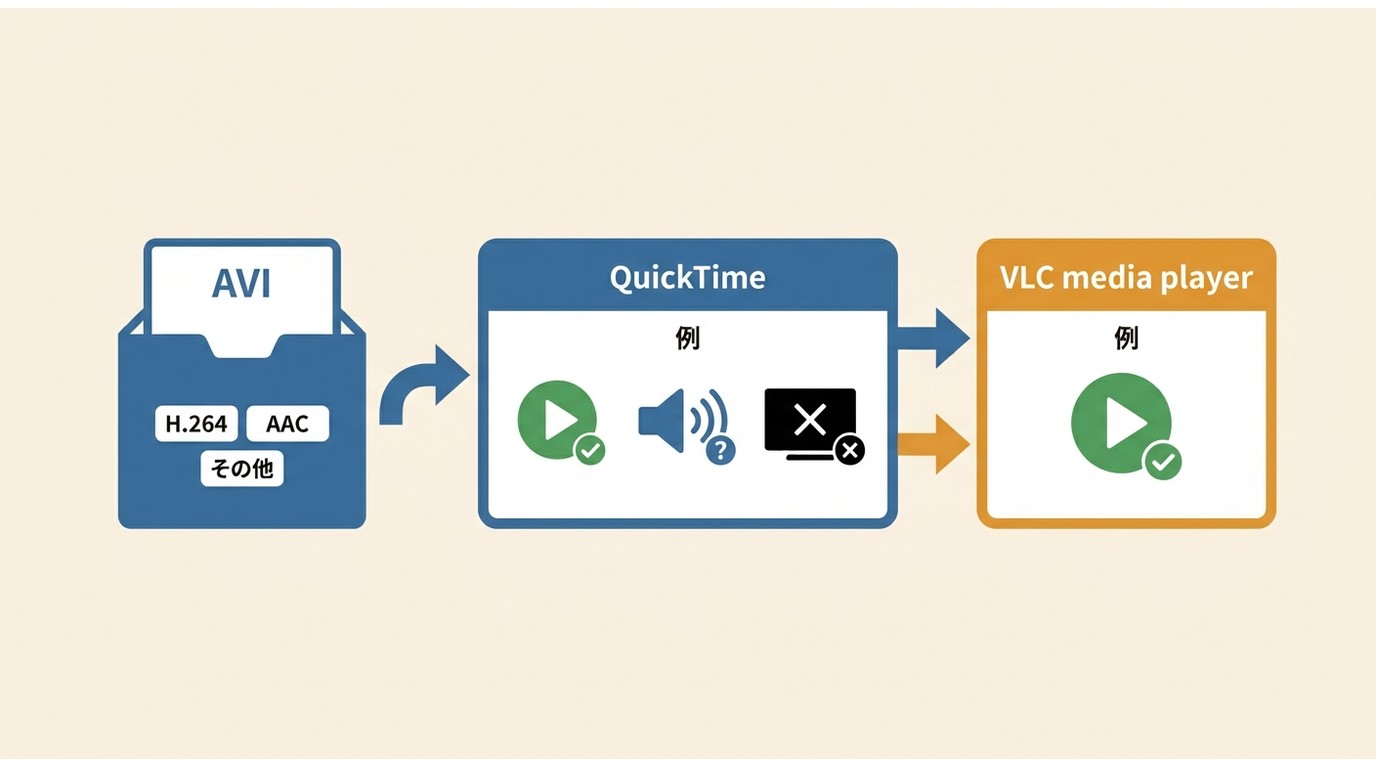
QuickTimeでAVIを開けないからといって、すぐにファイル破損と判断する必要はありません。古い形式や特殊なコーデックを使った動画では、macOSやQuickTime Player側の対応範囲が合わず、映像が出ない、音声だけになる、エラーで開けないといった症状が起こることがあります。
| 症状 | 最初に確認すること | 考えられる原因 |
|---|---|---|
| AVIを開けない | 別のAVI対応プレーヤーで開く | QuickTimeの対応範囲、コーデック、ファイル状態 |
| 音声だけ出る | 映像コーデックを確認する | 映像側のデコード非対応 |
| 映像だけ出る | 音声トラックを確認する | 音声コーデックの非対応 |
| 途中で止まる・乱れる | 別プレーヤーと別ファイルで比較する | ファイル破損、デコード負荷、転送不良 |
AVIは拡張子が同じでも、中で使われる圧縮方式まで同じとは限りません。古いAVIでは現在の標準再生環境で扱いにくい映像・音声方式が使われていることもあるため、「AVIだから再生できない」のではなく、内部のコーデックとプレーヤーの組み合わせで判断します。むやみにコーデックパックを追加するより、まずVLCなどコーデックを内蔵するプレーヤーで同じファイルを開くほうが、設定を増やさず原因を確認できます。
MacでAVIを再生できないときの確認手順
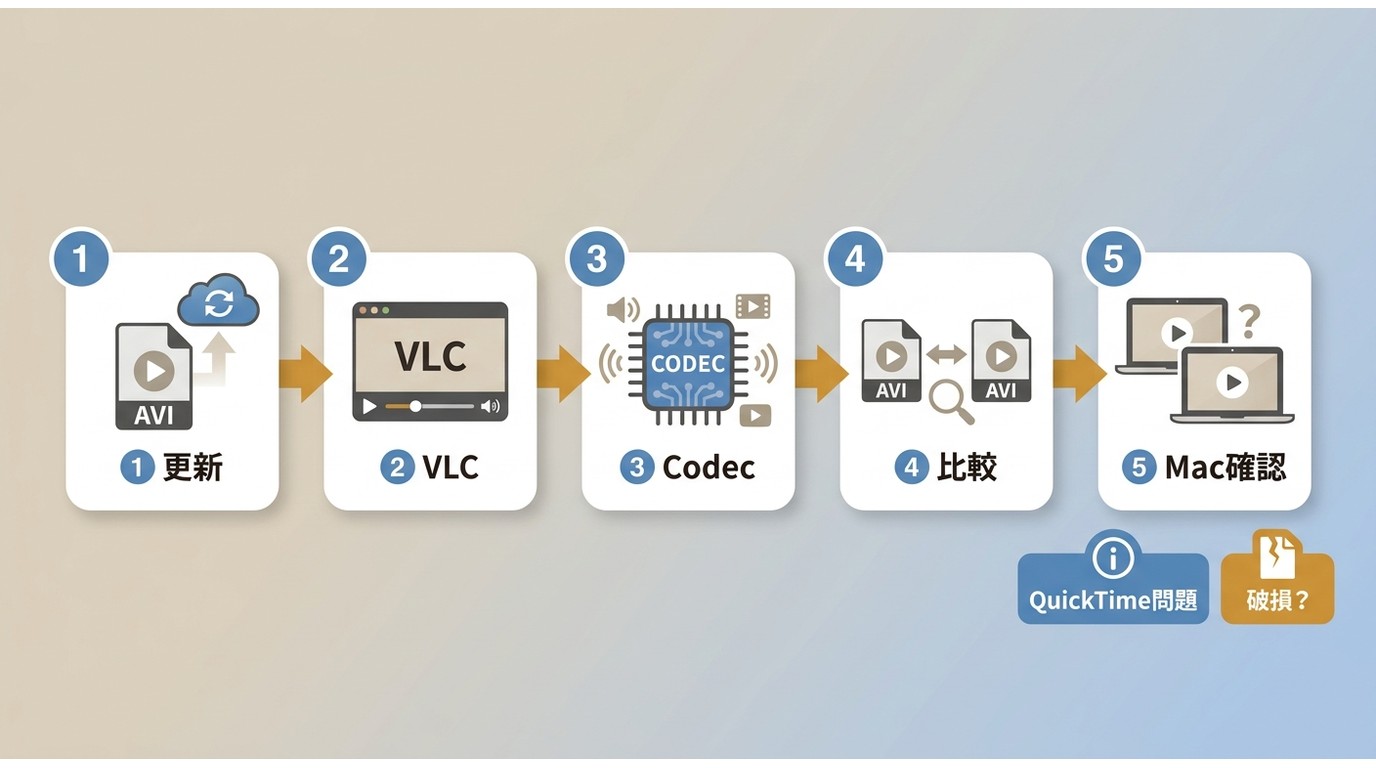
- macOSと再生アプリを更新します。古いアプリやOSでは、動画の形式やコーデックを正しく扱えないことがあります。
- 同じAVIを別のプレーヤーで開きます。QuickTimeだけで失敗するのか、ファイル自体に問題があるのかを切り分けます。
- 別のAVIファイルも再生します。複数のAVIで同じ症状が出るなら再生環境側、1本だけならファイル側を優先して確認します。
- 映像・音声コーデックを確認します。音声だけ、または映像だけ再生される場合は、片方のコーデックに対応していない可能性があります。
- 複数のプレーヤーでも開けない場合に破損を確認します。元ファイルの再コピーや再取得ができるなら、修復ソフトを使う前に試してください。
最初から追加コーデックを大量に入れたり、AVIを別形式へ変換したりする必要はありません。まず別のプレーヤーで直接開けるか確認すると、余計な設定変更を避けられます。
MacでAVIを直接再生できるプレーヤー3選
AVIを視聴するだけなら、QuickTimeにこだわらず、AVIと複数のコーデックに対応するプレーヤーを使う方法が最も手軽です。現在のMac環境で選びやすい候補を、用途の違いが分かるように整理します。
| ソフト | 料金 | Apple Silicon | 向いている用途 |
|---|---|---|---|
| VLC media player | 無料 | 対応 | まずAVIを直接開いて互換性を確認したい |
| Elmedia Video Player | 無料版あり | ネイティブ対応 | Mac専用プレーヤーで字幕や音声トラックも扱いたい |
| 5KPlayer | 無料 | ネイティブ対応 | AVI再生に加えてAirPlayやDLNAも使いたい |
Apple Silicon搭載Macでは、ネイティブ対応版を選ぶと余計な互換レイヤーを介さず使いやすくなります。一方、Intel Macでは対応macOSの下限・上限も確認してください。どのMacでも、AVI再生だけが目的なら機能数より「同じファイルを安定して開けるか」を優先し、字幕、AirPlay、ネットワーク再生など必要な機能があるときだけ候補を広げると選びやすくなります。
VLC media player:まず無料でAVIを開きたい場合
VLC media playerは、MacでAVIを直接開けるか確認したいときに使いやすい無料プレーヤーです。Intel MacとApple Silicon Macの両方に対応版があり、追加の変換作業をせずに多くの動画を再生できます。
QuickTimeでは音声しか出ないAVIがVLCでは正常に再生できるなら、ファイル全体の破損よりも再生アプリとコーデックの組み合わせを疑いやすくなります。まず原因を切り分けたい場合の候補です。
プレイリストや細かなライブラリー管理を重視しないなら、VLCは最初の確認用として十分です。逆に、MacらしいUIやAirPlay中心の使い方を重視する場合は、次のElmediaや5KPlayerのほうが目的に合うことがあります。
Elmedia Video Player:Mac専用で字幕や音声も扱いたい場合
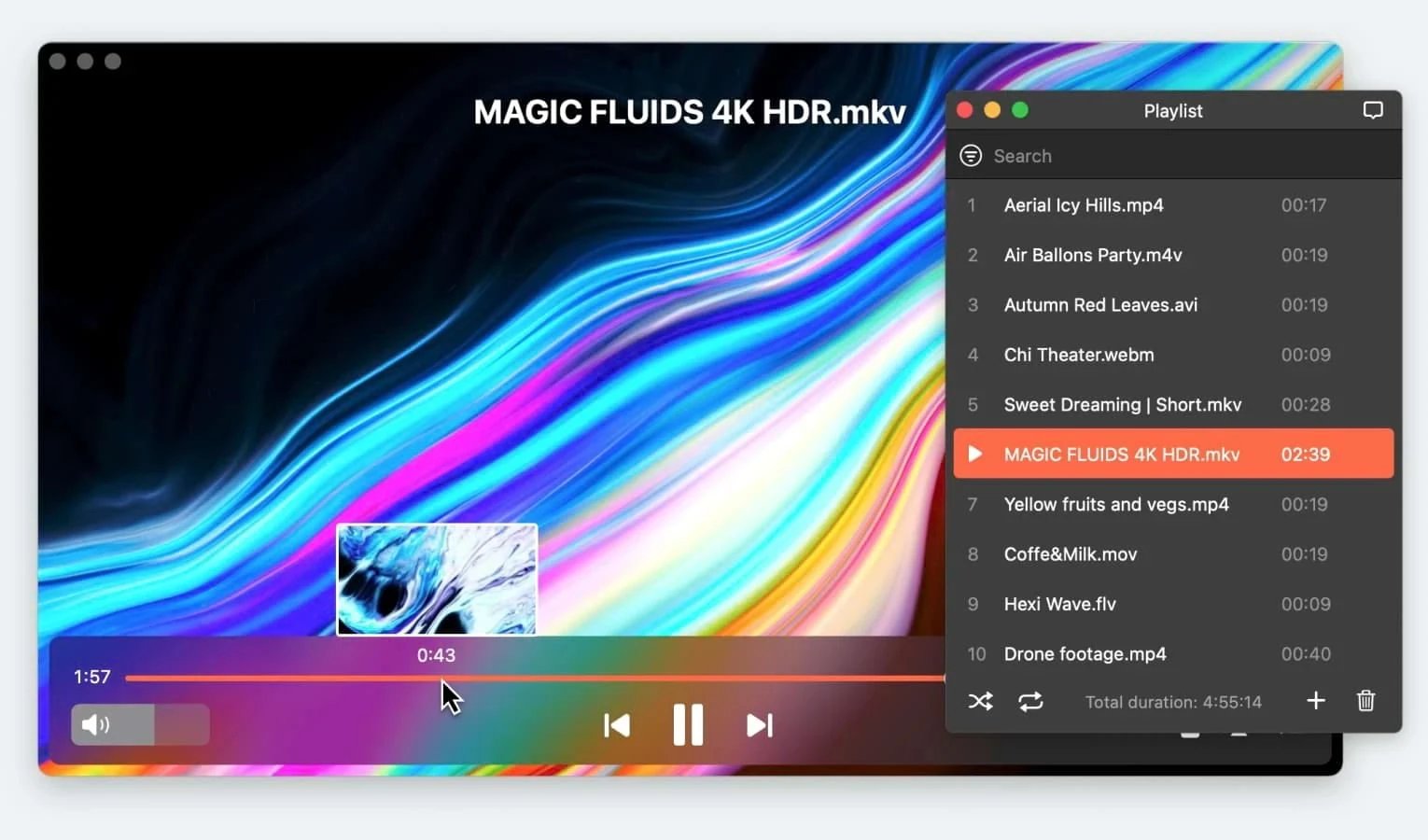
Elmedia Video PlayerはMac専用のメディアプレーヤーで、AVIを含む多数の動画形式に対応しています。ネイティブのApple Siliconサポートがあり、音声トラックの切り替え、字幕、プレイリスト、再生速度なども利用できます。
無料版で基本的な動画再生を試せるため、AVIを直接見たい人に向いています。ストリーミングや一部の追加機能はPRO版の範囲になるため、必要な機能だけを確認して選びましょう。
字幕ファイルを併用する動画や、複数の音声トラックを切り替える作品をMac上でまとめて見たい場合は、単純な互換性確認だけでなく日常用プレーヤーとして使いやすい候補です。
5KPlayer:AVI再生とAirPlay・DLNAをまとめたい場合
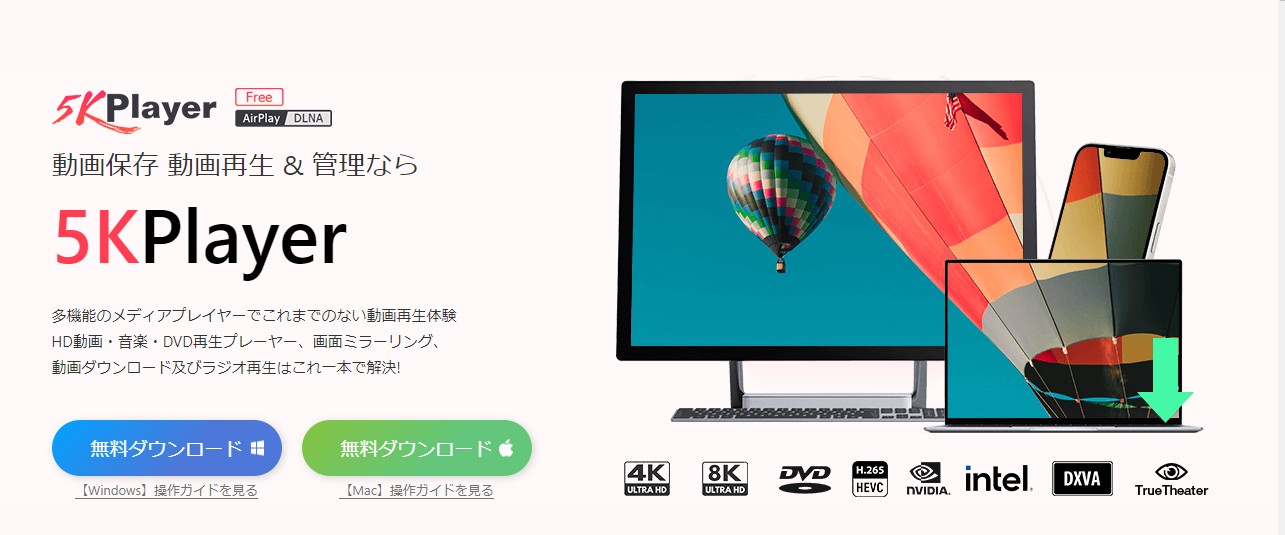
5KPlayerはAVIを含むローカル動画の再生に加え、AirPlayやDLNAを使いたい場合の候補です。現行のMac版はApple Siliconにネイティブ対応しており、新しいmacOS環境でも利用できるよう更新されています。
AVIを再生するだけならVLCのほうが構成はシンプルですが、Macからテレビやほかの機器へメディアを扱う機能も使いたい場合は5KPlayerを検討できます。
反対に、ローカルのAVIを数本見るだけならAirPlayやDLNAなどの機能は不要です。再生以外の接続機能も使うかどうかで、VLCとの使い分けを決めるとよいでしょう。
AVIをそのまま再生するかMP4へ変換するかの判断
AVIが開けないからといって、必ずMP4へ変換する必要はありません。視聴環境と今後の使い方で決めると、不要な再エンコードを避けられます。
| 状況 | 向いている方法 |
|---|---|
| VLCなどで問題なく再生できる | AVIのまま再生する |
| QuickTimeだけで開けない | 対応プレーヤーを使う |
| iPhone・iPad・テレビでも使いたい | MP4への変換を検討する |
| 複数プレーヤーで同じ部分が壊れる | 変換前にファイル状態を確認する |
直接再生できるなら、元の画質・音声・字幕構成をそのまま保てる点がメリットです。MP4変換は互換性を広げたい場合に有効ですが、再エンコードでは設定次第で画質や容量が変わるため、最後の手段ではなく「別端末でも使うための選択肢」と考えると整理しやすくなります。
直接再生できないAVIはMP4へ変換する
VLC、Elmedia、5KPlayerなど複数のプレーヤーで同じAVIを開けない場合や、iPhone・iPad・テレビでも扱いやすい形式へそろえたい場合は、AVIをMP4へ変換する方法があります。互換性を優先するなら、映像H.264・音声AACのMP4が扱いやすい組み合わせです。
UniFab 動画変換でAVIをMP4に変換する
UniFab 動画変換はAVI、MP4、MKV、MOVなど多数の動画形式を扱える変換ソフトです。Mac版も提供されているため、QuickTimeやほかのプレーヤーで互換性が残るAVIを、MP4へそろえたい場合に利用できます。
- UniFab 動画変換を起動し、再生できないAVIファイルを追加します。
- 出力形式にMP4を選び、互換性を優先する場合はH.264とAACを選択します。
- 解像度と保存先を確認して変換を開始し、出力したMP4をQuickTime Playerで再生します。
再エンコードを行う場合は設定によって画質とファイルサイズが変わります。元動画に近い解像度を保ち、必要以上にビットレートを下げないようにすると、画質低下を抑えやすくなります。
AVIファイルが破損しているか確認する方法
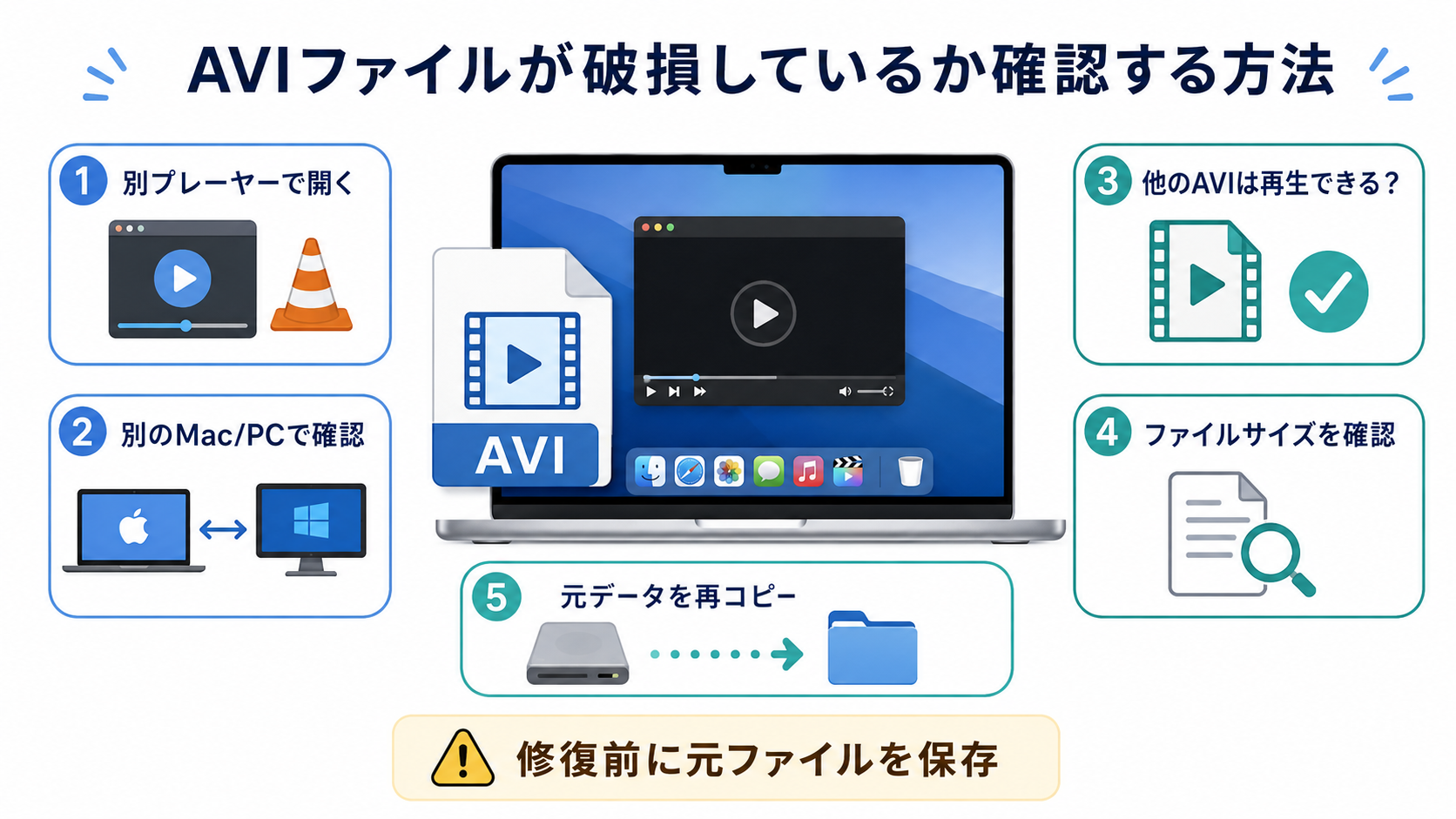
プレーヤーを替えても開けないからといって、1回の失敗だけで破損と断定することはできません。次の確認を行ってから、元ファイルの再取得や修復を検討します。
- 同じAVIをVLCなど別のプレーヤーで開く
- 可能なら別のMacや別のPCでも開く
- 別のAVIファイルは正常に再生できるか確認する
- コピーや転送の途中でファイルサイズが変わっていないか確認する
- 元データが残っている場合は、同じファイルをもう一度コピーする
複数の環境で同じファイルだけ同じ位置で停止する場合は、ファイル側の問題を疑いやすくなります。大切な動画は、修復処理を行う前に元ファイルを別名で保存しておくと安全です。
AVI以外にDVD・Blu-rayもMacで再生したい場合
AVIファイルだけを開くなら、VLC、Elmedia、5KPlayerのような直接再生できるプレーヤーから試すほうが簡単です。一方、Macでローカル動画だけでなくDVDやBlu-rayなどの光ディスクもまとめて扱いたい場合は、ディスク再生に対応した製品を別の基準で選びます。

- macOS 12以降に対応
- DVDとISOのナビゲーションメニューに対応
- Blu-ray・4K UHD Blu-rayはMacでシンプル再生モードを利用
- ローカルメディアライブラリーの整理・管理に対応
Mac版ではDVDとリッピング済みISOのメニューを利用でき、Blu-rayと4K UHD Blu-rayはシンプル再生モードが中心です。Blu-ray/UHDのフルメニューが必要な場合はWindows版と同じ機能だと考えず、Mac側の対応範囲で判断してください。
MacでAVIを再生するときのよくある質問
QuickTime PlayerでAVIは再生できますか?
AVIという拡張子だけでは判断できません。内部の映像・音声コーデックがQuickTimeの対応範囲に合えば再生できる場合がありますが、古い形式や特殊なコーデックでは別のプレーヤーが必要になることがあります。
VLCでもAVIを再生できない場合はファイルが壊れていますか?
1つのプレーヤーで開けないだけでは破損と断定できません。別のプレーヤー、別のMac、別のAVIファイルでも症状を比較し、同じファイルだけ複数環境で失敗する場合に破損や転送不良を確認します。
Apple Silicon搭載Macで使いやすいAVIプレーヤーはありますか?
VLC media player、Elmedia Video Player、5KPlayerはいずれもApple Siliconに対応したMac向け選択肢です。無料でまず確認するならVLC、Mac専用の字幕・音声機能を重視するならElmedia、AirPlayやDLNAも使いたいなら5KPlayerが選びやすいでしょう。
AVIをMP4に変換すると画質は落ちますか?
再エンコードする場合は設定によって画質が変わります。元動画に近い解像度を保ち、互換性を優先する場合はH.264とAACを使ったMP4を選び、必要以上に低いビットレートを設定しないようにします。
まとめ
MacでAVIを再生できないときは、QuickTime Playerだけで判断せず、まず別のAVI対応プレーヤーで同じファイルを開いて原因を切り分けます。VLC、Elmedia Video Player、5KPlayerで直接再生できれば、変換は不要です。
複数のプレーヤーでも互換性が残る場合や、iPhone・iPadなどでも扱いやすくしたい場合は、AVIをH.264・AACのMP4へ変換する方法を検討します。破損修復や大きな設定変更は最後に回し、再生環境とファイル側を順番に確認するのが効率的です。

 Macでブルーレイを再生する方法をご紹介!必要な機材・おすすめソフト4選・再生できない時の対処法小川 玲子 より - 2026年8月6日