
Macでブルーレイを再生する方法をご紹介!必要な機材・おすすめソフト4選・再生できない時の対処法

要約: Macには、市販Blu-rayを標準アプリだけで再生する機能がありません。外付けBlu-rayドライブを接続しても、Finderにディスク名が表示されるだけで映画が始まらないのは珍しいことではありません。 MacでBlu-rayを再生するには、対応ドライブと再生ソフトに加えて、接続端子・給電、macOS、Macのチップ、ディスク種別を正しく組み合わせる必要があります。本記事では、再生前の確認事項、無料ソフトと有料ソフトの違い、Mac向けBlu-ray再生ソフトの選び方、再生できないときの対処法まで順番に解説します。
MacでBlu-rayが標準再生できない理由
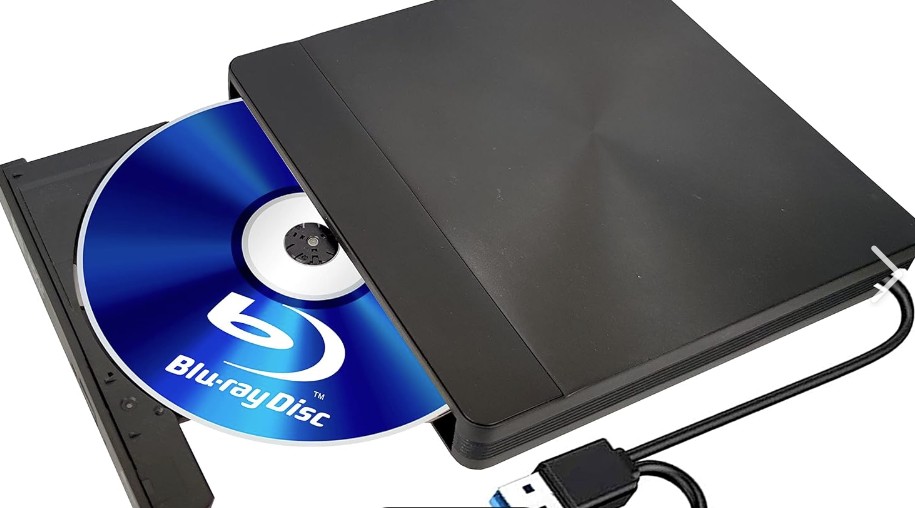
MacBook Air、MacBook Pro、iMacにはBlu-rayドライブが内蔵されておらず、macOSにも市販Blu-ray映画をそのまま開く再生機能はありません。そのため、外付けBlu-rayドライブとMac対応のBlu-ray再生ソフトを用意します。
QuickTime Playerでは市販Blu-rayを再生できない
QuickTime PlayerはMP4やMOVなどの動画ファイルを再生するアプリです。市販BDの暗号化、ディスク構造、タイトル、字幕、音声トラック、メニューを処理するBlu-rayプレーヤーではありません。
外付けドライブをMacにつないでディスクを挿入しても、自動的に映画が始まるわけではありません。ディスクの種類に対応した再生ソフトからBlu-rayを開く必要があります。
市販BD・録画BD・4K UHD Blu-rayは対応条件が異なる
Blu-rayという名称が同じでも、市販映画のBD-ROM、レコーダーで作成した録画BD、4K UHD Blu-rayでは、必要なドライブと再生ソフトが異なります。とくに録画BDはBDAV、4K UHD Blu-rayはUHD BDへの対応が必要です。
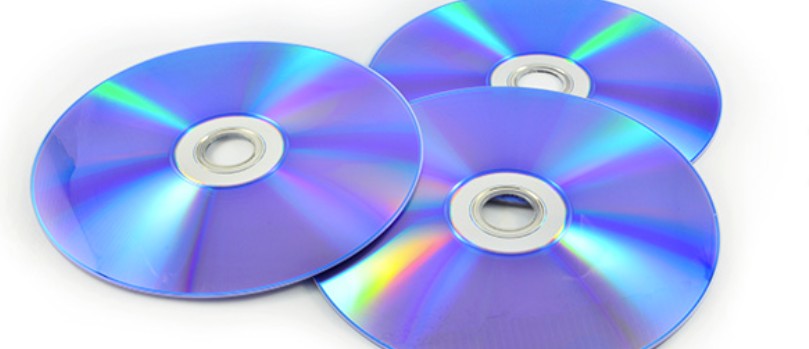
- 市販BD:市販Blu-rayの読み込みに対応したドライブと再生ソフトを使います。
- 録画BD:BDAVなど、レコーダーの録画方式に対応したソフトを選びます。詳しくは「BDAVを再生する方法」をご覧ください。
- 4K UHD Blu-ray:UHD BD対応ドライブ、対応再生ソフト、4K/HDR表示環境をそろえます。
MacでBlu-rayを再生する前に確認すること
再生ソフトだけを入れ替えても、ドライブや接続環境が合っていなければBlu-rayは再生できません。次の5項目を一つの再生環境として確認しましょう。
| 確認項目 | 必要な条件 | よくある見落とし |
|---|---|---|
| Mac本体 | 再生ソフトが使用中のmacOSとMacのチップに対応している | 同じMacBook AirやMacBook ProでもIntel MacとApple Silicon搭載Macでは条件が異なります |
| 接続端子 | USB-A/USB-Cをデータ通信対応のケーブルや変換アダプターで接続する | 端子の形が合っていても、充電専用ケーブルではドライブを認識できません |
| 給電 | バスパワー式は必要電力を確保し、ACアダプター式は付属電源を使う | USBハブ経由では給電不足や接続切れが起こることがあります |
| ディスクとドライブ | 通常BDにはBD対応ドライブ、UHD BDにはUHD BD対応ドライブを使う | 「Blu-ray対応」と書かれたドライブがUHD BDにも対応するとは限りません |
| 再生ソフト | 市販BD、録画BD、UHD BD、ISO、メニューなど必要な機能に対応している | 4K動画ファイルの再生と4K UHD Blu-rayディスクの再生は別の機能です |
USB-C接続と給電を確認する
USB-Cのみを搭載したMacBook AirやMacBook Proでは、USB-C対応ドライブを直接接続するか、データ通信と給電に対応した変換アダプターを使います。ドライブが表示されたり消えたりする場合は、USBハブを外し、別の端子やケーブルに交換してMacへ直接接続してください。
Intel MacとApple Siliconを分けて考える
Intel MacとMシリーズのApple Silicon搭載Macでは、利用できるインストーラーや動作方式が異なります。アプリが起動するだけでなく、Blu-rayディスクを開き、字幕や音声トラックを切り替えられるところまで対応しているソフトを選びましょう。
通常BD用ドライブではUHD BDを読めない場合がある
4K動画を表示できるMacでも、通常のBlu-rayドライブでは4K UHD Blu-rayディスクを読み込めない場合があります。UHD BDを再生するときは、ドライブ、再生ソフト、ディスプレイ、HDR、接続規格までUHD環境としてそろえることが大切です。
無料ソフトと有料ソフトの違い
Mac向けBlu-rayプレーヤーの「無料」には、完全無料、機能制限付き無料版、一定期間だけ使える体験版があります。価格だけで選ばず、再生したいディスク、メニューの必要性、ISO対応、設定の手間まで比べましょう。
VLCは標準状態で市販Blu-rayを再生できない
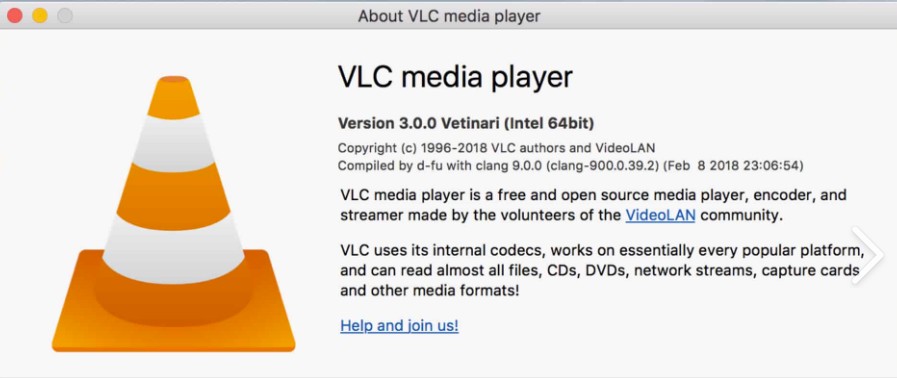
VLC Media Playerは、Intel Mac、Apple Silicon、Universal Binary向けのMac版が用意された完全無料のメディアプレーヤーです。MP4やMKVなどの動画ファイルには便利ですが、市販Blu-rayは標準状態のままでは再生できません。
追加ライブラリや設定を自分で管理できる場合はVLCも選択肢になります。一方、外付けドライブに市販BDを入れてすぐに視聴したい場合は、ディスク再生に対応した専用プレーヤーのほうが簡単です。両者の違いは「PlayerFabとVLCを比較」でも詳しく解説しています。
無料版・体験版・有料版の違い
- 完全無料:継続して無料で使えますが、市販BDやメニューへの対応範囲は製品ごとに異なります。
- 機能制限付き無料版:一般動画は無料でも、ディスク再生や高度な音声機能が有料になる場合があります。
- 体験版:有料機能を一定期間試せます。自分のドライブとディスクで再生できるかを確かめるのに適しています。
- 有料版:市販BD、ISO、UHD BD、メニュー、音声出力など、製品ごとの対応機能を利用できます。
Mac向けBlu-ray再生ソフト4製品を比較
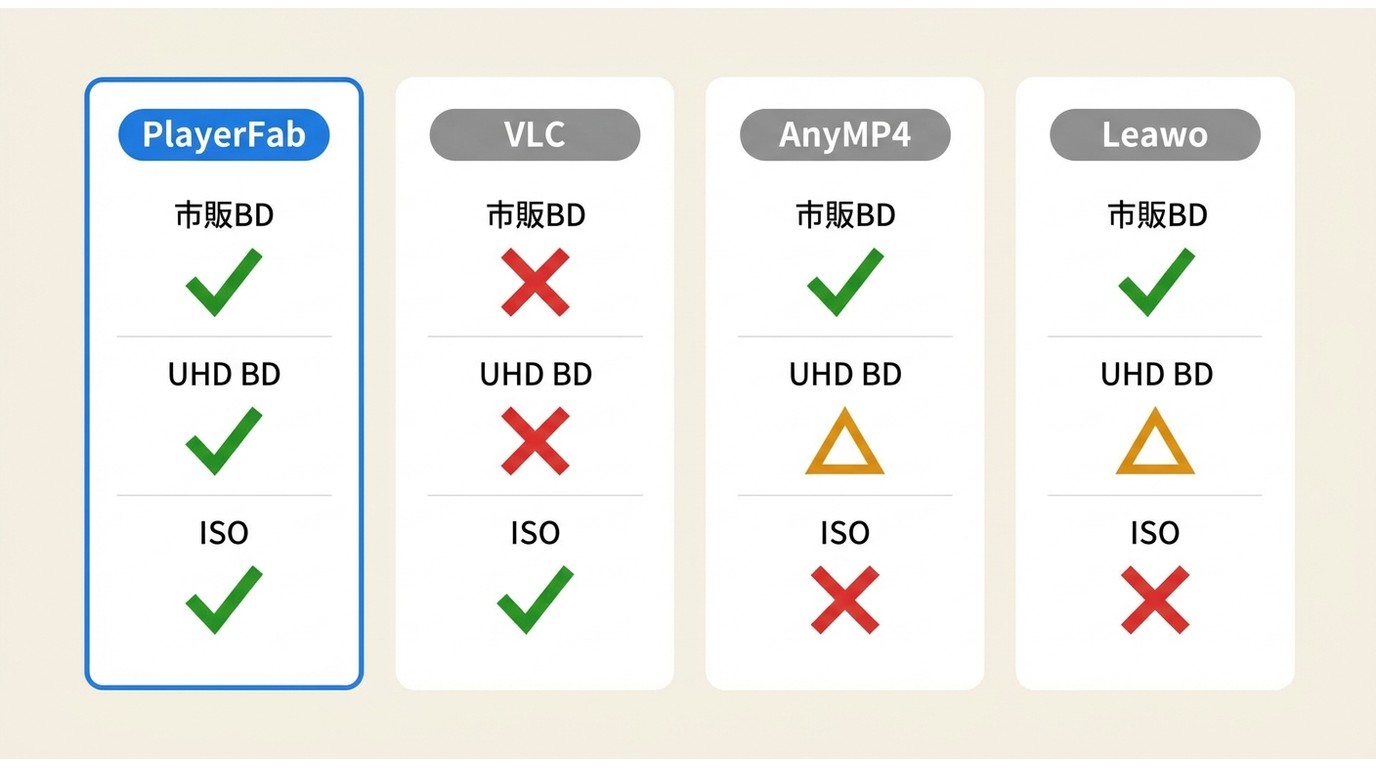
Mac向けBlu-ray再生ソフトは、料金だけでなく、市販BD、UHD BD、ISO、メニュー、macOS、チップへの対応を同じ基準で比較する必要があります。ここでは、Macで使いやすい主要4製品をまとめます。
| 製品 | 料金 | Mac環境 | 市販Blu-ray | UHD BD・ISO・メニュー | 向いている人 |
|---|---|---|---|---|---|
| PlayerFab Ultra HD プレーヤー | 有料・30日間無料体験 | Mac版はmacOS 12以降、Intel Core i5、4GB以上のRAMに対応 | シンプルモードで再生 | UHD BD・ISO・フォルダに対応。Mac版のDVDとリッピング済みISOはメニュー再生に対応 | Blu-ray、UHD BD、ISO、ローカル動画を一つのソフトで管理したい人 |
| VLC Media Player | 完全無料 | Intel、Apple Silicon、Universal Binary版を配布 | 標準状態では再生不可 | 市販BDとUHD BDの標準再生には不向き | 一般動画を無料で再生し、追加設定も自分で行える人 |
| AnyMP4 Blu-ray Player | 有料・無料ダウンロードあり | Mac版あり | ディスク、フォルダを再生 | Blu-ray ISOとメニューに対応。4K動画とUHD BDディスクは分けて判断 | 市販BD、ISO、メニューを一つの有料ソフトで扱いたい人 |
| Leawo Blu-ray Player | 無料版あり | Mac版あり | 市販Blu-rayを再生 | Blu-ray、UHD BD、DVD、ISO、動画ファイルに対応 | 無料でディスク再生を始めたい人 |
目的別に選ぶなら
| 重視すること | 選び方 |
|---|---|
| MP4やMKVなどの一般動画を無料で再生したい | VLC Media Player |
| 市販BD、UHD BD、ISO、ローカル動画を一つの画面で扱いたい | PlayerFab Ultra HD プレーヤー |
| Blu-rayメニューとISO再生を重視したい | AnyMP4 Blu-ray Player |
| まず無料でBlu-ray再生を試したい | Leawo Blu-ray Player |
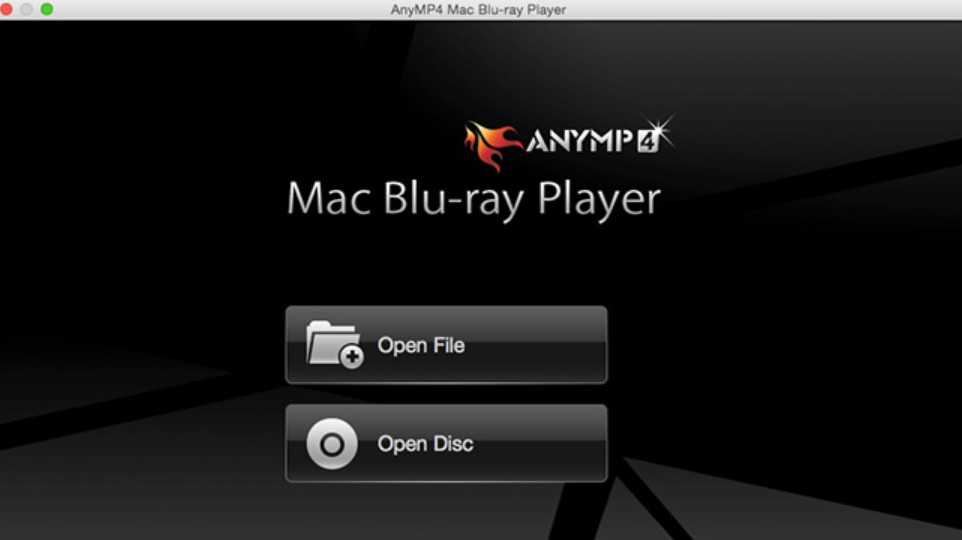
AnyMP4 Blu-ray Playerは、Blu-rayディスク、フォルダ、ISOをMacで開き、タイトル、チャプター、字幕、音声をメニューから選びたい場合に使いやすい有料プレーヤーです。一般的な4K動画ファイルにも対応していますが、4K動画対応と4K UHD Blu-rayディスク対応は同じ意味ではありません。
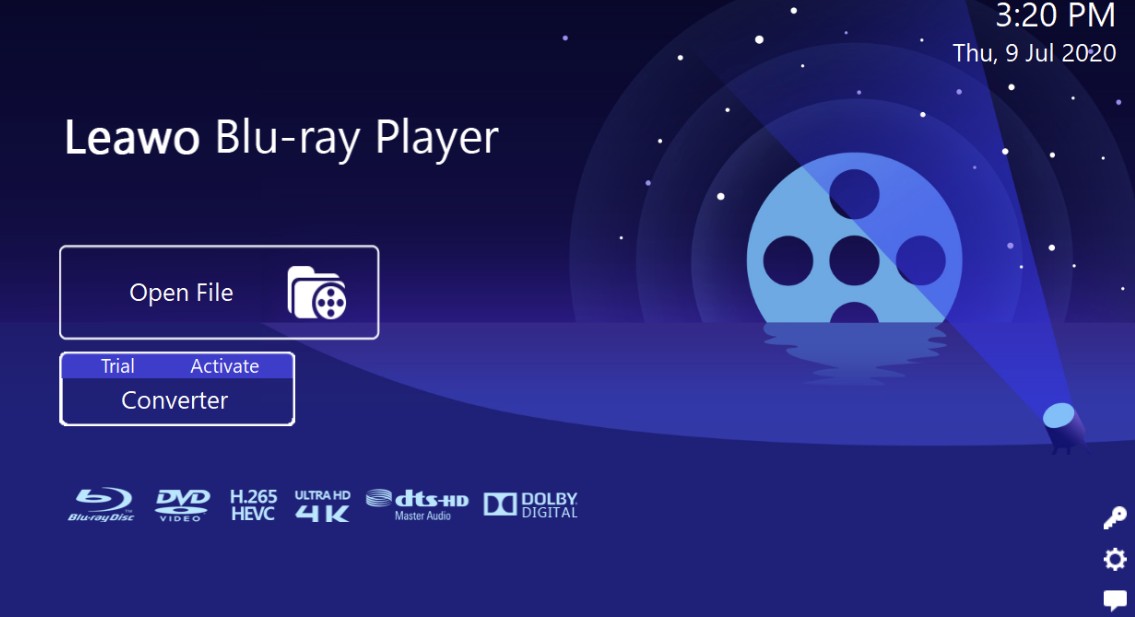
Leawo Blu-ray Playerは、無料でBlu-ray、UHD BD、DVD、ISO、動画ファイルを再生できる点が特長です。無料を優先する場合の有力候補ですが、操作性、広告表示、メニューの使いやすさまで含めて選びましょう。
参考候補:Macgo Mac Blu-ray Player Pro
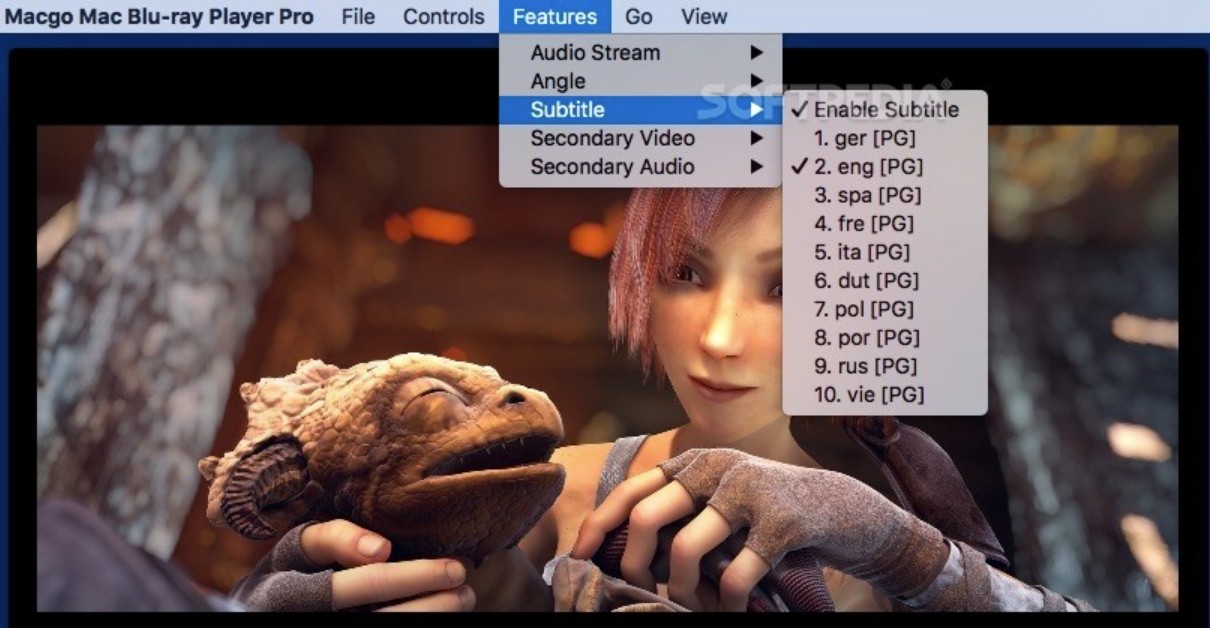
Macgo Mac Blu-ray Player Proは、Mac向けに設計されたBlu-rayプレーヤーで、Blu-rayディスク、メニュー、ISO、BDMVフォルダに対応しています。Mac専用ソフトを選びたい場合の候補になりますが、使用中のmacOSとMacのチップに合うバージョンを選ぶことが大切です。
MacでPlayerFab Ultra HD プレーヤーが向いている人
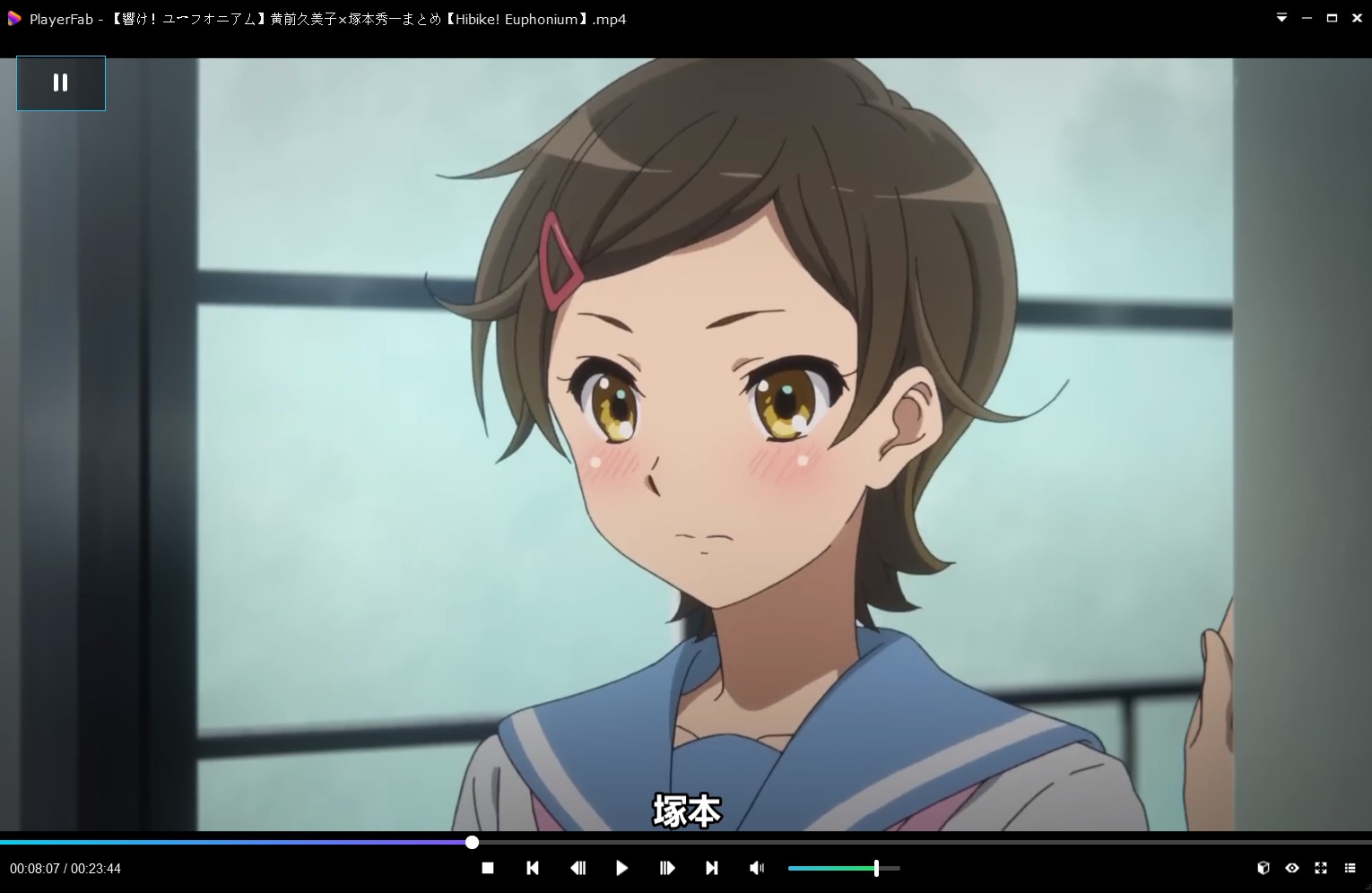
PlayerFab Ultra HD プレーヤーは、Blu-rayや4K UHD Blu-rayだけでなく、ISO、ムービーフォルダ、MP4、MKV、MOV、音楽ファイルまで一つのプレーヤーで再生したい人に適しています。ディスクとローカルメディアを別々のアプリで管理する必要がなく、映画やドラマをポスターウォール形式で整理できます。
- MacでBlu-rayと4K Ultra HD Blu-rayをシンプルモードで再生
- DVDとリッピング済みISOファイルのナビゲーションメニューに対応
- ISO・フォルダ・MP4・MKV・MOVなど幅広いメディアを一括再生
- HDR映像とDolby Atmos・DTS:Xなどの高品質音声に対応
- 30日間無料体験で手持ちのドライブとディスクをすぐに試せる
Mac版は本編へすぐに進めるシンプルモードを搭載
Mac版のDVDFab プレーヤー 6 Ultraは、Blu-rayと4K Ultra HD Blu-rayをシンプルモードで再生します。広告、特典、メニューを飛ばして本編へすぐに進めるため、ディスクを入れて映画を早く見始めたい場合に便利です。
DVDとリッピング済みISOファイルはナビゲーションメニューに対応しています。Blu-rayと4K Ultra HD Blu-rayのフルメニュー再生を重視する場合は、メニューモードを搭載したWindows版PlayerFab Ultra HD プレーヤーを選んでください。
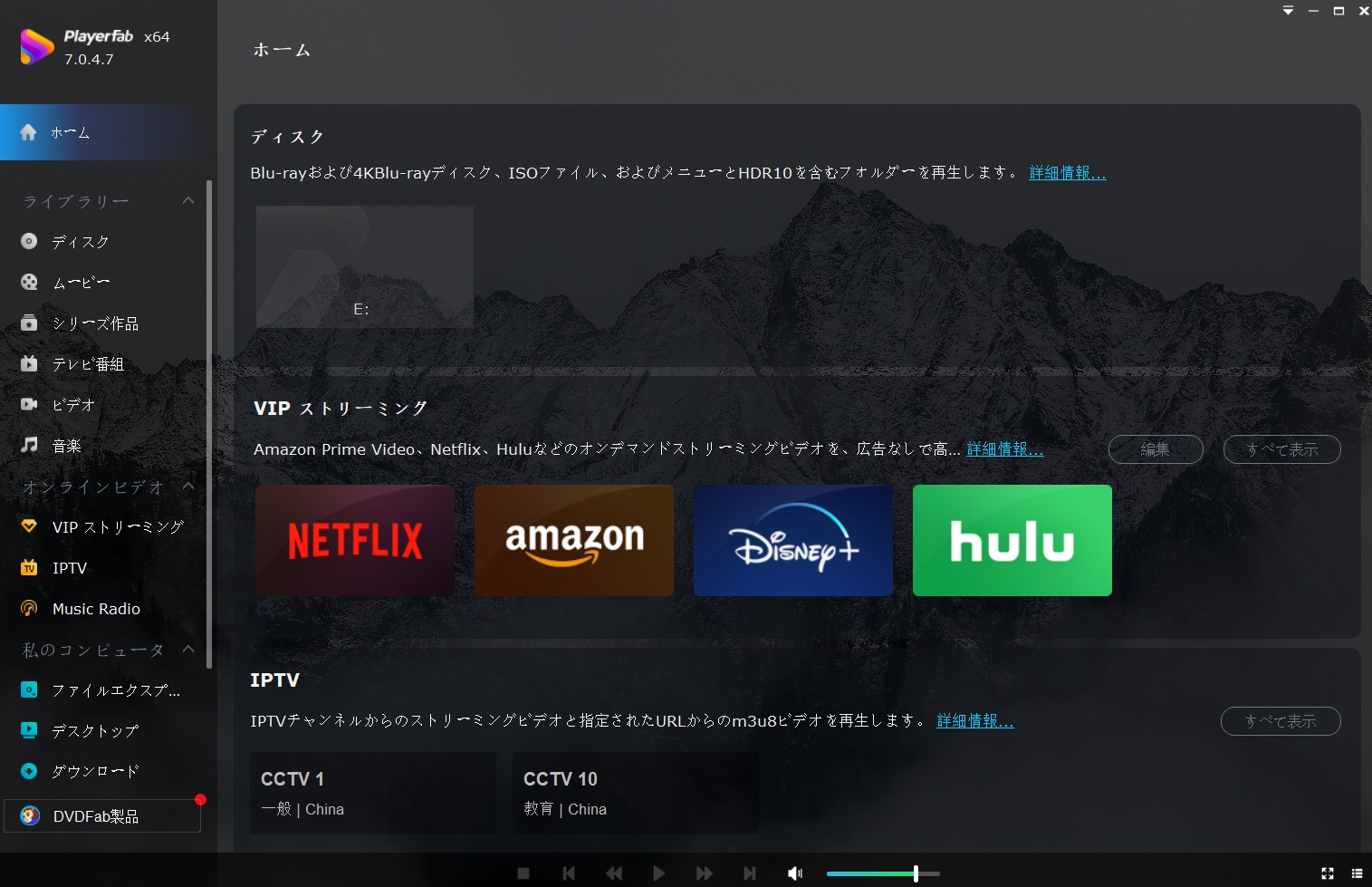
ISO・ローカル動画・音楽を一つのライブラリで管理
PlayerFabはBlu-rayやUHD BDに加え、ISO、ムービーフォルダ、MP4、MKV、MOV、M2TS、MP3、AAC、FLACなど幅広いメディアを再生できます。ローカルに保存した映画やドラマのメタデータを取得し、ポスターウォール形式で整理できるため、ディスクと動画ファイルをまとめて管理したい人に向いています。
Mac版の動作環境
- macOS 12以降
- Intel Core i5
- 4GB以上のRAM
- Blu-rayドライブ
- HDR再生時はHDR対応ディスプレイ
- アクティベーション、アップデート、ディスク再生にインターネット接続が必要
一般動画を無料で見ることだけが目的ならVLCでも十分です。市販Blu-ray、UHD BD、ISO、ローカル動画を一つの再生環境にまとめたい場合は、PlayerFab Ultra HD プレーヤーを30日間無料で試して、手持ちのドライブとディスクで再生してください。
MacでBlu-rayを再生できないときの確認順
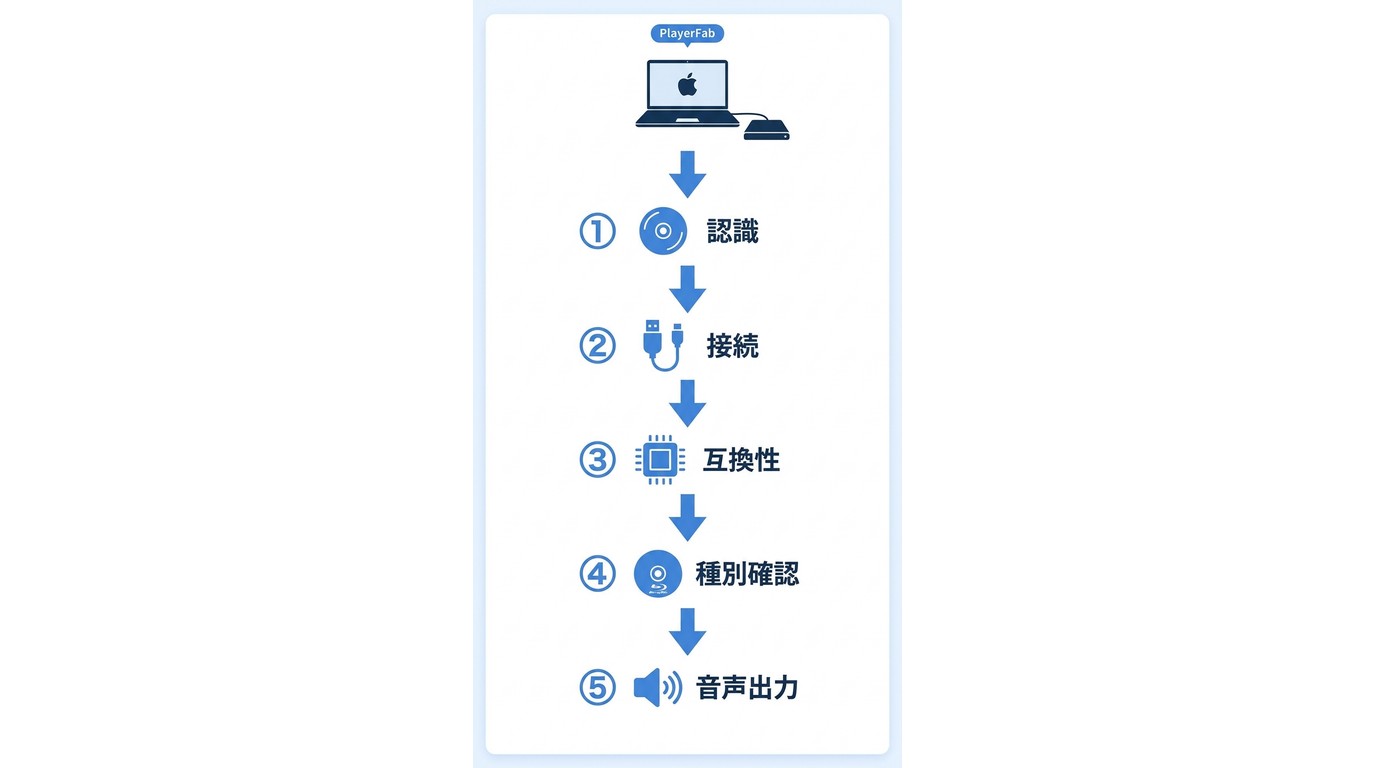
Blu-rayが再生できないときは、すぐに再生ソフトを交換するのではなく、Macがドライブを認識しているか、接続が安定しているか、ディスク種別が合っているかを順番に切り分けます。
- Finderまたはディスクユーティリティで、外付けドライブとディスクが認識されているか確認します。
- USB端子、ケーブル、変換アダプター、給電を確認し、USBハブを外してMacへ直接接続します。
- 再生ソフトが使用中のmacOS、Macのチップ、製品エディションに対応しているか確認します。
- 市販BD、録画BD、UHD BDのどれかを特定し、ドライブと再生ソフトの対応範囲を合わせます。
- 映像は出るのに音が出ない場合は、音声トラック、プレーヤーの音声出力、macOSの出力先を見直します。
ドライブが表示されない場合
別のUSB端子とケーブルを試し、USBハブや変換アダプターを外して直結します。トレイは動くのに読み込み中に切断される場合は、給電不足の可能性があります。付属ACアダプターまたは電源付きハブを使ってください。
アプリは起動するのにディスクを開けない場合
アプリが起動しても、使用中のmacOSやMacのチップでディスク再生まで対応しているとは限りません。再生ソフトのエディション、ディスク種別、ドライブの対応規格をそろえます。Windowsで発生する問題とは確認項目が異なるため、Windowsの場合は「パソコンでBlu-rayを再生できないときの対処法」をご覧ください。
特定のディスクだけ再生できない場合
通常BDは再生できるのに録画BDやUHD BDだけ開けない場合は、ディスク形式への非対応が原因です。録画BDならBDAV、UHD BDならUHD対応ドライブと再生ソフトを使用します。
映像は出るのに音声がおかしい場合
音声トラックを一つに絞り、プレーヤーの音量増幅や外部オーディオ機器の音声処理を確認します。macOSの出力先が内蔵スピーカーとHDMI機器へ重複していないかも確認してください。
Blu-rayのディスク再生とMP4変換の違い
ディスク再生はBlu-rayをそのまま視聴する方法で、MP4変換はディスクの映像を別形式のファイルとして保存する方法です。Macで映画を見るだけならBlu-ray再生ソフトを使います。ドライブを使わずに視聴したい場合や、対応機器を増やしたい場合は、権利と利用条件を守ったうえでDVDFab Blu-ray リッピングを利用できます。
MacでのBlu-ray再生に関するよくある質問
MacBook AirでUSB-C接続のBlu-rayドライブを使うとき、何を確認すればよいですか?
USB-Cでデータ通信できること、バスパワーで必要な電力を供給できること、ドライブが再生したいBDまたはUHD BDに対応していることを確認します。変換アダプターを使う場合は、充電だけでなくデータ通信にも対応した製品を選んでください。
4K UHD Blu-rayは通常のBlu-rayドライブで再生できますか?
通常のBlu-rayドライブでは再生できない場合があります。UHD BD対応ドライブ、UHD BD対応再生ソフト、4K/HDR対応ディスプレイを用意してください。詳しくは「4K Ultra HD Blu-rayを再生する方法」をご覧ください。
MacでBlu-rayを無料再生できますか?
Leawo Blu-ray Playerなどの無料ソフトを利用できます。VLCは一般動画の再生には便利ですが、市販Blu-rayを標準状態のまま再生することはできません。設定の手間を減らしたい場合は、専用プレーヤーの無料体験版を使う方法もあります。
PlayerFabのMac版でBlu-rayメニューを表示できますか?
Mac版はBlu-rayと4K Ultra HD Blu-rayをシンプルモードで再生し、本編へすぐに進めます。DVDとリッピング済みISOファイルはナビゲーションメニューに対応しています。Blu-rayとUHD BDのフルメニュー再生にはWindows版PlayerFab Ultra HD プレーヤーを使用してください。
Blu-ray再生中に音声が二重に聞こえる場合はどうすればよいですか?
プレーヤーで複数の音声トラックや音量増幅が同時に有効になっていないか確認します。続いて、macOSの出力先が内蔵スピーカーとHDMI機器へ重複していないか、外部アンプやテレビ側で別の音声処理が有効になっていないかを確認してください。
まとめ
MacでBlu-rayを再生するには、外付けBlu-rayドライブ、Mac対応の再生ソフト、安定した接続と給電、ディスク種別に合った再生環境が必要です。無料ソフトを選ぶ場合は市販BDやメニューへの対応範囲、有料ソフトを選ぶ場合はUHD BD、ISO、音声、ライブラリ管理まで比較しましょう。
Blu-ray、4K UHD Blu-ray、ISO、ローカル動画を一つのプレーヤーで扱いたい場合は、PlayerFab Ultra HD プレーヤーが便利です。Mac版はBlu-rayとUHD BDをシンプルモードで再生し、映画の本編へすぐに進めます。30日間の無料体験を利用して、手持ちのMac、外付けドライブ、ディスクで再生を始めてください。

 MacでAVIを再生する方法!QuickTimeで開けない原因とおすすめプレーヤー小川 玲子 より - 2026年8月14日