
【2026年】iPhoneでMKVを再生する方法!VLCなど対応アプリ・MP4変換・転送方法を解説

要約: iPhoneでMKVを再生するなら、まずVLC、Infuse、nPlayerなどの対応アプリで直接開く方法を試すのが簡単です。本記事では、MKVを変換せずに再生する手順、おすすめアプリ3選、音が出ない・字幕が表示されない・カクつく場合の対処法を解説します。直接再生できない場合は、MKVをMP4へ変換する方法や、iCloud Drive、Appleデバイス、Finder、NASを使ってiPhoneへ転送する方法も紹介。PCやMacでMKVの映像・音声・字幕を確認したい場合は、PlayerFab Ultra HD Playerを使う方法もあわせて解説します。
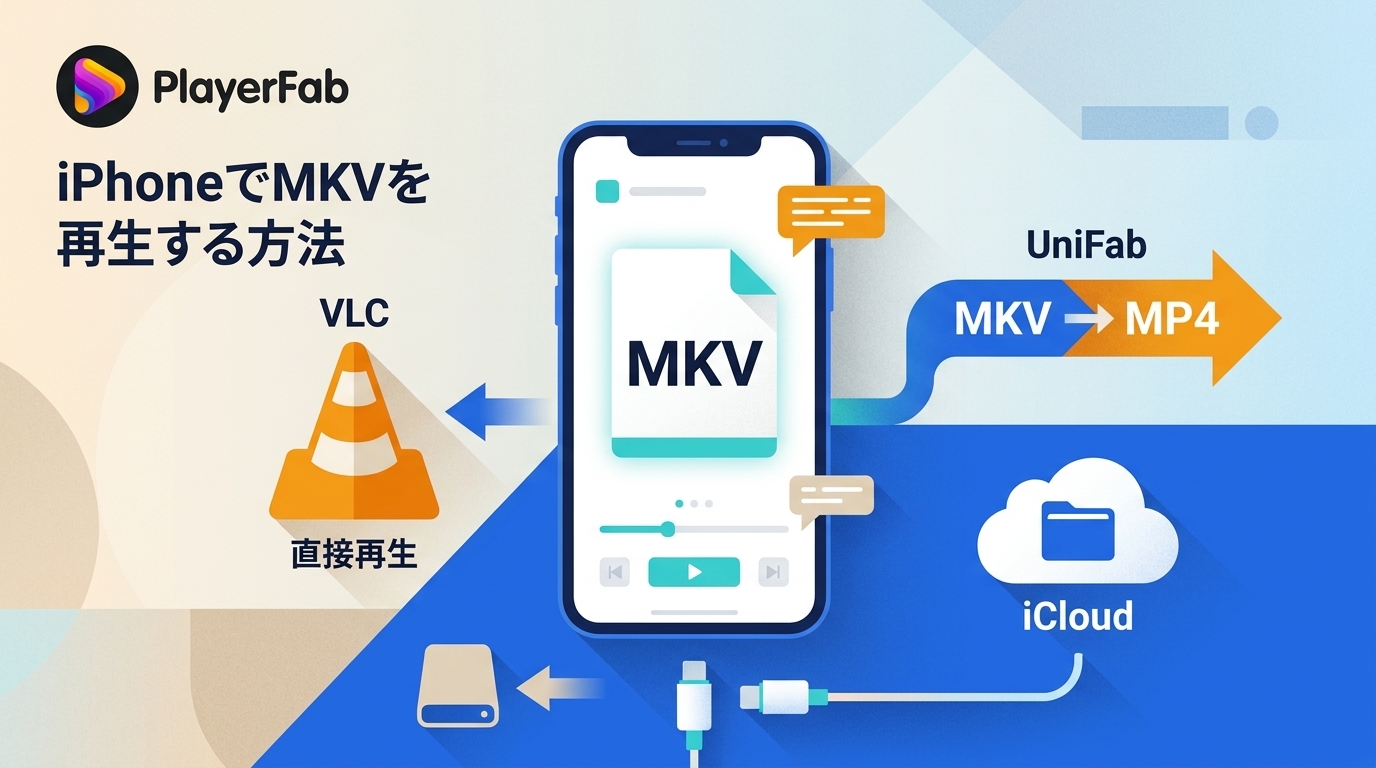
iPhoneでMKVを再生する方法は2つ
iPhoneでMKVを見る方法は、MKV対応プレーヤーで直接再生する方法と、MP4へ変換してから再生する方法の2つです。最初に直接再生を試し、音声・字幕・動作に問題がある場合だけ変換へ進むと、不要な再エンコードを避けられます。
MKVは映像そのものの圧縮方式ではなく、映像・音声・字幕などをまとめて格納できるコンテナ形式です。そのため、同じ「.mkv」でも、内部の映像コーデック、音声コーデック、字幕形式によって再生結果は変わります。MKV対応と書かれたアプリでも、すべてのコーデックを同じように再生できるとは限りません。
| 方法 | 向いているケース | メリット | 注意点 |
|---|---|---|---|
| 対応アプリで直接再生 | 字幕・複数音声を含むMKVをそのまま見たい | 変換不要で、元の構成を保ちやすい | MKV内部のコーデックによっては再生できない |
| MP4へ変換して再生 | 互換性を優先したい、再生トラブルを減らしたい | iPhoneや他の端末で扱いやすい | 設定によっては再エンコードが必要になる |
方法1:対応アプリでMKVをそのまま再生する
MKVを変換せずに見たい場合は、MKVのコンテナと内部の映像・音声方式を扱える動画プレーヤーを使います。「ファイル」アプリやiCloud DriveにあるMKVを共有メニューから対応プレーヤーへ渡す方法が分かりやすく、端末内に保存したファイルだけでなく、アプリによってはNASやクラウド上の動画も再生できます。
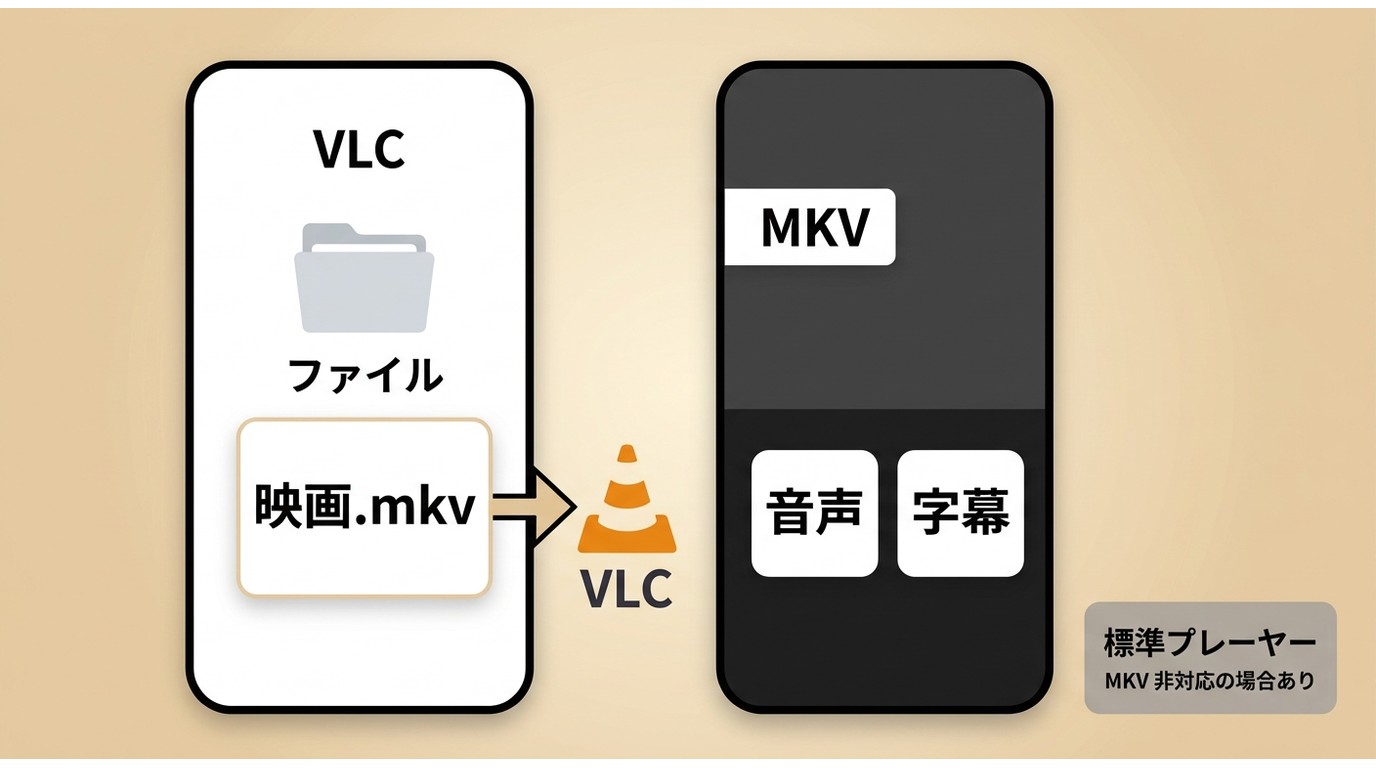
「ファイル」アプリからMKVを開く手順
- VLC、Infuse、nPlayerなど、MKVに対応した動画プレーヤーをiPhoneにインストールします。
- 「ファイル」アプリで再生したいMKVを選び、共有メニューを開きます。
- 使用する動画プレーヤーを選び、必要に応じて音声トラックや字幕を切り替えて再生します。
共有先にアプリが表示されない場合は、共有メニューの「その他」から候補を確認します。大容量ファイルをiCloud上から開く場合は、先にiPhoneへダウンロードしてから再生すると通信状態の影響を受けにくくなります。
iPhoneでMKVを再生できるアプリ3つ
| アプリ | 料金の考え方 | 主な特徴 | 向いている人 |
|---|---|---|---|
| VLC media player | 無料 | MKV、字幕、複数音声に対応し、iCloud DriveやSMBなどのネットワーク経路も利用できる | まず無料でMKVを直接再生したい人 |
| Infuse | 無料+アプリ内課金 | MKVを含む幅広い動画形式を扱え、Mac・NAS・クラウドなどのライブラリにも接続できる | Apple製デバイス間で動画ライブラリをまとめて扱いたい人 |
| nPlayer | 有料(価格はApp Storeで確認) | MKV、複数音声、各種字幕に加え、SMB、NFS、WebDAVなどのネットワーク再生に対応 | 字幕や音声トラック、NAS再生の設定を細かく使いたい人 |
VLC media player:無料で直接再生したい場合
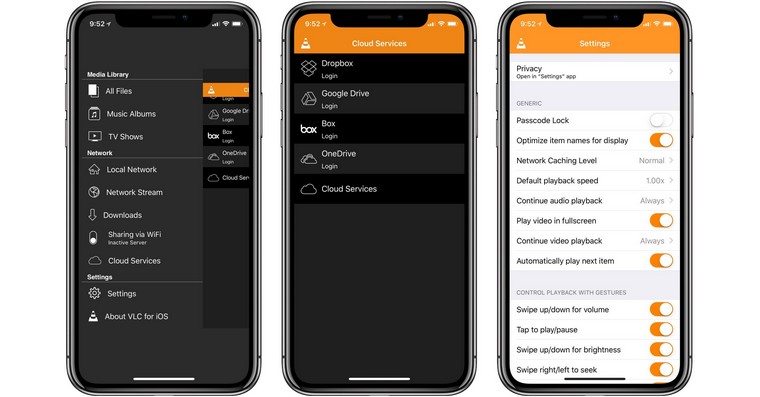
VLC media playerは無料で使え、MKV、複数音声、SSAを含む字幕トラックに対応しています。iCloud Driveなどのクラウドからファイルを読み込めるほか、SMB、FTP、SFTP、NFS、UPnP/DLNAなどのネットワーク経路から動画を開くこともできます。まず変換せずにMKVを試したい場合に向いています。
ただし、MKVという拡張子だけで全ファイルの再生を保証できるわけではありません。音声だけ出ない、映像がカクつくといった場合は、MKV内部のコーデックや端末負荷を確認し、後述するMP4変換も検討します。
Infuse:MacやNASの動画もまとめて見たい場合
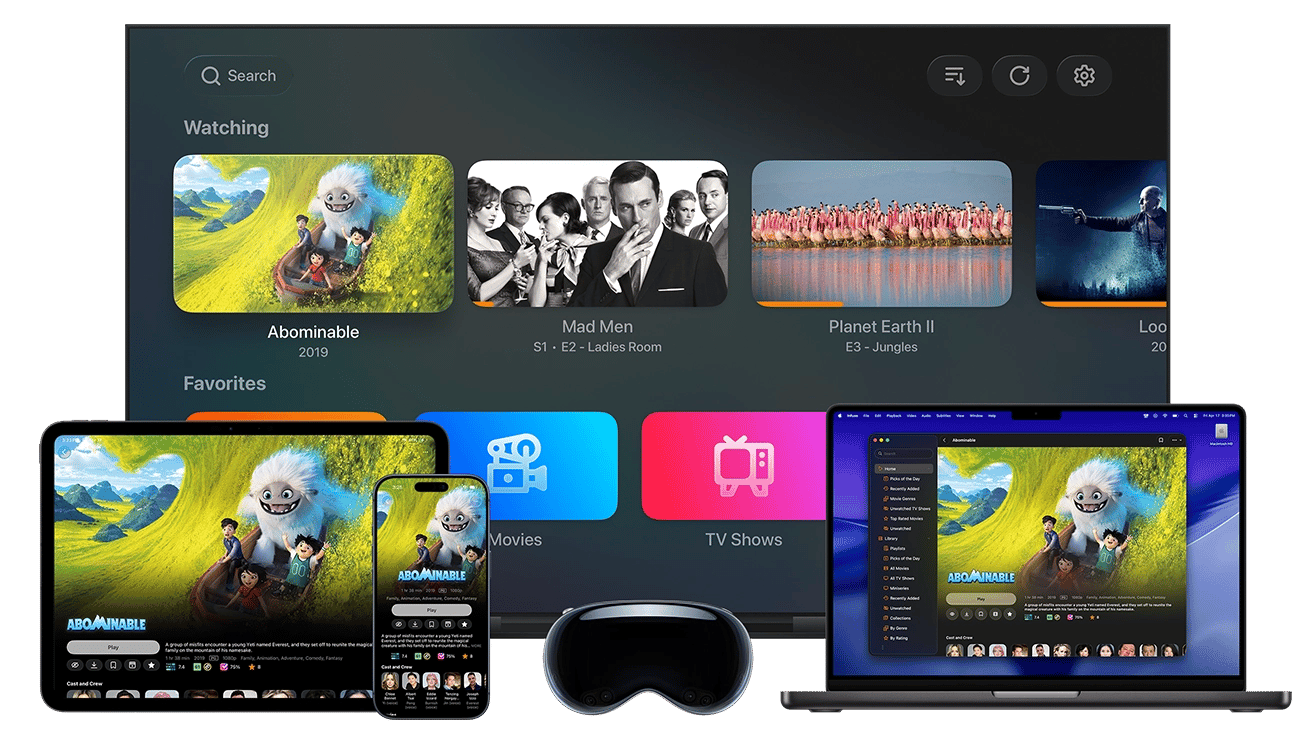
InfuseはiPhone、iPad、Mac、Apple TVなどで利用でき、MKVを含む幅広い動画形式を扱えます。MacやPC、NAS、Plex・Emby・Jellyfin、対応クラウド上の動画を一つのライブラリとして整理したい場合に便利です。無料で始められますが、クラウド連携や一部の音声機能などはInfuse Proの対象です。
nPlayer:字幕・多音声・ネットワーク再生を細かく使いたい場合
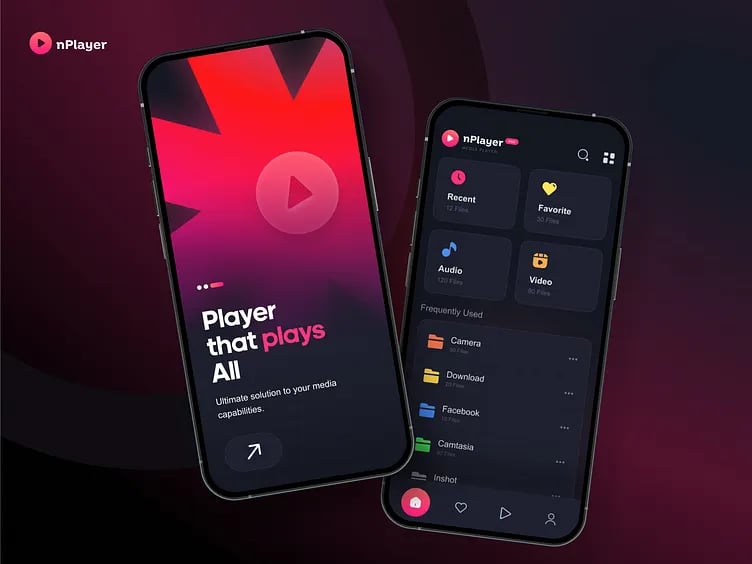
nPlayerはMKV、複数音声、埋め込み字幕や外部字幕に対応し、SMB/CIFS、NFS、WebDAV、FTP、SFTPなどから動画を再生できます。字幕の位置や同期、フォントなどを細かく調整できるため、NAS上の動画や字幕付きMKVをよく見る人に向いています。
iPadでも基本的な考え方は同じです。画面サイズや保存場所に合わせた選び方は、iPadでMKVを再生する方法も参考にしてください。
PCでMKVの状態を確認するならPlayerFab Ultra HD Player
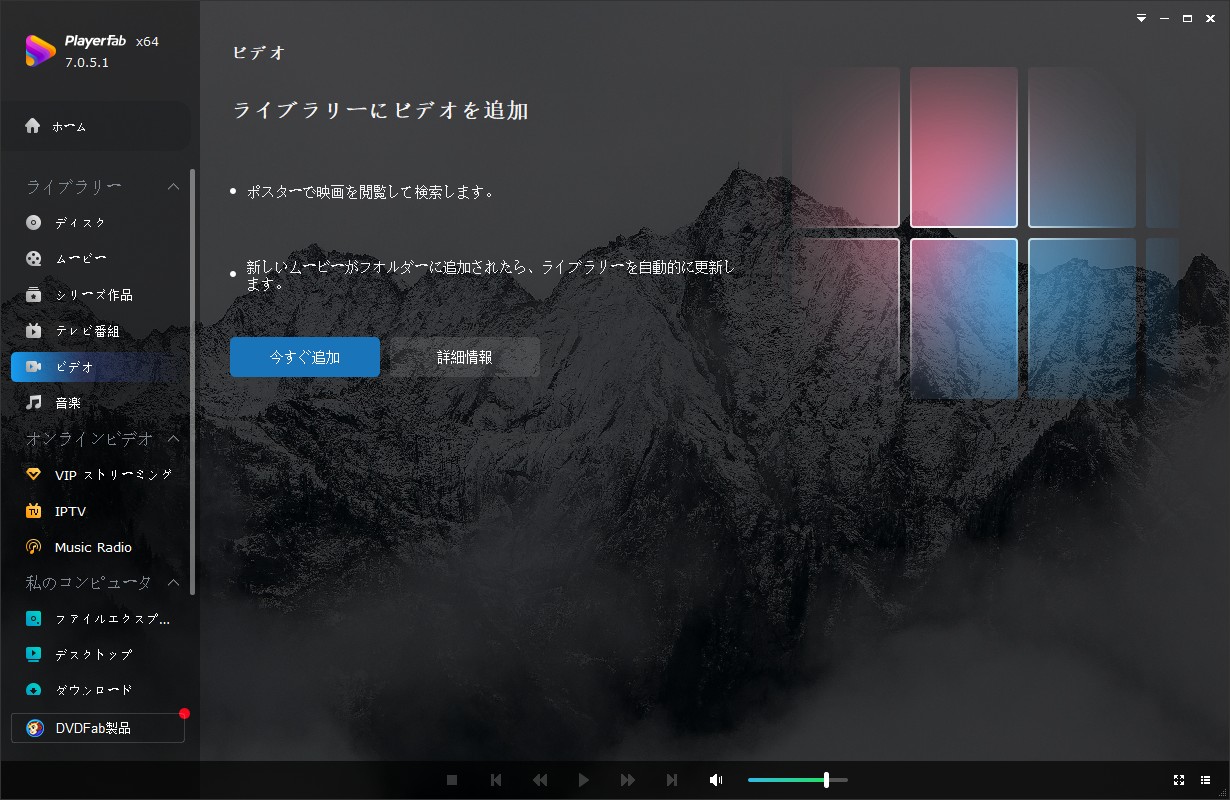
iPhoneでMKVがうまく再生できないときは、変換する前にPCやMacで同じファイルを開いて、映像・音声・字幕が正常か確認すると原因を切り分けやすくなります。WindowsではPlayerFab Ultra HD Player、MacではDVDFab Player 6 for Macを利用でき、MKVなどのローカル動画に加えて、DVD、Blu-ray、4K UHD Blu-ray、ISO、フォルダも同じ再生環境で扱えます。

- MKV、MP4、MOVなどのローカル動画を再生
- 字幕・音声トラックを切り替えて再生状態を確認
- DVD、Blu-ray、4K UHD Blu-ray、ISO、フォルダにも対応
- ローカル動画をメディアライブラリーで整理
PlayerFabはiPhone用アプリではないため、iPhone上でMKVを直接再生する代わりにはなりません。VLC、Infuse、nPlayerで同じファイルが正常に開けないときに、PC側でファイルそのものに問題がないか確認したい場合や、普段からMKVと光ディスクを一つのプレーヤーで管理したい場合に向いています。ローカルMKVをiPhoneで見るだけなら、まず前述のiPhone向けプレーヤーを試してください。
PlayerFabでMKVを開いて確認する手順
利用するOSに合わせてWindows版またはMac版をインストールし、PlayerFabを起動します。
MKVファイルをPlayerFabの画面へドラッグ&ドロップするか、ローカルファイルから対象動画を選択します。ライブラリーへ登録済みの場合は、サムネイルから開くこともできます。
再生が始まったら、映像が止まらないか、音声トラックが正しく出るか、字幕を切り替えられるかを確認します。PlayerFabでは正常に再生できるのにiPhone側だけで問題が出る場合は、iPhoneの再生アプリや対応コーデック側を優先して見直します。PlayerFabでも同じ位置で止まる場合は、元のMKVファイルの破損や不完全な転送も確認してください。
方法2:再生できないMKVをMP4へ変換する
対応プレーヤーを使っても再生できない、映像だけ表示される、音声が出ない、端末負荷が大きいといった場合は、MKVをMP4に変換すると互換性を高められます。iPhoneでの互換性を優先する場合は、MP4コンテナにH.264映像とAAC音声を組み合わせる設定が扱いやすいでしょう。
字幕や複数音声を自由に切り替えたい場合は、MKVのまま対応プレーヤーで見るほうが適しています。MP4へ変換する場合は、必要な音声トラックと字幕を先に決め、字幕を常に表示したい場合は映像へ焼き込む方法も検討します。
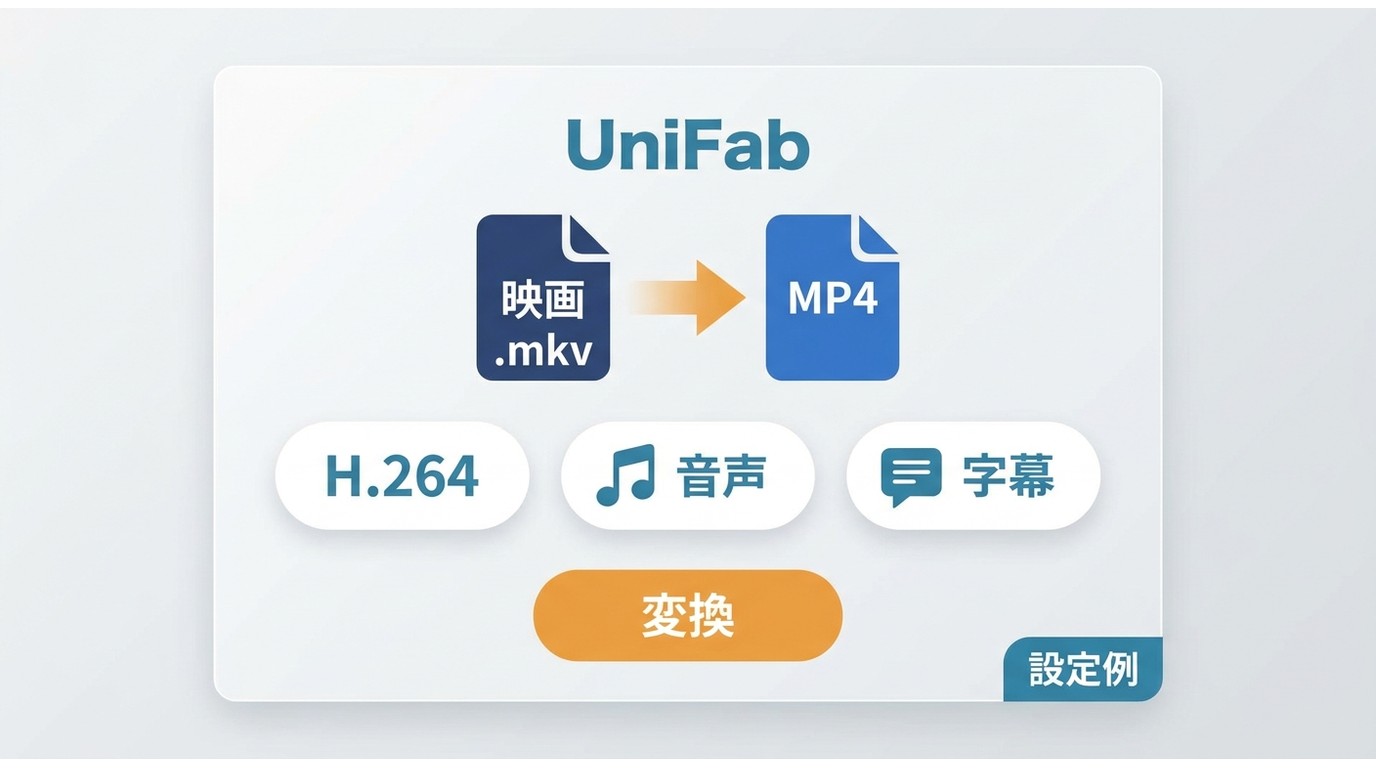
UniFab動画変換でMKVをMP4に変換する手順
UniFab動画変換は、MKVやMP4を含む幅広い動画・音声形式を扱えるWindows・Mac向けの変換ツールです。直接再生で問題がなければ変換する必要はありません。iPhoneで互換性の問題が出たときに、MKVをMP4へ変換する用途で使えます。元のMKVにMP4と互換性のある映像・音声ストリームが入っている場合は、条件によって再エンコードせずにMP4へまとめ直せることもあります。
| 項目 | iPhone向けの目安 |
|---|---|
| コンテナ | MP4 |
| 映像 | H.264を優先。元動画や端末に応じてHEVCも選択可能 |
| 音声 | AACを優先 |
| 字幕 | 切り替えが不要なら焼き込み、残したい場合は出力形式との対応を確認 |
PCやクラウドからiPhoneへMKVを転送する方法
MKVを直接再生する場合も、MP4へ変換してから見る場合も、ファイルをどこに保存しているかで取り込み方が変わります。Appleの標準機能を使うなら、iCloud Drive、MacのFinder、Windowsの「Appleデバイス」アプリが基本です。NASに保存している場合は、対応プレーヤーからSMBなどで直接接続する方法もあります。
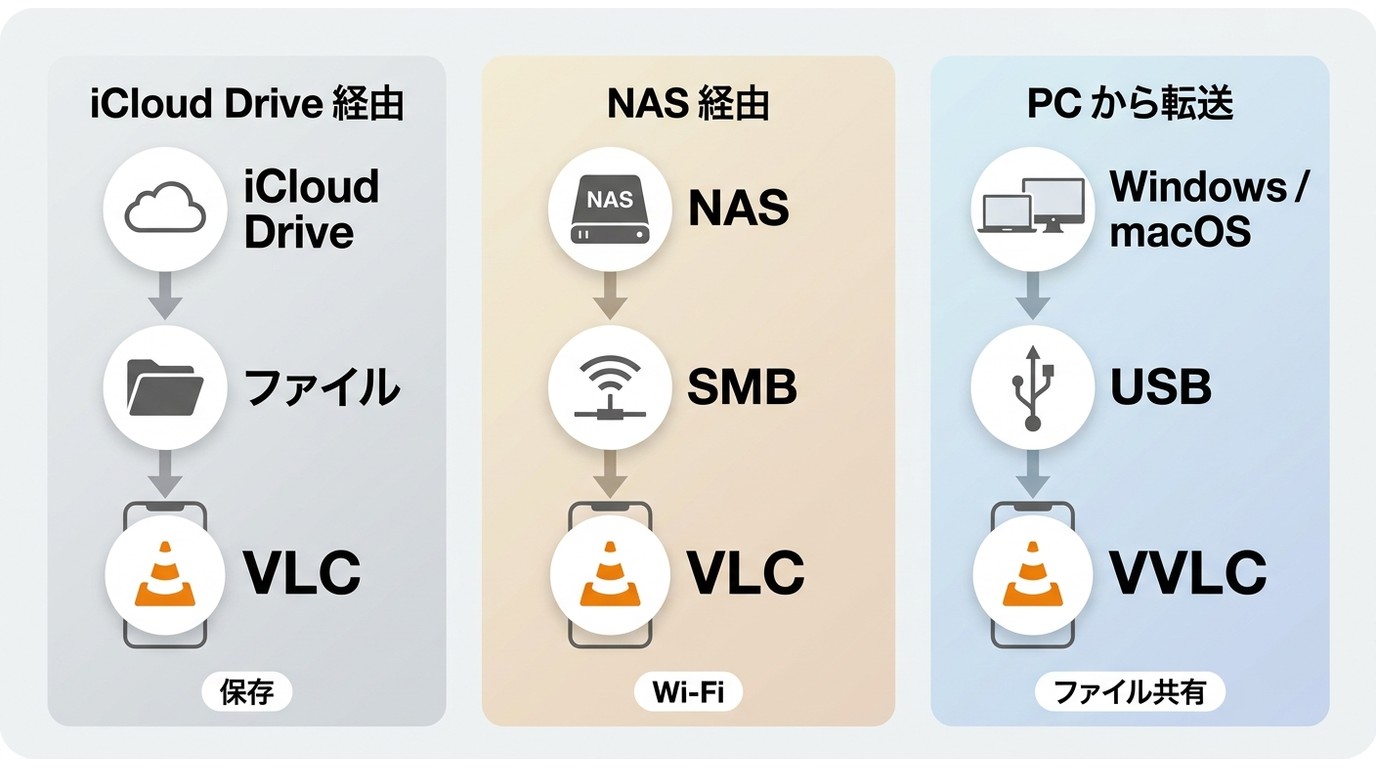
iCloud Driveから開く
- PCまたはMacからMKVをiCloud Driveへ保存します。
- iPhoneの「ファイル」アプリでiCloud Driveを開きます。
- MKVを選び、共有メニューからVLCなどの対応プレーヤーで開きます。
オフラインで見たい場合は、再生前にファイルをiPhoneへダウンロードしておくと、通信速度に左右されにくくなります。
Windowsでは「Appleデバイス」でファイル共有する
Windows 10以降では、「Appleデバイス」アプリのファイル共有を使って、対応するiPhoneアプリへMKVをコピーできます。iPhoneをPCに接続し、「Appleデバイス」で端末を選択して「ファイル」を開き、VLCなどファイル共有に対応した再生アプリへMKVを追加します。
iTunesは旧環境で利用される場合がありますが、Windows 10以降で新しく転送方法を選ぶなら「Appleデバイス」を優先すると分かりやすいでしょう。
MacではFinderからファイル共有する
macOS Catalina以降では、iPhoneをMacへ接続するとFinderのサイドバーに端末が表示されます。「ファイル」からファイル共有に対応した動画プレーヤーを選び、MKVを追加します。近くのApple製デバイスから少数のファイルを送る場合はAirDropも利用できます。
NASや共有フォルダは対応プレーヤーから開く
MKVをNASに保存している場合は、VLC、Infuse、nPlayerなどのネットワーク機能から共有フォルダへ接続できます。SMBなどの接続方式を選び、サーバー名、共有フォルダ、必要なログイン情報を設定します。動画をiPhone本体へコピーせずに見られますが、高ビットレート動画ではWi-Fi環境によって再生が不安定になることがあります。
DVDFabで変換したMP4をWi-Fiで送る場合
DVDFabで変換したMP4をそのままiPhoneへ送りたい場合は、DVDFab ファイル転送とDVDFab Remoteを使う方法があります。PCとiPhoneを同じネットワークに接続し、変換後の動画をワイヤレスで送る用途です。すでにPC上にある一般的なMKVを移すだけなら、iCloud Drive、Finder、「Appleデバイス」のほうが手順はシンプルです。
iPhoneでMKVを再生できないときの確認ポイント
映像は出るのに音が出ない
まず再生アプリの音声トラックを切り替えます。別トラックでも無音の場合は、MKVに収録されている音声コーデックがそのアプリで扱えない可能性があります。別の対応プレーヤーでも確認し、それでも無音なら、音声をAACなどiPhoneで扱いやすい形式へ変換します。
字幕が表示されない
埋め込み字幕の場合は、プレーヤーの字幕メニューで対象トラックが選択されているか確認します。外部字幕は動画と同じフォルダへ置き、ファイル名をそろえると管理しやすくなります。ASSやSRTなど字幕形式によってアプリ側の対応が異なるため、別形式へ変換するか、常時表示したい字幕は映像へ焼き込みます。
カクつく、発熱が大きい
高解像度・高ビットレートの動画や、端末でハードウェアデコードしにくいコーデックは負荷が高くなります。ネットワーク再生中なら一度iPhone本体へ保存して確認し、改善しない場合は解像度やビットレートを下げたMP4へ変換します。HEVCを含む動画については、HEVCコーデックの対応も確認してください。
どのアプリでも同じ場所で止まる
複数のプレーヤーで同じ位置から再生できない場合は、ファイル破損も切り分け対象です。転送前のMKVをPCで確認する場合は、MKV再生ソフトで映像・音声・字幕の状態を確認してから、再転送または変換を行います。
iPhoneのMKV再生に関するよくある質問
Q
iPhoneでMKVを変換せずに再生できますか?
はい。VLC、Infuse、nPlayerなどMKVに対応した動画プレーヤーを使えば、変換せずに再生できます。ただし、MKV内部の映像・音声コーデックによっては正常に再生できないため、その場合はMP4変換を検討します。
A
Q
VLCでMKVを再生すると音が出ないのはなぜですか?
MKVは複数の映像・音声方式を格納できるため、音声トラックの選択や音声コーデックが原因になることがあります。別の音声トラックを選び、それでも無音なら別プレーヤーまたはAACへの変換を試します。
A
Q
Windows PCからiPhoneへMKVを送るにはどうすればよいですか?
Windows 10以降では「Appleデバイス」アプリのファイル共有を使う方法があります。転送先としてファイル共有に対応した動画プレーヤーを選び、MKVを追加します。iCloud Drive経由で「ファイル」アプリから開く方法も利用できます。
A
Q
iPhoneではMKVとMP4のどちらが扱いやすいですか?
字幕や複数音声を保ったまま対応プレーヤーで見るならMKVが便利です。iPhoneや他の端末との互換性を優先するなら、H.264映像とAAC音声を収録したMP4のほうが扱いやすくなります。
A
Q
iPhoneの標準アプリだけでMKVを再生できますか?
「ファイル」アプリはMKVを保存・管理できますが、すべてのMKVを標準機能だけで安定して再生できるわけではありません。VLC、Infuse、nPlayerなどの対応プレーヤーで開く方法が分かりやすく、再生できない場合はMP4への変換を検討します。
A

 【2026年版】4K動画再生ソフトおすすめ5選!無料・有料とUHD Blu-ray対応を比較小川 玲子 より - 2026年8月19日
 H.265・HEVCが再生できない?Windows・Macで見る方法と対処法小川 玲子 より - 2026年8月14日
 UHD BD再生ソフトの選び方!PCで4K Ultra HD Blu-rayを見る方法小川 玲子 より - 2026年8月14日
 【2026年最新】VOBファイルを再生する方法!Windows 11・Mac・スマホ対応ソフト4選小川 玲子 より - 2026年8月12日