
【2026年】iPadでMKVを再生する方法:VLCなど対応アプリ・MP4変換を解説

要約: iPadでMKVを再生するなら、まずVLC、Infuse、nPlayer、8playerなどの対応アプリで直接開く方法を試すのが簡単です。本記事では、「ファイル」アプリからMKVを開く手順、用途別のおすすめ再生アプリ、NAS・iCloud Drive・外付けSSDに保存した動画の再生方法を解説します。直接再生できない場合は、UniFab動画変換でMKVをMP4へ変換する方法や、音が出ない、字幕が表示されない、4K・HDR動画がカクつく場合の対処法も紹介。PCやMacでMKV自体を確認したい場合は、PlayerFab Ultra HD Playerを使う方法もあわせて解説します。
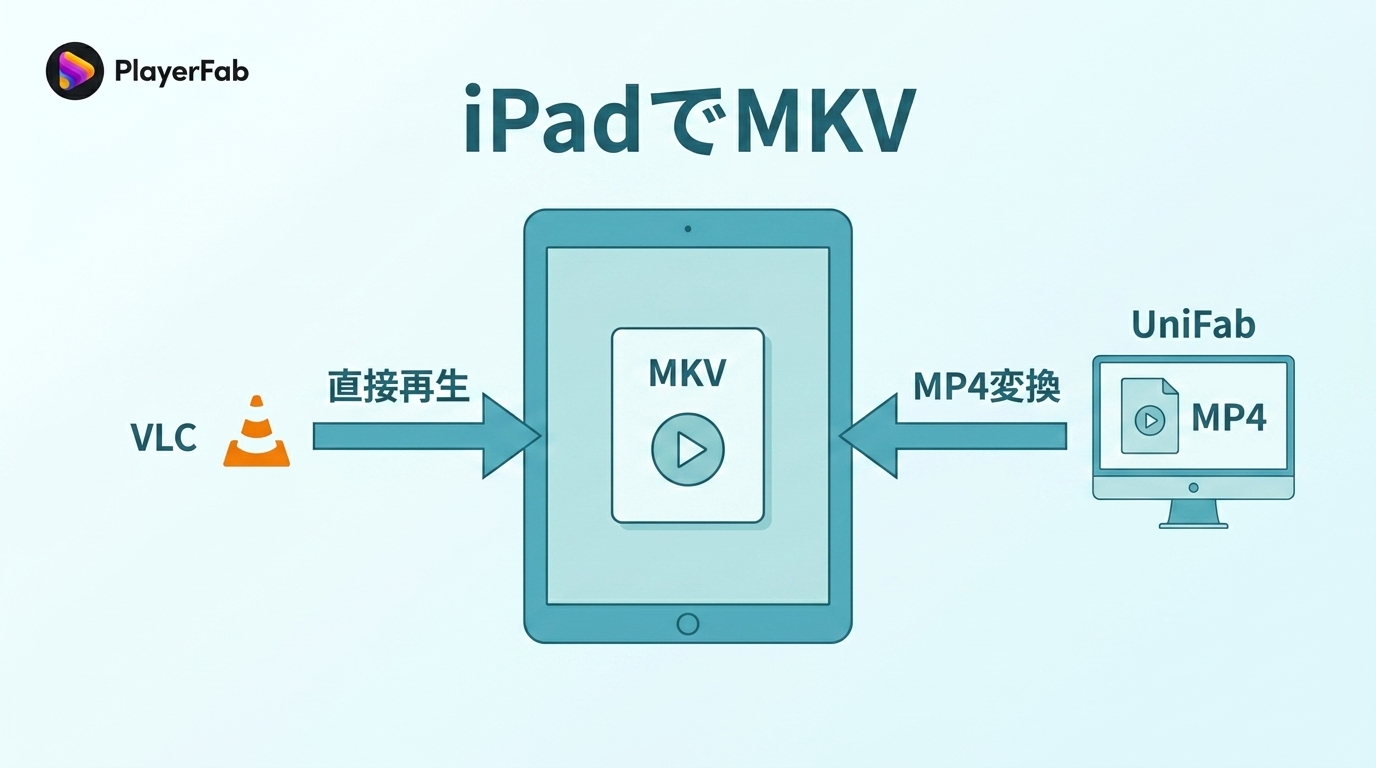
iPadでMKVを再生するなら、まずVLCやInfuseなどのMKV対応アプリでそのまま開く方法を試すのが簡単です。音が出ない、字幕を正しく表示できない、別のアプリでも使いたいといった場合は、MKVをMP4へ変換する方法を検討します。
MKVは映像・音声・字幕などを一つにまとめられるコンテナ形式です。同じ「.mkv」でも中に入っている映像コーデックや音声コーデック、字幕形式は異なるため、ファイルによってiPadでの再生結果も変わります。
iPadでMKVを再生する方法は2つ
iPadでMKVを見る方法は、大きく分けて「MKV対応アプリで直接再生する方法」と「MP4へ変換してから再生する方法」の2つです。変換すると時間と追加の保存容量が必要になるため、まずは対応プレーヤーで直接開き、必要な場合だけMP4へ変換すると無駄がありません。
| 方法 | 向いているケース | メリット | 注意点 |
|---|---|---|---|
| MKV対応アプリで直接再生 | iPadですぐに見たい、字幕・複数音声を残したい | 変換不要で元のMKVをそのまま使える | 内部の映像・音声方式によっては正常に再生できない |
| MP4へ変換して再生 | 互換性を優先したい、ほかのアプリや端末でも使いたい | iPadやほかの端末で扱いやすい | 設定によっては再エンコードが必要になる |
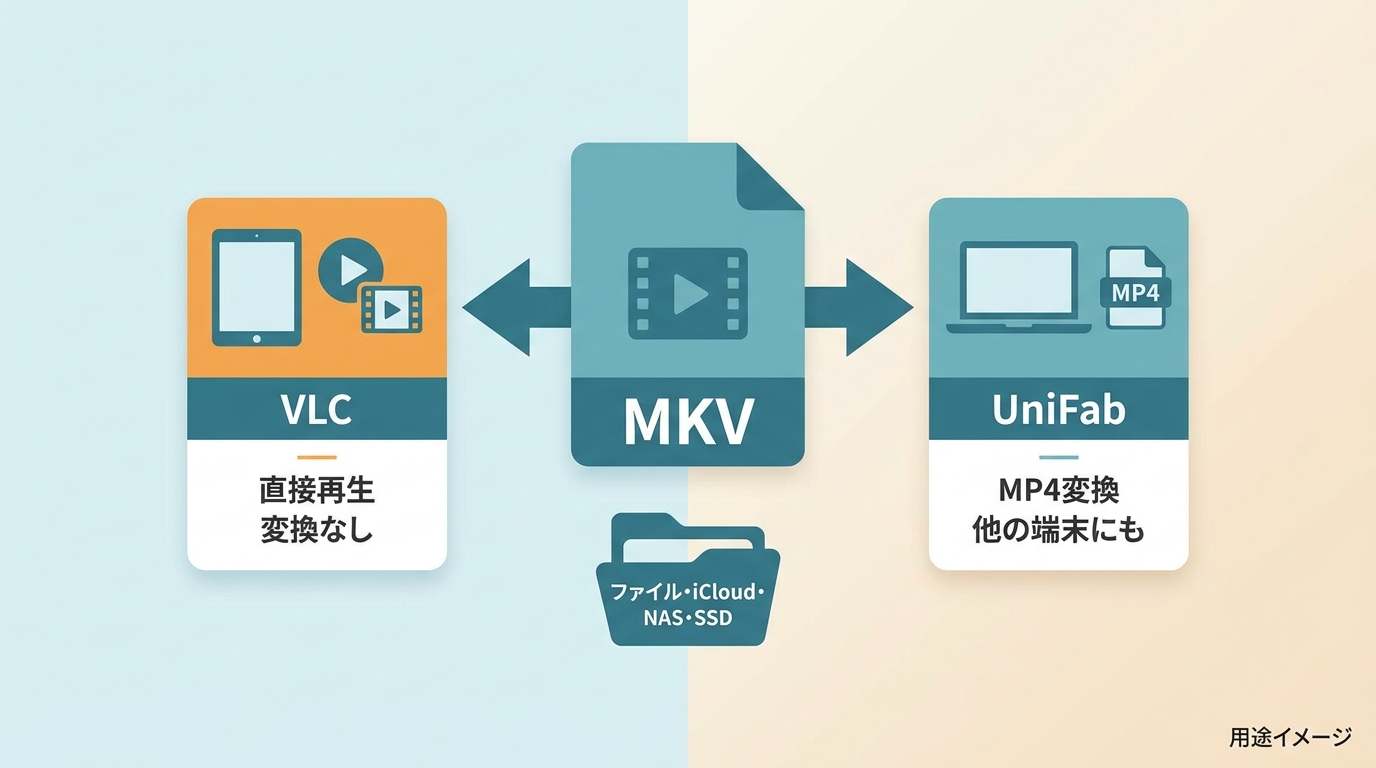
方法1:MKV対応アプリでiPadから直接再生する
MKVを変換せずに見たい場合は、MKVコンテナと内部の映像・音声コーデックを扱える動画プレーヤーを使います。iPadの「ファイル」アプリに保存しているMKVなら、共有メニューから対応アプリへ渡すか、動画プレーヤー側からファイルを開きます。
iCloud Driveや外付けSSDに保存したMKVも基本的な考え方は同じです。NASの場合は、SMBやUPnP/DLNAなどのネットワーク接続に対応したアプリを使うと、iPad本体へ動画をコピーせずに再生できます。
「ファイル」アプリからMKVを開く手順
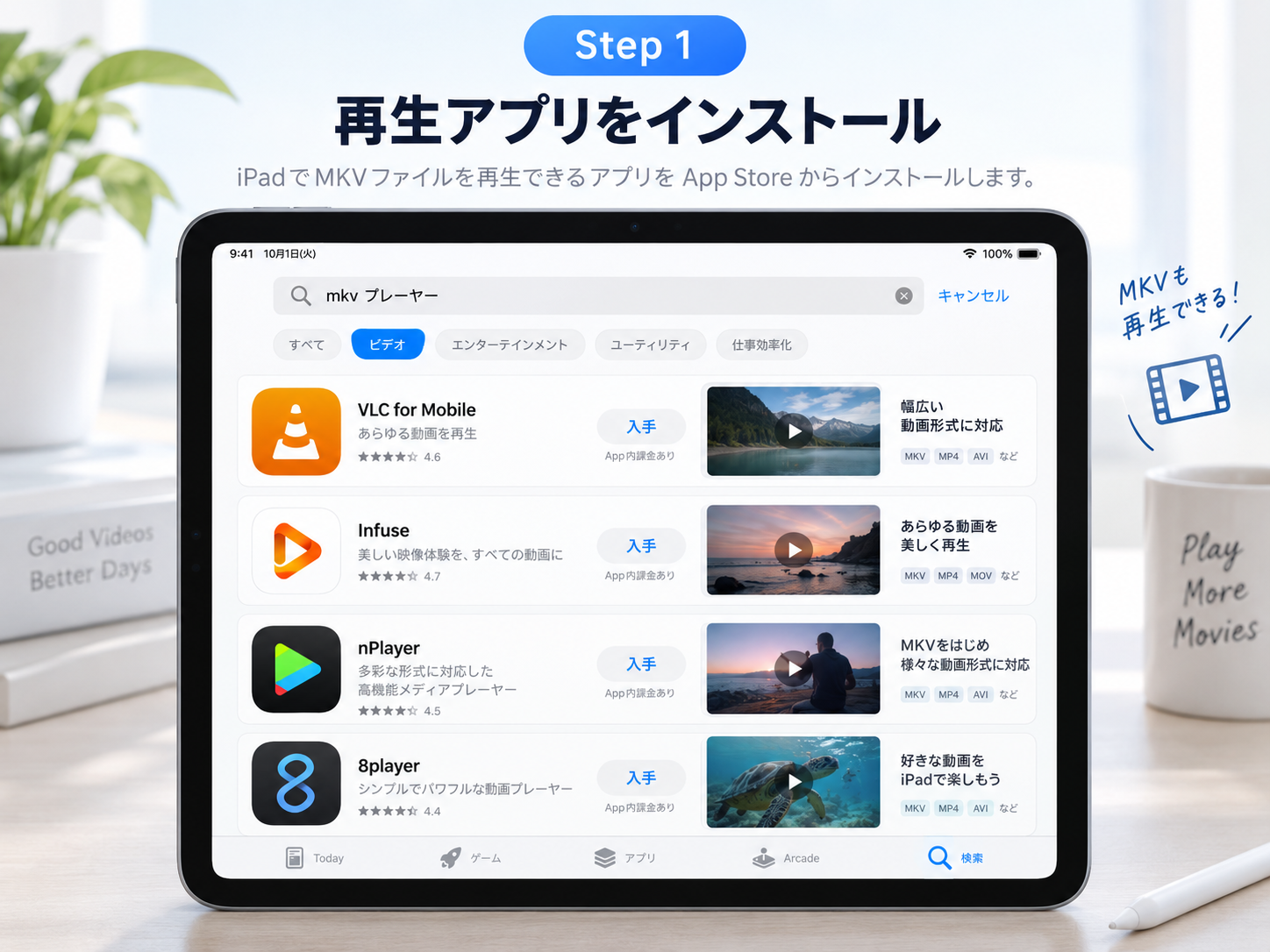
VLC、Infuse、nPlayer、8playerなど、MKVに対応した動画プレーヤーをiPadにインストールします。まず無料で試したい場合はVLC、NASや動画ライブラリもまとめて使いたい場合はInfuseなど、普段の使い方に合うアプリを選びましょう。
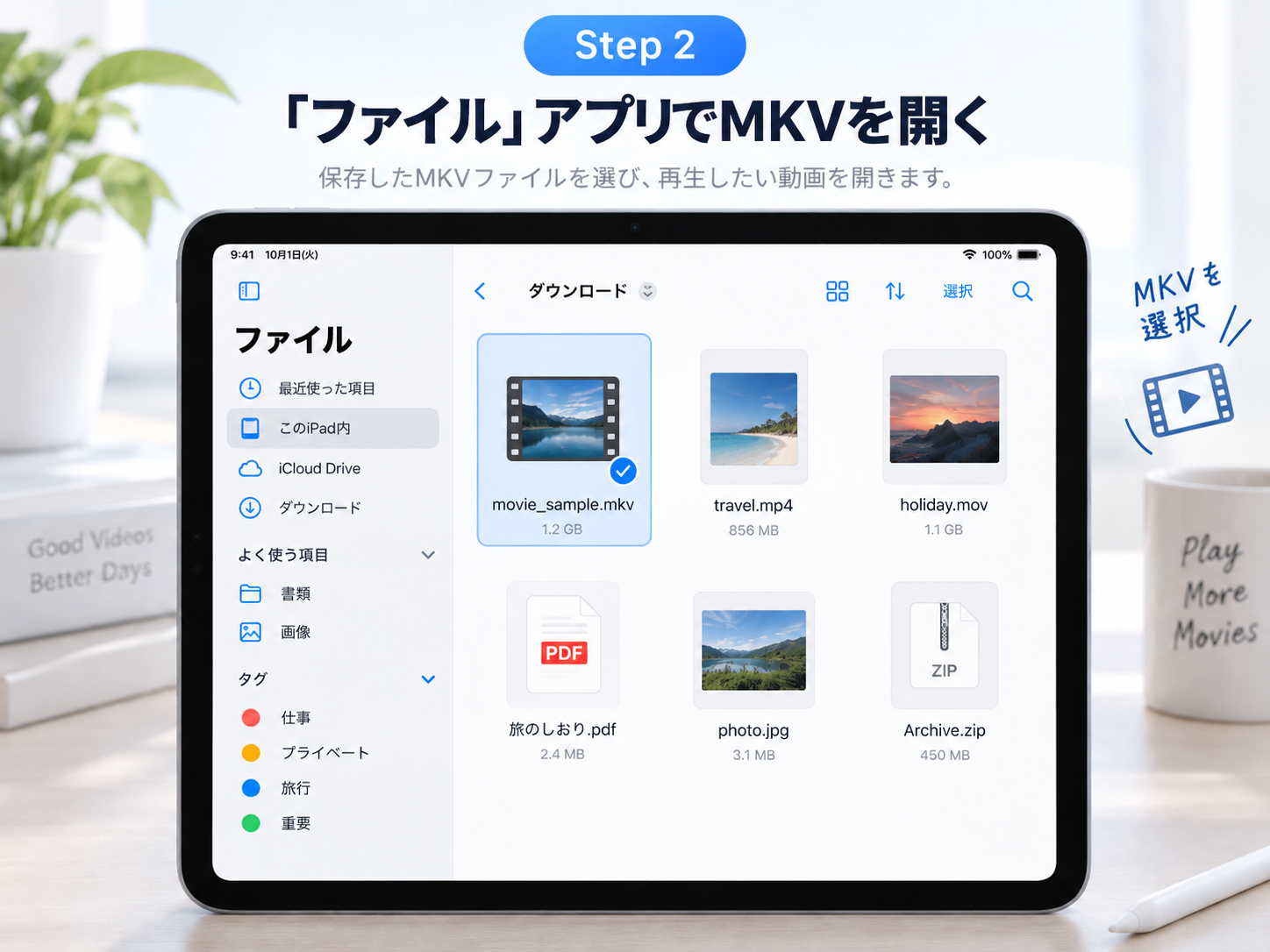
iPadの「ファイル」アプリを開き、再生したいMKVファイルを探します。「このiPad内」だけでなく、iCloud Driveや接続した外付けストレージに保存しているファイルもここから確認できます。
MKVファイルを長押しするか共有メニューを開き、VLC、Infuse、nPlayer、8playerなど、使用したい動画プレーヤーを選択します。目的のアプリが表示されない場合は、「その他」から利用できるアプリを確認してください。
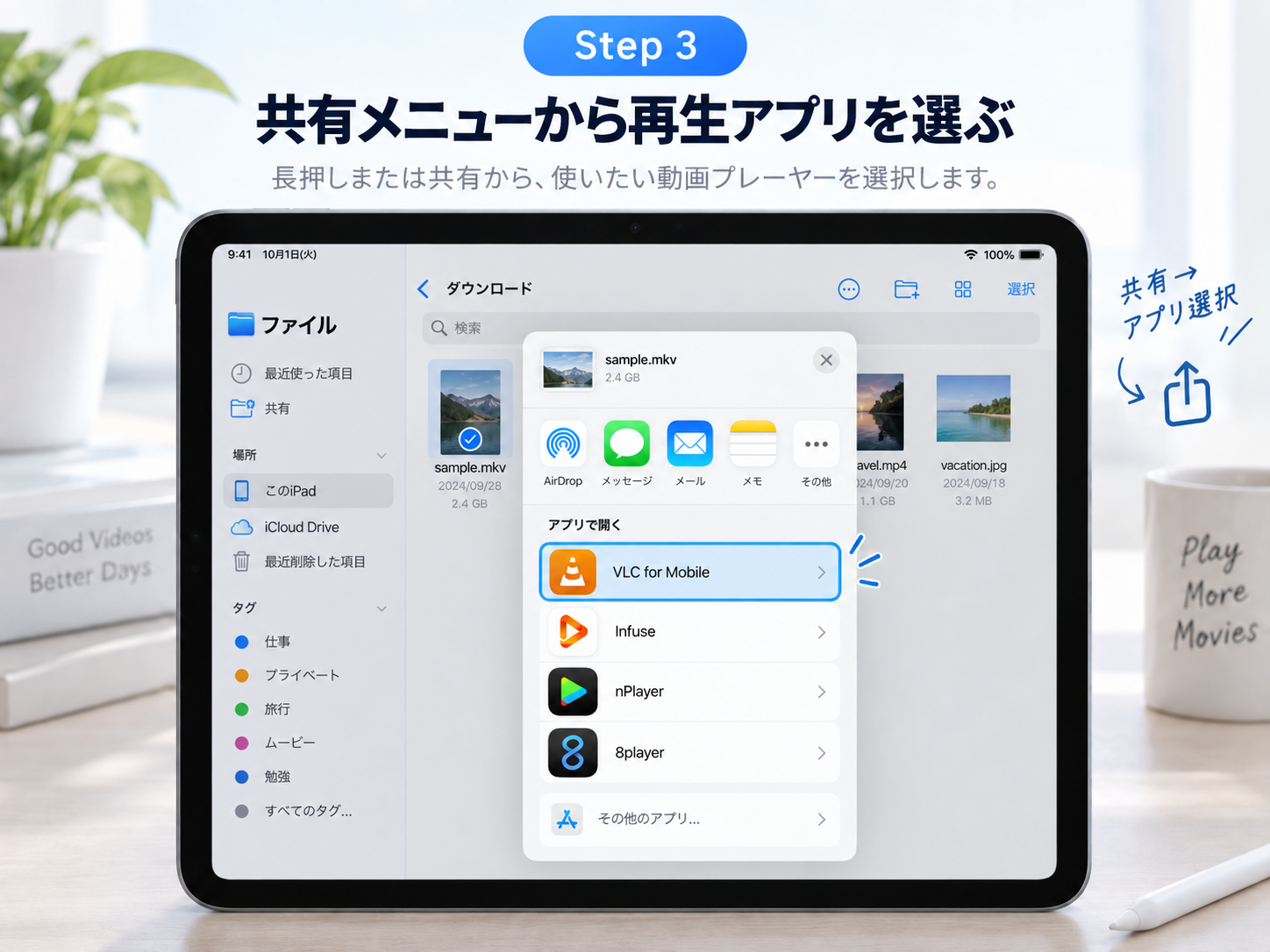
MKVの再生が始まったら、映像と音声が正常に出ているか確認します。複数の音声や字幕を含むファイルでは、プレーヤーのメニューから使用する音声トラックや字幕を切り替えます。
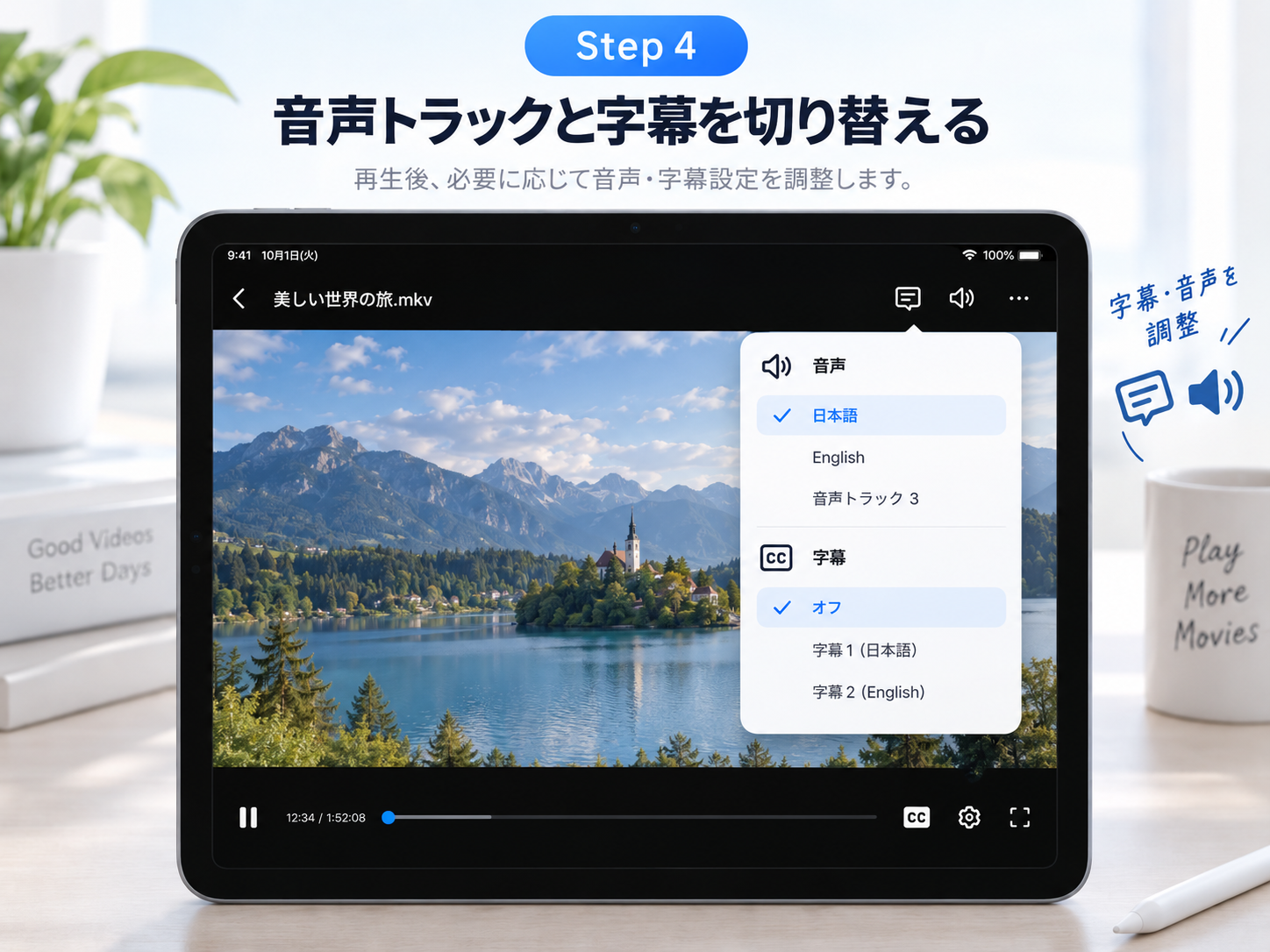

共有先に目的のアプリが表示されない場合は、「その他」から候補を確認します。iCloud上の大容量MKVをオフラインで見る場合は、先にiPad本体へダウンロードしておくと通信状況の影響を受けにくくなります。
iPadでMKVを再生できるアプリ4選
| アプリ | 料金の考え方 | 主な特徴 | 向いている人 |
|---|---|---|---|
| VLC media player | 無料 | MKV、字幕、複数音声、iCloud Drive、SMB、FTP、NFSなどに対応 | まず無料でMKVを直接再生したい人 |
| Infuse | 無料+アプリ内課金 | MKVを含む幅広い形式、NAS、Plex、Emby、Jellyfin、クラウドに対応 | Apple製デバイス間で動画ライブラリをまとめたい人 |
| nPlayer | 有料(価格はApp Storeで確認) | MKV、DTS、Dolby、字幕、複数音声、SMB、NFS、WebDAVなどに対応 | 字幕・音声・NAS再生を細かく設定したい人 |
| 8player | 無料+アプリ内課金 | iPad内の動画に加え、NASやネットワークサーバーからの再生に対応 | NASに保存した動画を中心に見たい人 |
VLC media player:まず無料で試したい場合
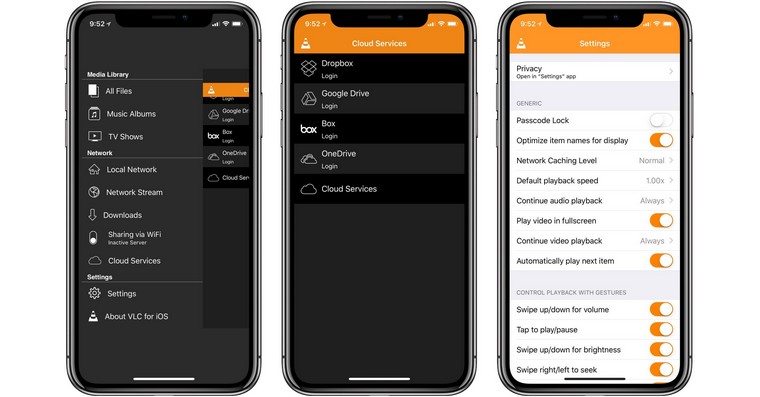
VLC media playerは、MKVを変換せずにiPadで開きたいときの第一候補です。字幕や複数音声を扱えるほか、iCloud Drive、SMB、FTP、NFS、UPnP/DLNAなど複数の保存場所から動画へアクセスできます。
ただし、「MKV対応」と書かれていても、すべてのMKVが必ず同じ状態で再生できるわけではありません。音が出ない、映像が重いといった場合は、内部の音声・映像コーデックも確認してください。
Infuse:MacやNASの動画もまとめて管理したい場合
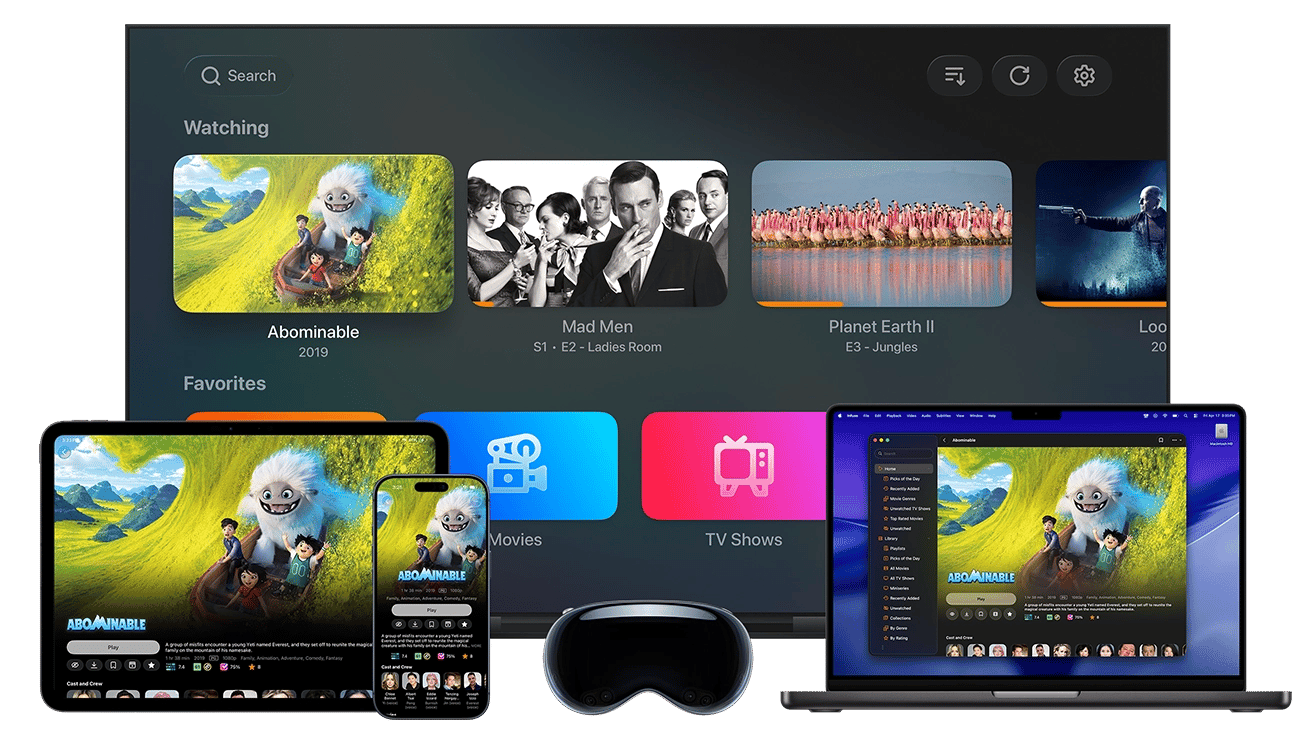
Infuseは、iPadだけでなくiPhone、Mac、Apple TVなどでも利用できる動画プレーヤーです。MKVを含む多数の動画形式に対応し、MacやWindows PC、NAS、Plex、Emby、Jellyfin、クラウド上の動画も一つのライブラリとして扱えます。
自宅のNASに映画やドラマをまとめている場合や、複数のApple製デバイスから同じライブラリへアクセスしたい場合に向いています。一部の高度な機能はInfuse Proの対象です。
nPlayer:字幕・多音声・ネットワーク再生を細かく使いたい場合
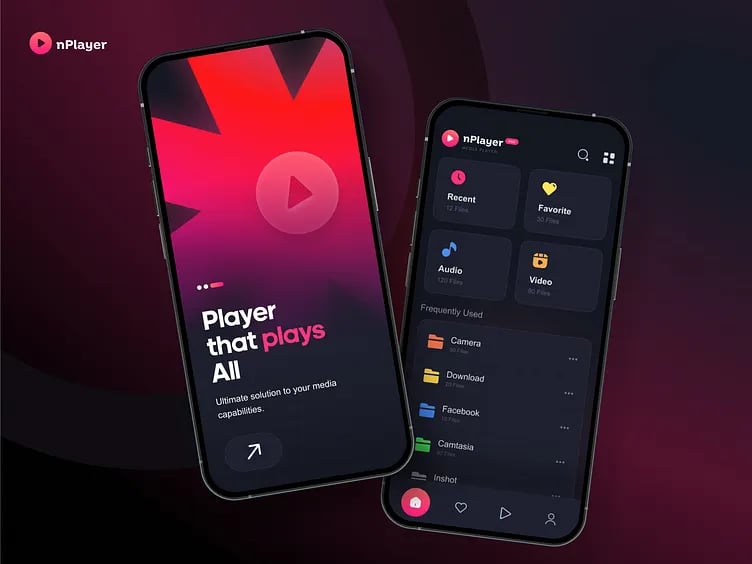
nPlayerは、MKVのほか、複数音声、埋め込み字幕、外部字幕を細かく扱いたい場合に向く有料プレーヤーです。SMB、NFS、WebDAV、FTPなどのネットワーク接続にも対応しています。
DTSやDolby系音声を含む動画、NAS上のMKV、字幕位置や表示方法を調整したい動画など、再生条件を細かく設定したい場合に比較しやすいアプリです。
8player:NASの動画をiPadから見たい場合
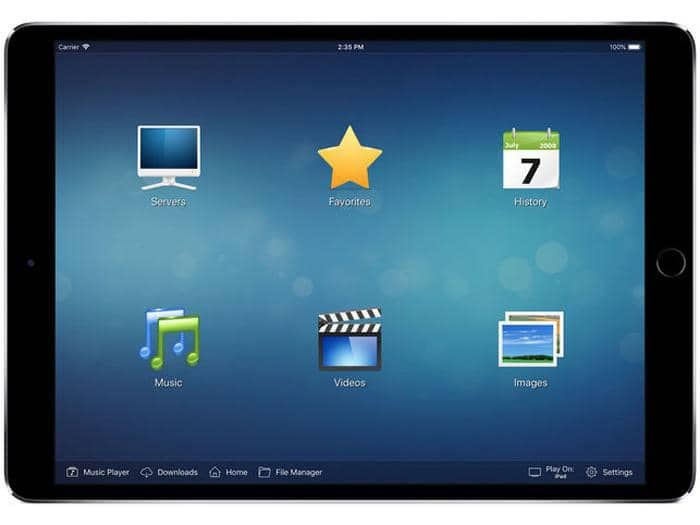
8playerは、iPad本体に保存した動画だけでなく、クラウドストレージやNAS、ネットワークサーバー上のメディアをストリーミングしたい場合に利用できます。
NASからMKVを再生する場合は、iPadとNASが同じネットワークに接続されているかを確認したうえで、共有フォルダを登録します。高ビットレートの動画では、Wi-Fi環境によって再生が不安定になる場合があります。
PCやMacでMKVを確認するならPlayerFab Ultra HD Player
iPadでMKVがうまく再生できないときは、同じファイルをPCやMacでも開いてみると、ファイル自体の問題なのか、iPad側のプレーヤーやコーデックとの相性なのかを切り分けやすくなります。
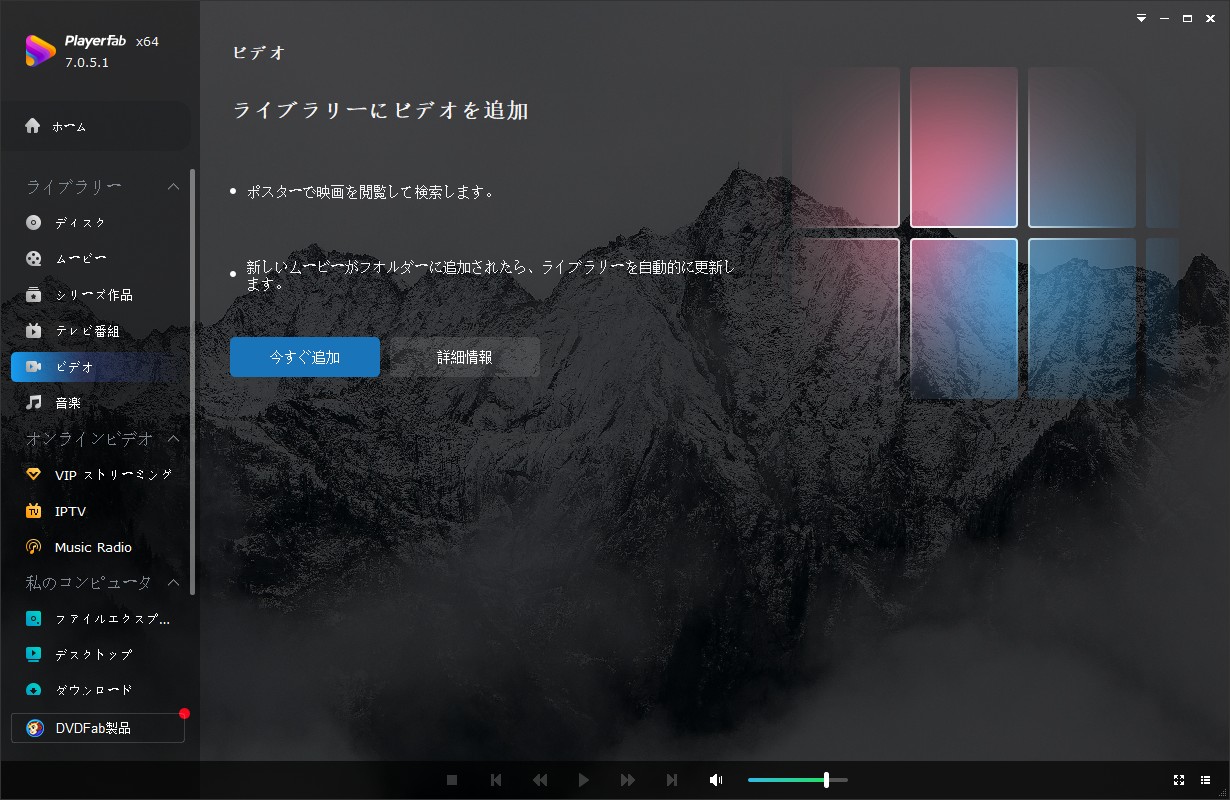
PCでMKVの映像・音声・字幕を確認したい場合は、PlayerFab Ultra HD Playerも利用できます。MKVなどのローカル動画に加え、DVD、Blu-ray、4K UHD Blu-ray、ISO、フォルダなども一つの環境で扱えるデスクトップ向けプレーヤーです。

- MKV、MP4、MOV、M2TSなどのローカル動画を再生
- DVD、Blu-ray、4K UHD Blu-ray、ISO、フォルダに対応
- 字幕・複数音声トラックを切り替えて確認
- ローカル動画やディスクをメディアライブラリで管理
PlayerFabでMKVを再生して確認する手順
PlayerFabを起動し、PCまたはMacに保存しているMKVファイルを選択します。ファイルをPlayerFabの画面へドラッグ&ドロップして開く方法でもかまいません。
同じMKVをPCまたはMacで再生し、映像が表示されるか、音声が出るかを確認します。PCでも同じ位置で止まる場合は、iPad側ではなく元ファイルの状態に原因がある可能性があります。
複数音声や字幕を含むMKVでは、再生メニューから使用する音声トラックと字幕を切り替えます。ここで正常に表示できる字幕や音声がiPad側で使えない場合は、iPadアプリの対応形式を確認してください。
方法2:再生できないMKVをMP4へ変換する
対応アプリを使ってもMKVを正常に再生できない場合や、写真アプリなどほかの環境でも動画を使いたい場合は、MKVをMP4へ変換すると扱いやすくなります。詳しい形式の違いは、MKVをMP4へ変換する方法も参考にしてください。
iPadとの互換性を優先するなら、MP4コンテナにH.264映像とAAC音声を組み合わせる設定が無難です。字幕や複数音声を自由に切り替えたい場合は、変換せずMKVのまま対応プレーヤーで見るほうが適しています。
iPad向けにMKVをMP4へ変換するときの設定
| 項目 | 互換性を優先する設定 | 確認ポイント |
|---|---|---|
| コンテナ | MP4 | iPadやほかの端末で扱いやすい |
| 映像 | H.264 | 互換性を優先する場合の基本設定 |
| 音声 | AAC | 元の音声形式がiPadで扱いにくい場合に変更 |
| 字幕 | 必要な字幕を選択 | 常時表示する場合は焼き込みも検討 |
| 解像度 | 基本は元動画に合わせる | 容量や負荷を減らしたい場合のみ下げる |
UniFab動画変換でMKVをMP4へ変換する手順
UniFab動画変換は、MKV、MP4、MOV、AVI、WMV、M2TS、WebMなど幅広い動画・音声形式を扱える動画変換ソフトです。直接再生で問題がなければ変換する必要はありませんが、iPadでの互換性を優先したい場合に利用できます。
UniFab動画変換を起動し、変換したいMKVファイルを追加します。複数の動画をまとめて処理したい場合は、必要なファイルを同じタスクに追加します。
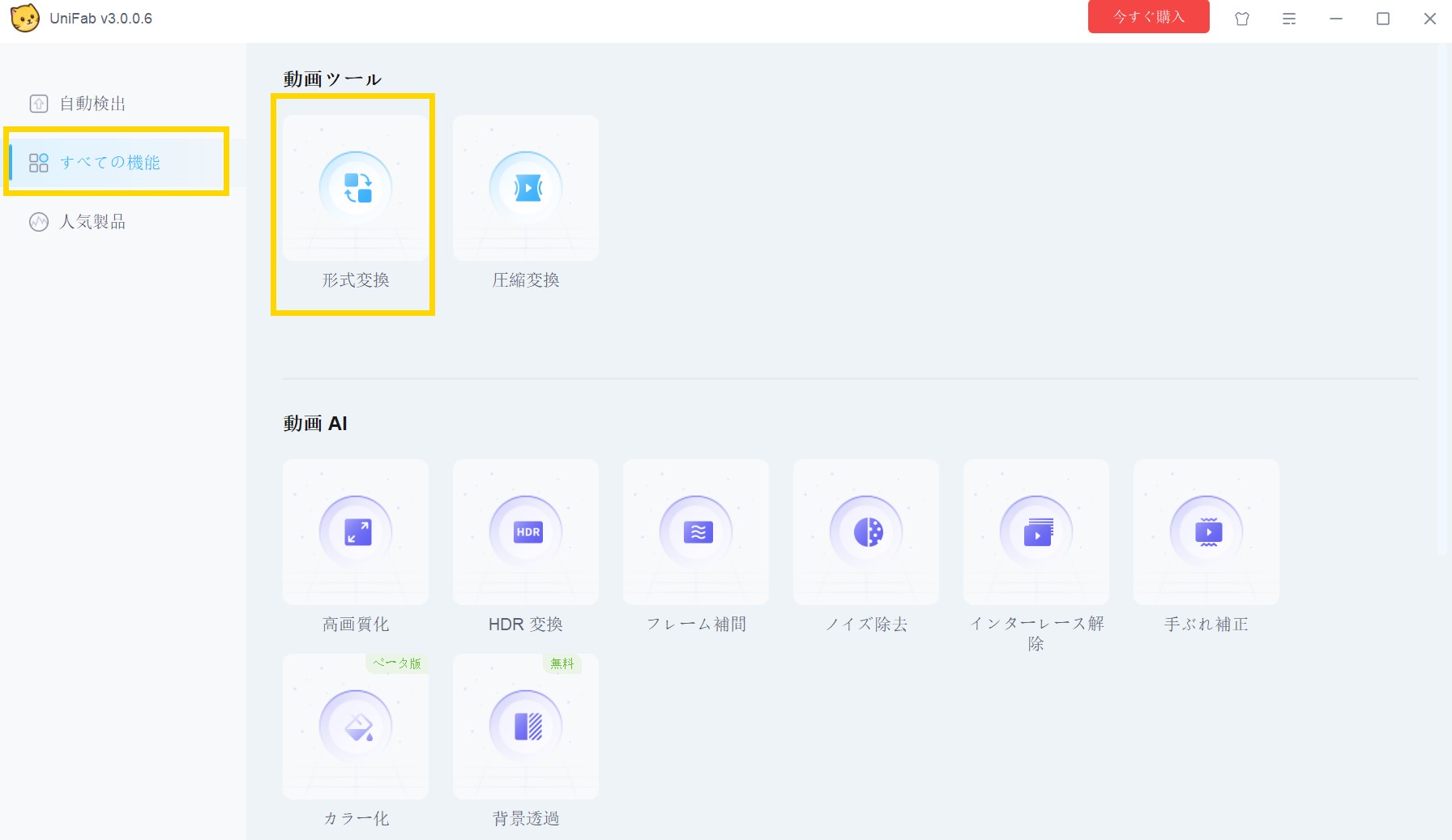
出力形式をMP4に設定します。iPadでの互換性を優先する場合は、映像をH.264、音声をAACに設定すると扱いやすくなります。
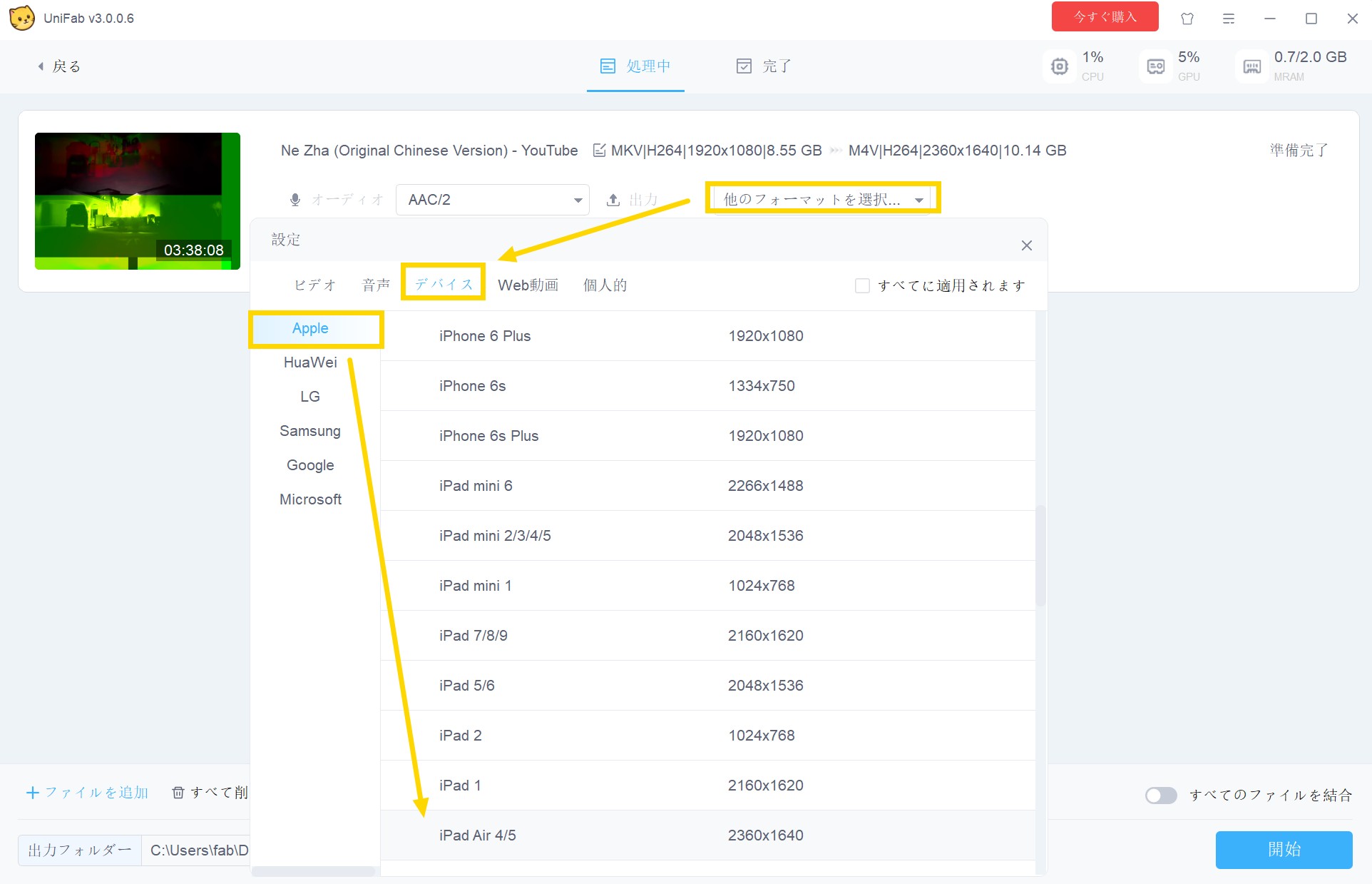
必要な音声トラックと字幕が選択されているか確認します。字幕を常に表示したい場合は映像へ焼き込む方法もありますが、後から字幕を切り替えたい場合は出力方法を確認してから変換してください。
保存先を指定して変換を開始します。処理が完了したら、出力されたMP4を再生して映像・音声・字幕が意図した状態になっているか確認します。
変換したMP4をiPadへ転送する方法
変換後のMP4は、iCloud Drive、MacのFinder、Windowsの「Appleデバイス」アプリなどを使ってiPadへ移せます。
- iCloud Drive:PCまたはMacからiCloud Driveへ保存し、iPadの「ファイル」アプリから開きます。
- Mac:macOS Catalina以降ではFinderの「ファイル」から、ファイル共有に対応したiPadアプリへコピーできます。
- Windows:Windows 10以降では「Appleデバイス」アプリの「ファイル」から、ファイル共有に対応したアプリへ動画を追加できます。
- AirDrop:近くにあるMacから少数の動画を送る場合に便利です。
iPadでMKVを再生できないときの確認ポイント
映像は出るのに音が出ない
まず再生アプリの音声トラックを切り替えます。別の音声トラックでも無音の場合は、MKVに収録されている音声コーデックをアプリが扱えない可能性があります。
VLC、Infuse、nPlayerなど別のプレーヤーでも確認し、それでも音が出ない場合は、AACなど互換性の高い音声へ変換する方法を検討します。
字幕が表示されない、文字化けする
埋め込み字幕の場合は、プレーヤーの字幕メニューで対象の字幕トラックが選ばれているか確認します。外部字幕は動画と同じフォルダに置き、ファイル名をそろえておくと管理しやすくなります。
SRT、ASS、SSAなど、字幕形式によってアプリ側の対応状況が異なります。特定の字幕だけ正常に表示できない場合は、別のプレーヤーを試すか、必要に応じて字幕形式を変更します。
4K・HDR動画がカクつく、iPadが発熱する
高解像度・高ビットレートのMKVや、iPadでハードウェアデコードしにくい映像方式は負荷が高くなります。NASやクラウドから再生している場合は、一度iPad本体へ保存して再生し、ネットワークが原因かどうかも確認してください。
HEVCを含む動画については、HEVCコーデックの対応も確認してください。改善しない場合は、解像度やビットレートを下げたMP4へ変換すると負荷を抑えられる場合があります。
NASやAirPlayでは再生できない
iPad本体では正常に再生できても、NASからのストリーミングやAirPlayでは結果が変わることがあります。まず同じMKVをiPad本体へ保存して再生し、ファイル自体に問題がないか確認してください。
NASの場合はWi-Fi速度やSMBなどの共有設定、AirPlayの場合は再生アプリと出力先の対応状況を確認します。4K HDR、特殊な音声形式、複数字幕を使う動画では、外部出力時に同じ状態を維持できない場合があります。
どのアプリでも同じ場所で止まる
複数の動画プレーヤーで同じ位置から再生できない場合は、ファイル破損や転送不良も切り分け対象です。元のMKVをPCで確認する場合は、MKV再生ソフトを使って映像・音声・字幕の状態を確認してください。
iPadのMKV再生に関するよくある質問
iPadでMKVを変換せずに再生できますか?
はい。VLC、Infuse、nPlayer、8playerなどMKVに対応した動画プレーヤーを使えば、変換せずに再生できます。ただし、MKV内部の映像・音声コーデックや字幕形式によっては正常に再生できないことがあります。
iPadの標準アプリだけでMKVを再生できますか?
MKVは内部に含まれる映像・音声方式によって再生結果が変わるため、標準機能だけでは正常に開けない場合があります。MKVをそのまま使いたい場合は、まずMKV対応の動画プレーヤーで開く方法が分かりやすいでしょう。
外付けSSDに保存したMKVをiPadで再生できますか?
iPadで外付けSSDを認識し、「ファイル」アプリから対象のMKVを確認できれば、共有メニューからMKV対応プレーヤーへ渡して再生できます。ドライブの接続方式や電力供給、ファイルシステムによって認識状況が変わるため、まず「ファイル」アプリでSSDが表示されるか確認してください。
NASのMKVをiPadで直接再生するならどのアプリが向いていますか?
VLC、Infuse、nPlayer、8playerなどが候補です。SMBやNFS、UPnP/DLNAなど、普段使っているNASの接続方式に対応しているかを確認して選びましょう。ライブラリ管理まで重視する場合はInfuse、細かなネットワーク設定や字幕・音声調整を重視する場合はnPlayerも比較しやすい候補です。
iPadだけでMKVをMP4へ変換できますか?
iPad向けの動画変換アプリを使う方法もありますが、大容量や高画質のMKVでは処理時間と空き容量が必要です。複数の動画をまとめて変換したい場合や、映像・音声・字幕を細かく設定したい場合は、PCで処理してからiPadへ転送するほうが管理しやすいでしょう。
まとめ
iPadでMKVを見るだけなら、最初からMP4へ変換する必要はありません。まずVLC、Infuse、nPlayer、8playerなどの対応アプリで直接再生し、字幕や音声も問題なく使えるか確認してください。
MKVを別のアプリや端末でも使いたい場合や、どうしても正常に再生できない場合は、MP4へ変換する方法があります。iPadとの互換性を優先するならMP4・H.264・AACを基本にし、必要な字幕と音声トラックを確認してから変換すると失敗を減らせます。
PCやMacで元のMKVが正常か確認したい場合はPlayerFab Ultra HD Player、iPhoneでも同じ動画を見る場合はiPhoneでMKVを再生する方法も参考にしてください。

 【2026年版】4K動画再生ソフトおすすめ5選!無料・有料とUHD Blu-ray対応を比較小川 玲子 より - 2026年8月19日
 H.265・HEVCが再生できない?Windows・Macで見る方法と対処法小川 玲子 より - 2026年8月14日
 UHD BD再生ソフトの選び方!PCで4K Ultra HD Blu-rayを見る方法小川 玲子 より - 2026年8月14日
 【2026年最新】VOBファイルを再生する方法!Windows 11・Mac・スマホ対応ソフト4選小川 玲子 より - 2026年8月12日