Discord音楽Botおすすめ5選!入れ方・コマンド・選び方を解説

要約: Discordで音楽を流すなら、操作しやすいRythm、複数VCに向くJockie Music、シンプルなFredBoat、音響設定が豊富なChip、長時間BGM向けの24/7などから用途に合わせて選べます。各Botの特徴、対応音源、基本コマンド、サーバーへの追加方法、再生できない場合の確認ポイントをまとめて紹介します。
Discord音楽Botおすすめ5選を用途別に比較
普段使いの分かりやすさならRythm、複数のボイスチャンネルで同時運用したいならJockie Music、シンプルなプレフィックス操作ならFredBoat、音響調整やDJロールを使いたいならChip、ラジオを長時間流したいなら24/7が候補です。
| Bot | 向いている用途 | 主な入力・音源 | 操作方式 | 常時再生・管理 |
|---|---|---|---|---|
| Rythm | 分かりやすい操作で音楽を流したい | 検索語、YouTube、YouTube Music、SpotifyのトラックURL、SoundCloudのトラックURLなど | スラッシュコマンド | DJ設定、キュー管理、操作パネルに対応 |
| Jockie Music | 複数VCを同時に使いたい | 検索語、URL、Spotify URLなど | プレフィックスコマンド | 最大4体のBotを利用可能、24/7モードあり |
| FredBoat | 設定を増やさず基本操作から始めたい | YouTube、SoundCloud、Bandcamp、Twitch、Vimeoなど | ;;コマンド | ロール・チャンネル権限で操作範囲を調整 |
| Chip | 音響効果や細かな再生設定を使いたい | 検索語、Spotifyのトラック・アルバム・プレイリストURLなど | スラッシュコマンド | 24/7、DJロール、Autoplayなどに対応 |
| 24/7 | ラジオや長時間BGMを流したい | ラジオストリーム、対応音源、ライブストリームなど | スラッシュコマンド中心 | 常時接続が中心。楽曲のフル24/7運用はPremium条件あり |
- 普段使いしやすいスラッシュコマンドを重視する:Rythm
- 複数のVCで別々の音楽を流したい:Jockie Music
- プレフィックス式の基本操作で使いたい:FredBoat
- 音響効果、DJロール、24/7設定を細かく調整したい:Chip
- ラジオや長時間BGMを中心に運用したい:24/7
Rythm:スラッシュコマンドで始めやすい
Rythmは、Discord内で音楽を検索してそのまま再生したい場合に使いやすい音楽Botです。曲名やURLを指定する「/play」を中心に、「/skip」「/stop」などのスラッシュコマンドで操作できます。
YouTubeやYouTube Musicのリンクに加え、SpotifyとSoundCloudはトラックURLを入力できます。キュー管理や操作パネルも用意されているため、プレフィックスを覚えずに使いたいサーバーに向いています。
向いている人:初めて音楽Botを導入する人、スラッシュコマンド中心で操作したい人です。向いていない人:複数VCで同時に別セッションを動かすことを最優先する人です。
Jockie Music:複数VCで使い分けたいサーバー向け
Jockie Musicは、同じサーバーに最大4体のBotを追加し、空いているBotを順番に使える点が特徴です。複数のボイスチャンネルで別々の音楽を流したい場合に選びやすいでしょう。
再生は「m!play 曲名またはURL」、退出は「m!leave」、スキップは「m!skip」、キュー確認は「m!queue」が基本です。SpotifyのトラックURLも再生指定に利用できます。また、24/7モードを有効にするとBotが自動でVCから退出しないように設定できます。
向いている人:複数VCを並行して運用したい管理者です。向いていない人:1つのVCで簡単な再生だけを行い、設定項目を増やしたくない人です。
FredBoat:基本操作が分かりやすい
FredBoatは、追加後に複雑な初期設定を行わず、プレフィックス式のコマンドですぐ再生を始めたい場合に向きます。
再生は「;;play URLまたは検索語」、停止とキュー消去は「;;stop」、スキップは「;;skip」、一覧表示は「;;list」です。YouTube、SoundCloud、Bandcamp、Twitch、Vimeoなどに対応しています。
YouTubeでは地域や権利上の制限によって再生できない動画があります。また、HTTPまたはHTTPSで配信される音声ファイルへの直接リンクは利用できません。
向いている人:少ない設定で基本的な再生とキュー操作を始めたい人です。向いていない人:常時接続や豊富な音響エフェクトを優先する人です。
Chip:24/7設定と音響調整を使いたい人向け
Chipはスラッシュコマンドで操作でき、通常の再生だけでなく、24/7モード、Autoplay、音量、Bassboost、Nightcoreなどの音響設定をサーバーに合わせて調整できます。
「/play 曲名」で検索して再生できるほか、Spotifyのトラック、アルバム、プレイリストURLも指定できます。常時接続は「/247 enable」、キュー確認は「/queue list」です。DJロールを設定すると、スキップや音響設定などを操作できるメンバーを絞れます。
向いている人:スラッシュコマンド、DJロール、音響調整をまとめて使いたい人です。向いていない人:再生と停止だけの最小限の操作で十分な人です。
24/7:ラジオや長時間BGMを流したい場合に便利
24/7は、ラジオストリームや長時間のBGMをボイスチャンネルで継続して流したい場合に向く音楽Botです。
ラジオストリームを指定して再生でき、「/np」で再生中の内容を確認できます。常時接続が中心のBotですが、通常の楽曲をフル機能で24時間運用する場合はPremiumの対象になる機能があります。無料範囲だけで使いたい場合は、導入前に必要な再生方法を確認しておきましょう。
向いている人:ラジオや長時間BGMを流し続けたい人です。向いていない人:無料範囲で細かなキュー編集や音響エフェクトを多用したい人です。
YouTube・Spotifyを使うときに知っておきたいこと
Discord音楽Botで「Spotify対応」と書かれている場合でも、Spotifyの音声をそのままVCへ直接配信するという意味とは限りません。Spotify URLから曲情報を取得し、Bot側が利用できる音源を検索して再生する方式もあります。
YouTubeもBotごとに対応方式が異なり、地域制限、動画側の権利設定、配信元の仕様変更などによって特定の動画を再生できないことがあります。URLだけで判断せず、曲名検索や別の対応音源も試せるBotを選ぶと運用しやすくなります。
音楽をサーバー内で共有するときは、Botの利用規約だけでなく、音源の配信元が定める利用条件や著作権にも注意してください。
Discord音楽Botの導入方法
Botをサーバーへ追加できるのは、サーバー所有者または「サーバーを管理」権限を持つメンバーです。追加時にBotが要求する権限を確認し、必要な範囲だけ許可します。
PC・スマホ共通の5ステップ
- 利用したいBotの公式サイトまたはDiscordのApp Directoryを開きます。
- 「Add App」「Invite」などの追加ボタンを選び、Discordへログインします。
- 管理権限のあるサーバーを選択します。
- Botが要求する権限を確認して認証します。
- ボイスチャンネルへ参加し、そのBotの再生コマンドを実行します。
スマホでも基本の流れは同じです。ブラウザで認証した後にDiscordアプリへ戻る場合があるため、追加先サーバーとBotのロールを確認してください。
よく使うコマンドをBot別に確認
| Bot | 再生 | 停止・退出 | スキップ | キュー・確認 |
|---|---|---|---|---|
| Rythm | /play | /stop | /skip | /control、/nowplaying |
| Jockie Music | m!play | m!leave | m!skip | m!queue |
| FredBoat | ;;play | ;;stop、;;leave | ;;skip | ;;list |
| Chip | /play | /stop | /skip | /queue list |
| 24/7 | /play | Bot内の退出操作 | 利用プランにより異なる | /np、/help |
Discord音楽Botが反応しない・音が流れないときの確認ポイント
再生できない場合は、曲URLを何度も変える前に、Botの稼働状況、権限、参加しているVC、コマンド形式を順番に確認すると原因を絞り込みやすくなります。
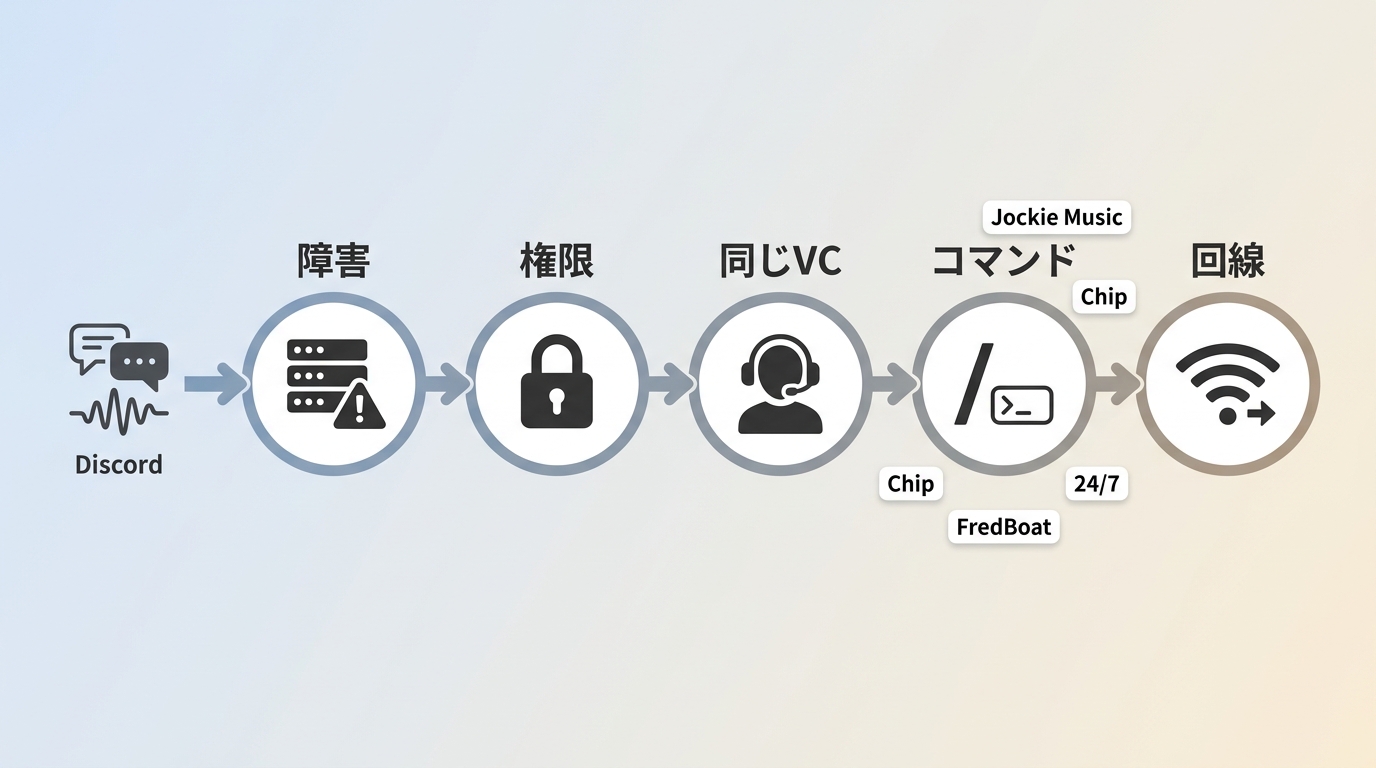
- Botの公式ステータスやサポート告知で障害が起きていないか確認します。
- Botが対象VCを閲覧でき、「接続」と「発言」に必要な権限を持っているか確認します。
- 操作するメンバーのロールでアプリコマンドや対象チャンネルを利用できるか確認します。
- Botと操作する人が同じVCに参加しているか確認します。
- プレフィックス式とスラッシュコマンド式を取り違えていないか確認します。
- 特定のURLだけ失敗する場合は、曲名検索や別の対応音源で切り分けます。
Botを使わずにPCの音声をDiscordへ送る方法
Botをサーバーへ追加できない場合は、Windowsのステレオミキサーなどを使い、PCで再生している音声をDiscordの入力へ送る方法もあります。ただし、ステレオミキサーの有無はPCやサウンドドライバーによって異なります。
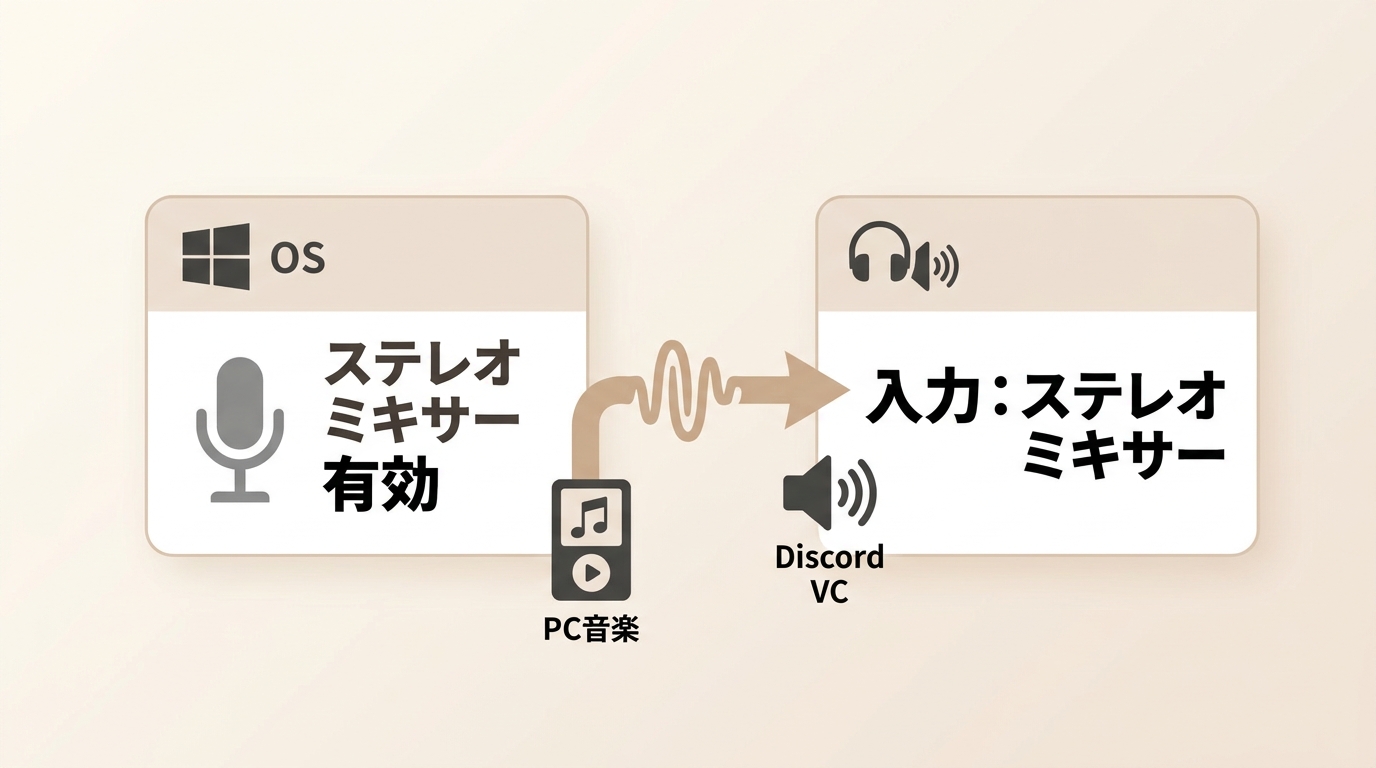
- Windowsのサウンド設定で録音デバイスを確認します。
- ステレオミキサーが利用できる場合は有効にします。
- Discordの入力デバイスとして指定し、テスト通話で音量を調整します。
ステレオミキサーが表示されない場合は、ドライバー側が対応していないことがあります。無理に設定を探し続けず、仮想オーディオデバイスなど別の方法を検討してください。
共有する前に手元の音声をトリミングしたり形式を整えたりしたい場合は、UniFab Toolkitの対応機能を確認できます。音声共有そのものを行うツールではないため、編集が必要な場合だけ利用を検討しましょう。
PC内の音楽ファイルを再生・整理するならPlayerFab
Discord音楽BotはVCで音楽を共有するためのサービスです。一方、PCに保存したMP3やFLACなどを自分の環境で再生・整理したい場合は、デスクトップ向けのメディアプレーヤーを使います。
PlayerFab Free Video PlayerはWindows向けの無料プレーヤーで、MP3、WAV、M4A、FLAC、OGG、CUE、APEなどの一般的な音声形式と、各種ローカル動画ファイルを再生できます。メディアライブラリを作成して、手元の音楽と動画をまとめて管理したい場合にも使えます。
- MP3、WAV、M4A、FLAC、OGGなどのローカル音声を再生
- 音楽だけでなく一般的なローカル動画も同じアプリで再生
- メディアライブラリを作成して手元のファイルをまとめて管理
- Discord Botとは用途を分け、PC内のメディア再生に利用
Windowsでほかの再生ソフトも比較したい場合は、Windows音楽プレーヤー、MP3中心で選びたい場合はMP3プレーヤーの比較も参考になります。
よくある質問
Discordの音楽Botはスマホだけでも追加できますか?
サーバー所有者または「サーバーを管理」権限があれば追加できます。ブラウザでBotの認証画面を開き、追加先のサーバーと要求される権限を確認したうえで認証します。
SpotifyのURLを貼れば、そのままSpotifyの音声が流れますか?
必ずしもそうではありません。Spotify URLを曲の特定に使い、Bot側が利用できる別の音源を検索して再生する仕組みもあります。対応方式はBotごとに確認してください。
Discord音楽BotでYouTubeが再生できないのはなぜですか?
Bot側の対応範囲だけでなく、動画の地域制限、権利設定、配信元の仕様変更などが影響します。曲名検索や別の対応音源を試し、Bot全体の障害なのか特定URLだけの問題なのかを切り分けてください。
複数のボイスチャンネルで同時に音楽を流せますか?
Botによって異なります。Jockie Musicは同じサーバーに複数の専用Botを追加できるため、複数VCで別々のセッションを運用したい場合に向いています。
まとめ:用途に合うDiscord音楽Botを選ぶ
Discordで気軽に音楽を流すならRythm、複数VCならJockie Music、プレフィックス式の基本操作ならFredBoat、24/7と音響調整ならChip、ラジオ中心の長時間再生なら24/7というように、サーバーの使い方から候補を絞ると選びやすくなります。
導入後に再生できない場合は、Botの障害、VCへの接続・発言権限、操作するロール、コマンド方式、音源URLの順に確認してください。PC内の音楽を自分で再生・整理する用途はDiscord Botとは分け、必要に応じてデスクトッププレーヤーを使うと役割が混ざりません。

 【2026年最新】Windows 11/10向け動画再生ソフトおすすめ15選!無料・高画質で徹底比較小川 玲子 より - 2026年9月20日
 【2026年最新】FLVプレーヤーおすすめ8選!Windows 11・Macで再生する方法小川 玲子 より - 2026年9月8日
 【2026年】AVCHD動画を再生する方法と再生できない時の対処法を徹底解説!Windows・Mac・テレビ・スマホで見る方法小川 玲子 より - 2026年8月5日
 【2026年】M2TSが再生できないときの対処法!Windows・Mac・スマホ対応ソフト8選小川 玲子 より - 2026年8月5日