AndroidでWMVを再生する方法!おすすめアプリ4選と再生できない時の対処法

要約: AndroidでWMVを再生したい場合は、まずWMV対応を明示している動画プレーヤーで直接開き、再生できないときだけデコーダー設定の変更やMP4変換を試すのが分かりやすい方法です。Android標準の対応形式としてWMV/ASFは保証されていないため、同じ拡張子でもファイル内部の映像・音声方式によって結果が変わります。 この記事では、現在も配信・更新を確認しやすいVLC for Android、KMPlayer、BSPlayer、MX Playerを中心に、WMVが再生できない原因と対処法まで順番に解説します。
AndroidでWMVが再生できないのはなぜ?
Android標準ではWMVの再生が保証されていない
AndroidにはMP4、WebM、MKVなど標準で扱いやすい動画形式がありますが、WMV/ASFはAndroidプラットフォームの標準対応形式として掲載されていません。端末メーカーが独自に対応している場合もあるため、端末によって再生結果が異なることがあります。
そのため、標準の動画アプリでWMVが開けなくても、ファイルが壊れているとは限りません。まずは独自のデコーダーを持つ動画プレーヤーで再生を試すのが近道です。
.wmvだけでは内部のコーデックまで判断できない
「.wmv」という拡張子だけを見ても、内部で使われている映像・音声コーデックやエンコード条件までは判断できません。同じWMVファイルでも、あるアプリでは再生できるのに別のアプリでは映像だけ出ない、音声が出ない、シークすると乱れるといった差が出ることがあります。
1つのアプリで開けなかった場合は、すぐにファイル変換へ進むのではなく、別のプレーヤーでも同じファイルを確認すると原因を切り分けやすくなります。
購入動画やDRM付きファイルは別の問題
購入サービスなどから入手したWMVには、通常の動画ファイルとは異なる保護が付いている場合があります。一般的な動画プレーヤーや変換アプリで開けない場合は、購入元が指定しているアプリや再生環境を確認してください。単純なコーデック非対応とDRMによる制限は分けて考える必要があります。
AndroidでWMVを再生できるおすすめアプリ4選
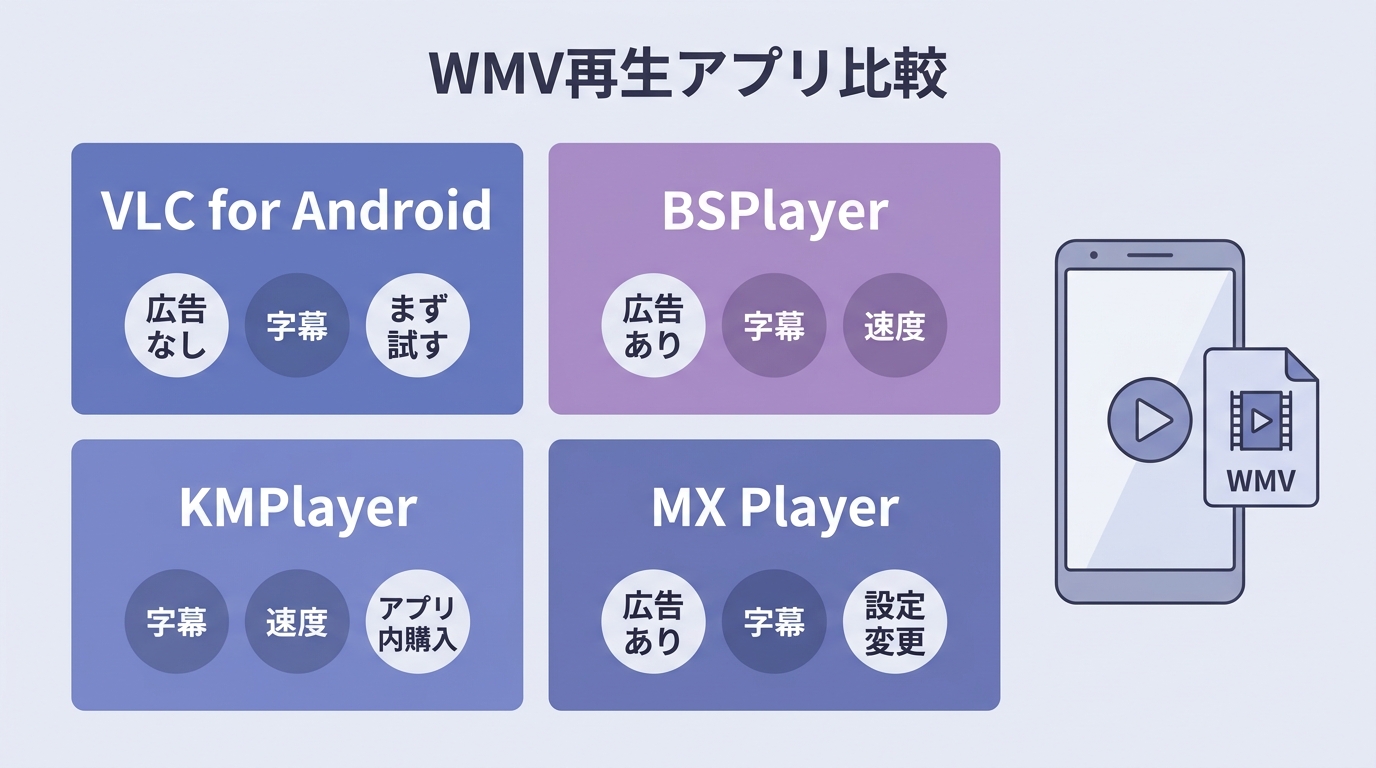
WMV再生では「WMVという拡張子に対応しているか」だけでなく、アプリの更新状況、デコーダー、字幕、速度変更なども確認すると選びやすくなります。次の4本はいずれも現在Google Playで配信を確認できる候補です。
| アプリ | WMVへの対応 | 2026年の状況 | 広告 | 向いている用途 |
|---|---|---|---|---|
| VLC for Android | VLC側でWMV/ASF・WMV系コーデックに対応 | Android版3.7.0を提供 | なし | 最初に直接再生を試したい |
| KMPlayer | Google PlayでWMV対応を明記 | 2026年7月更新 | 機能により課金あり | 字幕・速度変更も使いたい |
| BSPlayer | Android版公式ページでWMV対応を明記 | 2026年4月更新 | 無料版は広告あり | 字幕・ネットワーク再生も使いたい |
| MX Player | ファイル内部のコーデックによって結果が変わる | 2026年7月更新 | あり・アプリ内購入あり | デコーダーを切り替えて試したい |
配信・更新状況は2026年8月時点。WMVは内部のコーデックや端末環境によって再生結果が異なるため、対応表記があってもすべてのファイルの再生を保証するものではありません。
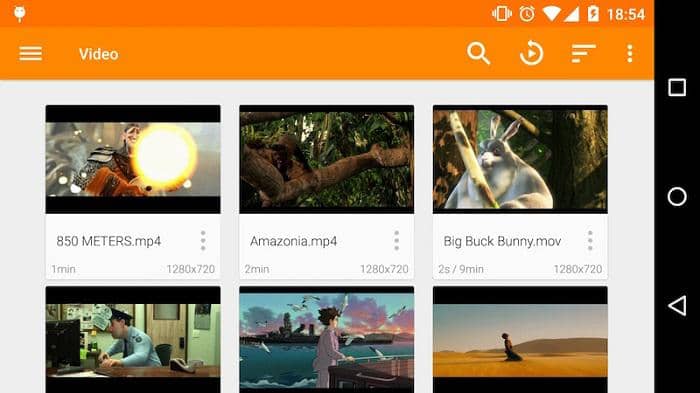
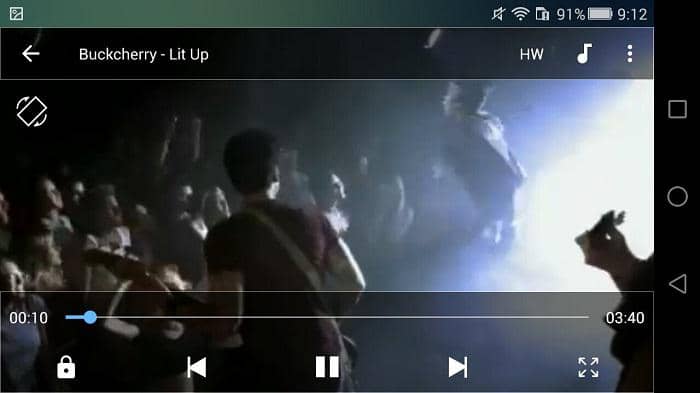
1. VLC for Android:まず試したい無料・広告なしの候補
VLC for Androidは、無料で広告がなく、ローカル動画、ネットワークストリーム、字幕などを扱えるオープンソースのメディアプレーヤーです。VLC本体はASF/WMVコンテナやWMV系の映像・WMA系の音声コーデックに対応しているため、AndroidでWMVを直接開きたいときの最初の候補にしやすいでしょう。
WMVが再生できない場合でも、同じファイルをほかのアプリで試すことで、ファイル側の問題かプレーヤーとの相性かを切り分けやすくなります。
2. KMPlayer:WMV対応を明記し、字幕や速度変更も使える
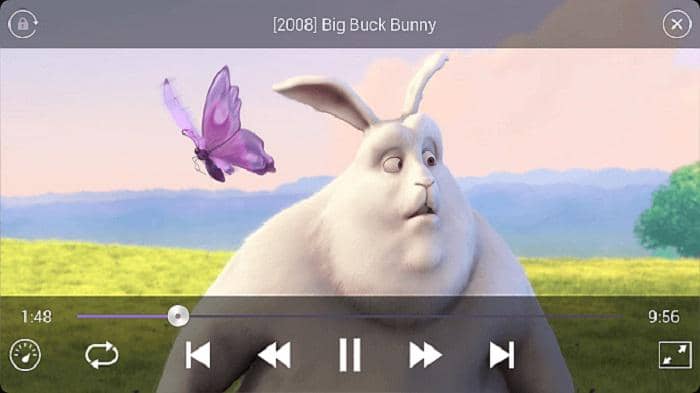
KMPlayerのAndroid版は、Google Playの対応形式にWMVを明記しています。字幕の表示位置や大きさの調整、区間リピート、再生速度、ネットワークやクラウド上のファイル再生など、視聴時の操作機能を重視する人に向いています。
講義動画や長時間のWMVを見る場合は、単に開けるかだけでなく、シーク、速度変更、字幕操作が自分の使い方に合うかも確認するとよいでしょう。
3. BSPlayer:字幕検索やNAS上の動画も扱いたい場合に便利
BSPlayerのAndroid版公式ページではWMVを含む複数の動画形式への対応が案内されています。ハードウェアアクセラレーション、複数音声、字幕、自動字幕検索、SMBなどを利用したネットワーク上の動画再生にも対応しています。
無料版には広告があります。端末側のハードウェアデコーダーによって再生結果が変わる場合もあるため、WMVが不安定なときは別のデコード経路を持つアプリと比較してください。
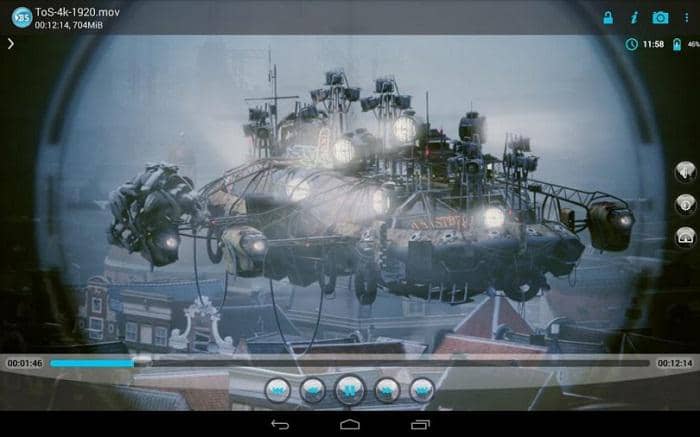
4. MX Player:デコーダー設定を変えながら原因を切り分けたい場合
MX PlayerはハードウェアアクセラレーションやHW+デコーダーを備えたAndroid向け動画プレーヤーです。WMV/ASFではMicrosoft系コーデックの種類によってソフトウェアデコーダーでも再生できない場合があることを公式サポートが案内しているため、「MX PlayerならすべてのWMVが再生できる」と考えないことが重要です。
VLCなどで開けなかったWMVを別のデコーダー設定で確認する用途には便利ですが、映像が乱れる、音が出ない、シークが安定しない状態が続くならMP4変換を検討しましょう。
WMVが再生できないときの対処法
1. 同じWMVを別のアプリで開く
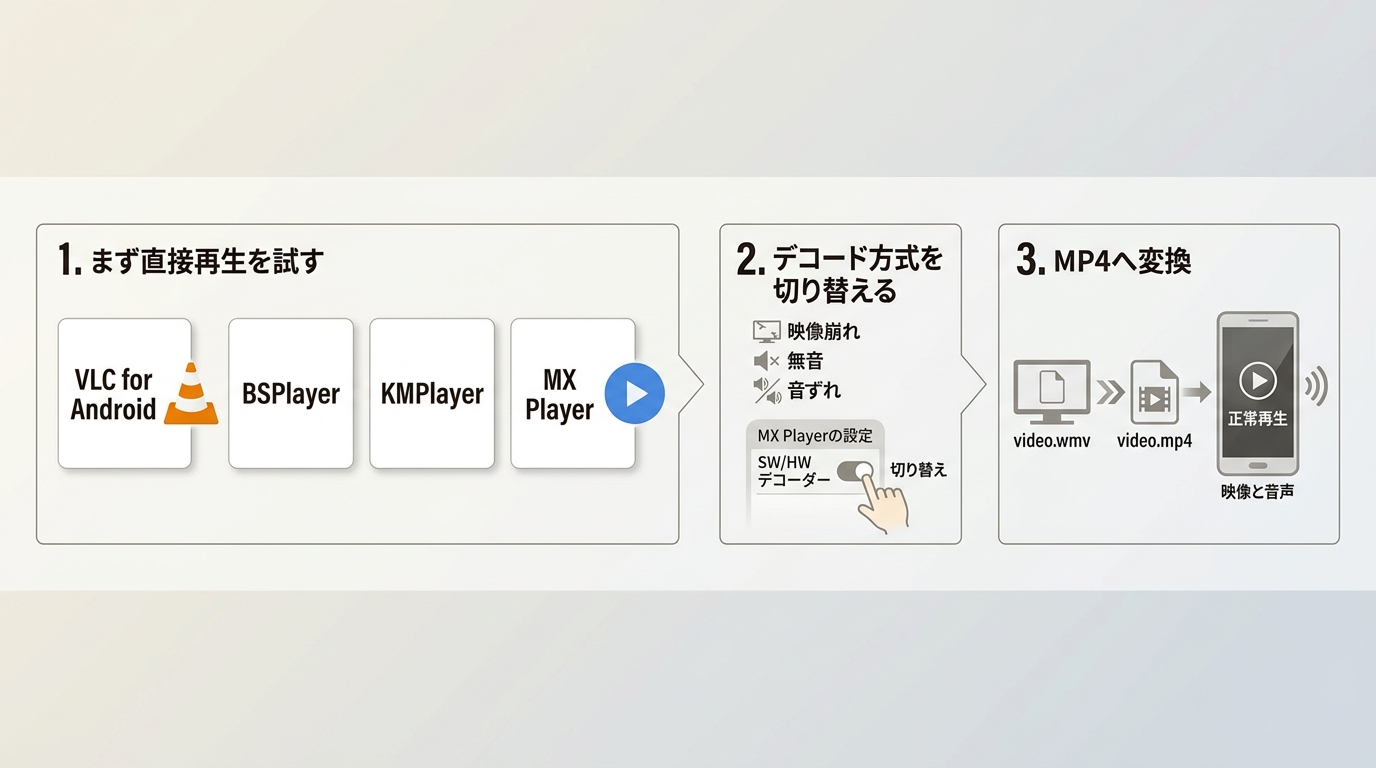
まずVLC for Androidなどでファイルを開き、再生できなければKMPlayerやBSPlayerでも同じファイルを確認します。複数のアプリで同じ症状が出る場合は、特定アプリだけの問題ではなく、WMV内部のコーデックやファイル自体が原因である可能性が高くなります。
2. ハードウェア/ソフトウェアデコードを切り替える
映像が黒い、途中で止まる、音ずれが起こる場合は、対応アプリでハードウェアデコードとソフトウェアデコードを切り替えて確認します。端末の処理性能や搭載デコーダーによっては、片方だけ正常に再生できる場合があります。
3. それでも再生できない場合はMP4へ変換する
複数のプレーヤーとデコーダー設定を試しても安定しない場合は、WMVをMP4へ変換するほうが確実です。Androidで幅広く扱いやすくするなら、MP4コンテナにH.264映像とAAC音声を組み合わせる方法が一般的です。変換時は元ファイルを残し、解像度やフレームレートを必要以上に上げないようにしてください。
Android端末内で処理する動画変換アプリもあります。オンライン変換サービスを使う場合はファイルのアップロードが必要になるため、私的な動画や個人情報を含む映像は、保存先やサービスの利用条件を確認してから扱いましょう。
変換後の再生方法を確認したい場合は、 AndroidでMP4を再生する方法 も参考にできます。
PCでWMVやDVD・Blu-rayも再生するならPlayerFab
AndroidでWMVを見るだけならPC向けソフトを追加する必要はありません。一方、Windows PCでもWMVを再生し、DVD、Blu-ray、4K Ultra HD Blu-rayやISOまでまとめて扱いたい場合は、PlayerFab Ultra HD プレーヤーが用途に合います。

- WMVを含むローカル動画ファイルの再生に対応
- DVD、Blu-ray、4K Ultra HD Blu-ray、ISOファイルを再生
- WindowsではDVD・Blu-ray・4K UHD Blu-rayのフルメニュー再生に対応
- 4K UHD、HDR10、HDR10+、Dolby Visionなどの映像環境に対応
PlayerFab Ultra HD プレーヤーの現在の動作環境はWindows 11/10の64ビット版です。Androidアプリの代替ではなく、PC側でローカル動画や光ディスクまで扱いたい場合の補助的な選択肢として考えると用途を混同しにくくなります。
AndroidのWMV再生に関するよくある質問
WMV対応アプリでも映像が出ないのはなぜですか?
WMVという拡張子だけでは内部の映像・音声コーデックまで同じとは限りません。アプリのデコーダーやAndroid端末のハードウェア対応によっても結果が変わります。別アプリで確認し、デコーダーを切り替えても改善しなければMP4変換を検討してください。
AndroidだけでWMVをMP4へ変換できますか?
Android向けの動画変換アプリを使えば端末内でWMVからMP4へ変換できます。動画が大きい場合は処理時間、バッテリー消費、空き容量を確認してください。オンラインサービスではアップロードが必要になるため、個人情報を含む動画の取り扱いにも注意が必要です。
購入したWMVが再生できない場合はどうすればよいですか?
購入元のDRMなどで保護された動画は、一般的なWMVプレーヤーや変換アプリでは開けない場合があります。購入したサービスが指定する公式アプリや対応端末で再生してください。
講義動画のWMVを見るならどの機能を比較すればよいですか?
WMVを開けるかに加えて、再生速度、細かいシーク、字幕、区間リピート、広告の有無を確認しましょう。長時間の動画では、対応形式の多さよりも停止した位置から再開しやすいか、聞き直しやすいかが使いやすさにつながります。
まとめ
AndroidでWMVを再生するときは、まずVLC for Android、KMPlayer、BSPlayer、MX Playerなど現在も配信されているアプリで直接開いてみましょう。WMVはAndroid標準で再生が保証される形式ではなく、内部コーデックによって結果が変わるため、1つのアプリで失敗しても再生不能とは限りません。
複数アプリやデコーダー設定でも安定しない場合は、MP4への変換が実用的です。Androidでの視聴を主目的にするならモバイル側の解決を優先し、PCでWMVや光ディスクもまとめて再生したい場合にだけPlayerFab Ultra HD プレーヤーのようなデスクトップ製品を検討すると、用途を分けて選びやすくなります。

 【2026年版】4K動画再生ソフトおすすめ5選!無料・有料とUHD Blu-ray対応を比較小川 玲子 より - 2026年8月19日
 H.265・HEVCが再生できない?Windows・Macで見る方法と対処法小川 玲子 より - 2026年8月14日
 UHD BD再生ソフトの選び方!PCで4K Ultra HD Blu-rayを見る方法小川 玲子 より - 2026年8月14日
 【2026年最新】VOBファイルを再生する方法!Windows 11・Mac・スマホ対応ソフト4選小川 玲子 より - 2026年8月12日