ウォークマンの音楽管理ソフトはどれがいい?純正・直接転送・代替ソフトを比較

要約: ウォークマンへ音楽を入れる方法は、純正のMusic Center for PCだけではありません。Windowsでは対応機種へエクスプローラーから直接転送でき、MacではFinderやContent Transfer for Macを利用できる機種があります。PC側でタグやプレイリストを細かく整理したい場合はMusicBeeやMediaMonkeyも候補です。それぞれの役割と転送時の注意点を整理します。
ウォークマンの管理方法は用途で選ぶ
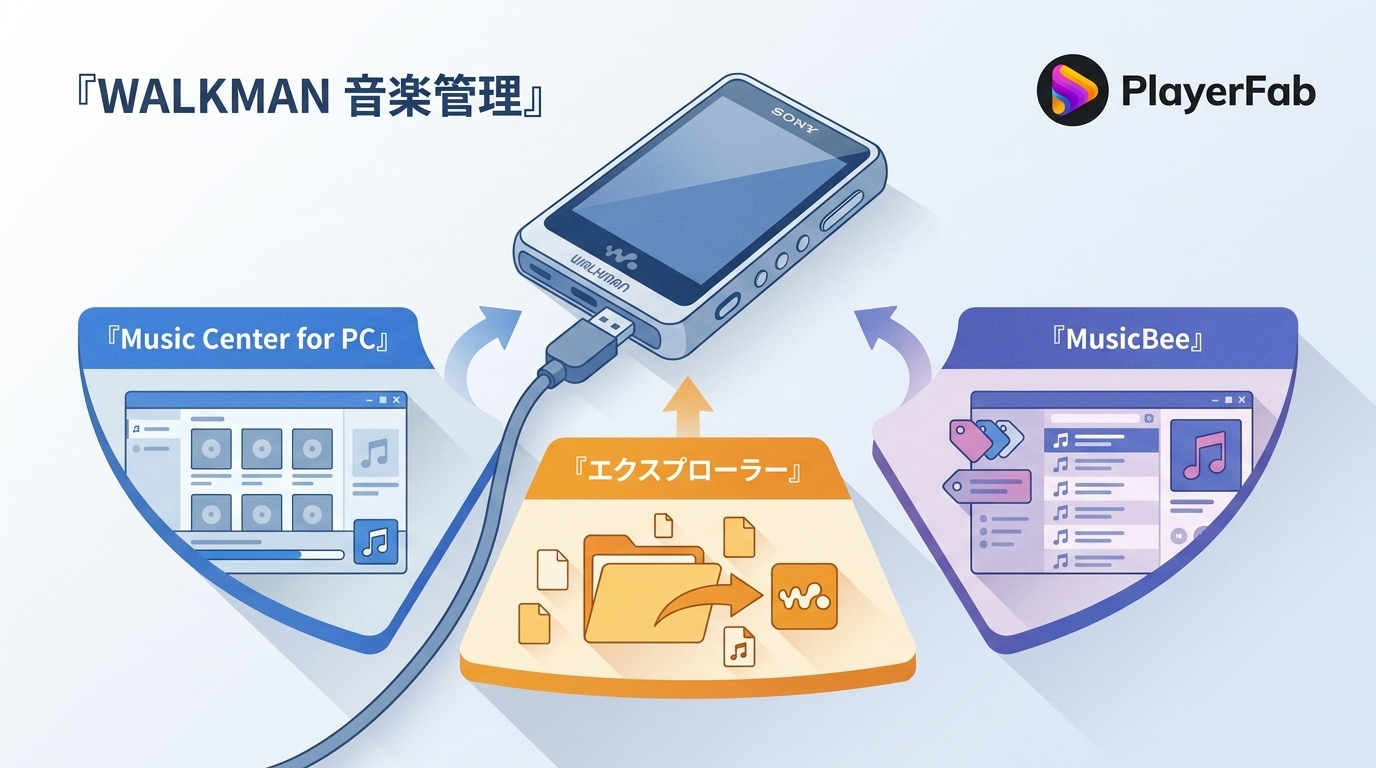
先に確認したいのは、パソコンのOS、ウォークマンの型番、CD取り込みやプレイリスト管理が必要かどうかです。ウォークマンは機種によって利用できる転送方法が異なるため、ソフト名だけで決めず、使いたい機能と対応機種をセットで確認しましょう。
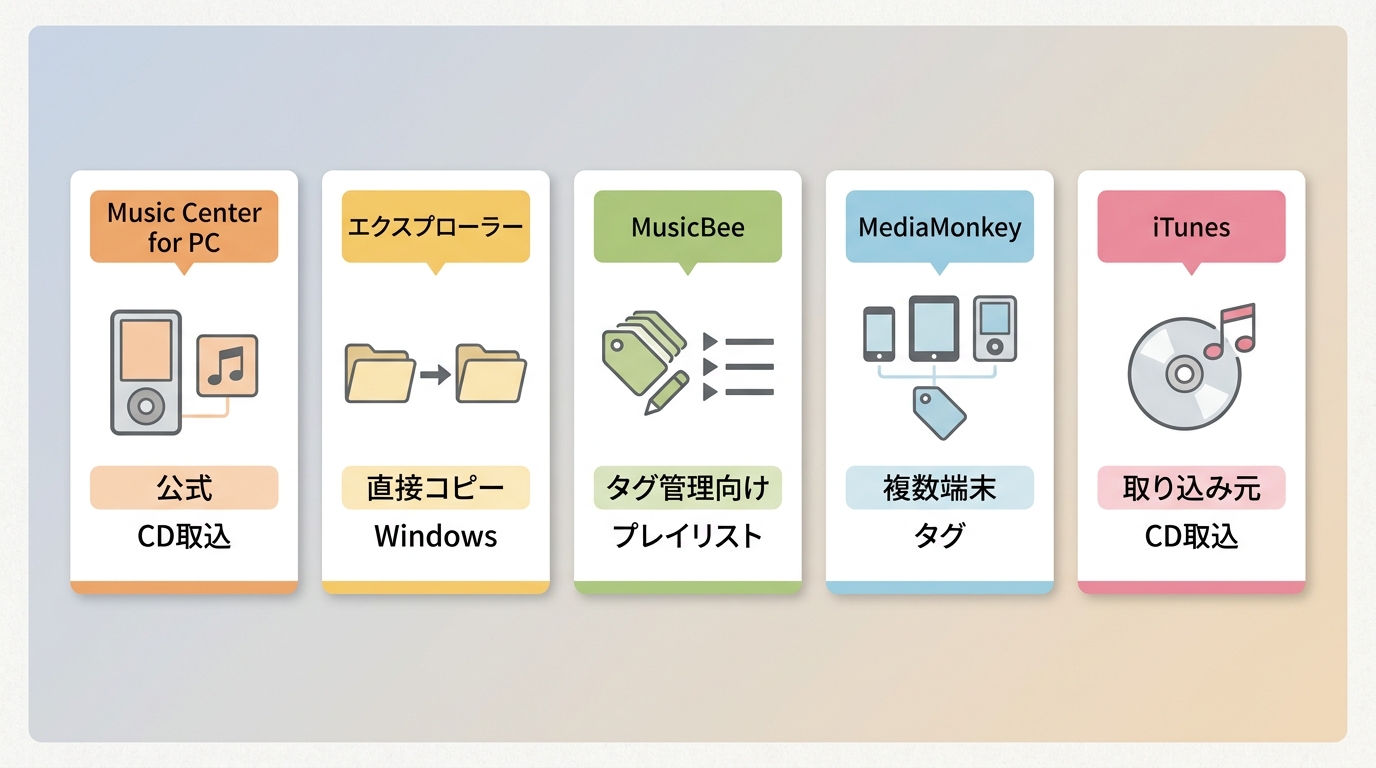
| 方法 | 主な対応環境 | ウォークマンへの転送 | CD取り込み | 向いている用途 |
|---|---|---|---|---|
| Music Center for PC | Windows 11 | 対応機種で利用可能 | 対応 | 純正環境で管理と転送をまとめたい |
| エクスプローラー / Finder | Windows / Mac | 対応機種へ直接コピー | 非対応 | 手元の音楽ファイルを素早く入れたい |
| MusicBee | Windows | デバイス認識時に同期を利用可能 | 対応 | タグやプレイリストを細かく整理したい |
| MediaMonkey | Windows | MTPなど対応デバイスで同期可能 | 対応 | 大量の音源や複数端末を管理したい |
MusicBeeやMediaMonkeyは汎用の音楽管理ソフトです。ウォークマン専用ソフトではないため、接続した機種がデバイスとして認識されるかを確認してから同期設定を行ってください。認識されない場合は、Music Center for PCまたは直接転送へ切り替えると原因を整理しやすくなります。
純正のMusic Center for PCと直接転送
Music Center for PC:Windowsで管理と転送をまとめる
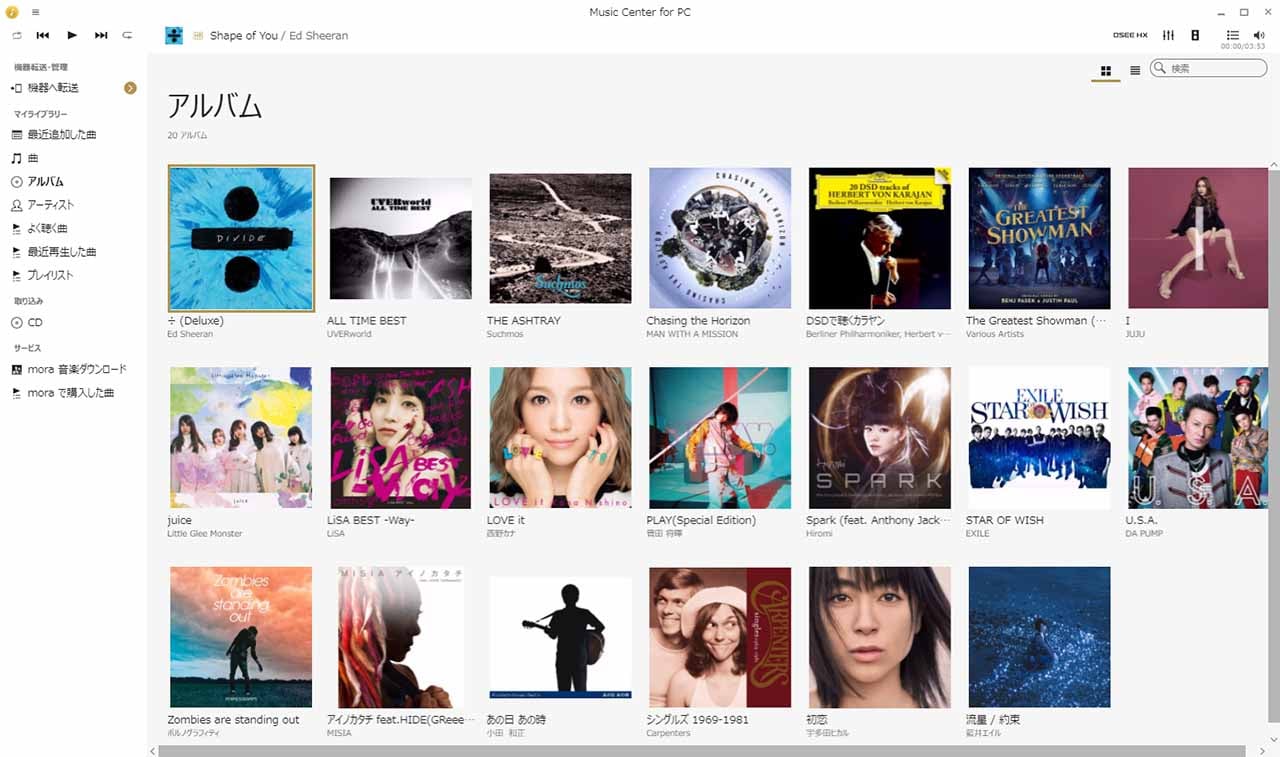
Music Center for PCは、Sonyが提供するWindows向けの音楽管理・転送アプリです。CDからの取り込み、PC内の音源管理、プレイリスト作成、対応するウォークマンへの転送を一つの環境で行えます。Windows 11で純正の管理環境を使いたい場合は、最初に確認したい方法です。
現行版を利用するときは、ウォークマンの型番がMusic Center for PCの対応機種に含まれているか確認します。Android搭載ウォークマンを含め、機種によって必要なMusic Center for PCのバージョンやUSB接続時の設定が異なる場合があります。
エクスプローラーで直接転送:曲を入れるだけなら手早い
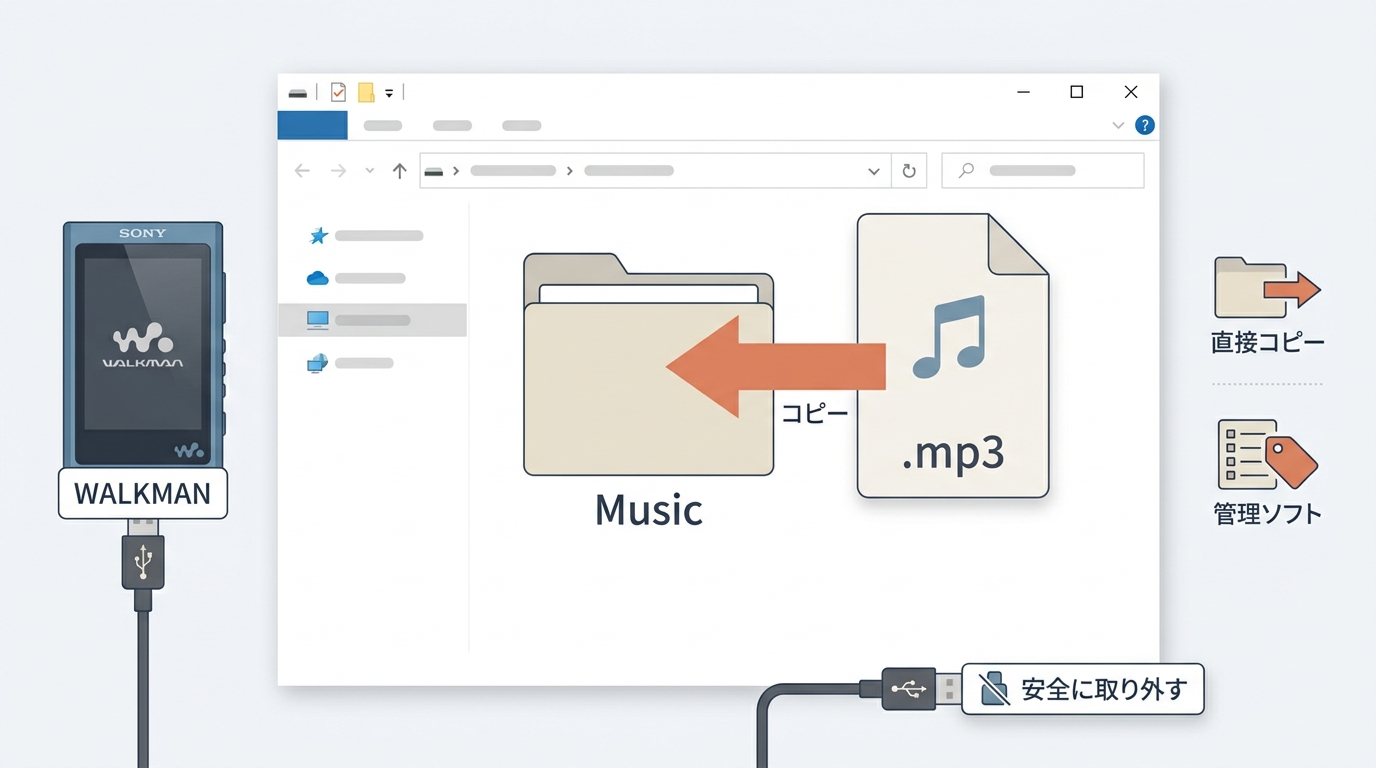
対応するウォークマンでは、専用ソフトを使わず、Windowsのエクスプローラーから本体のMUSICフォルダーへ音楽ファイルをドラッグ&ドロップできます。すでにMP3やFLACなどの音源をPCに保存しており、曲を追加するだけならシンプルな方法です。
- ウォークマンをUSBケーブルでPCへ接続します。
- 必要に応じてウォークマン側でファイル転送用のUSB接続を選びます。
- エクスプローラーからウォークマンの保存領域を開きます。
- MUSICフォルダーへ転送したい音楽ファイルまたはフォルダーをコピーします。
- 転送が完了してから安全に取り外し、本体で曲が表示されるか確認します。
直接転送ではCD取り込みや細かなタグ編集をまとめて行えません。また、ウォークマンが対応していない形式や著作権保護された音源は、コピーできても再生できないことがあります。元ファイルはPC側にも残しておきましょう。
MacではFinderまたはContent Transfer for Macを使う
Music Center for PCはWindows向けです。Macでは、対応機種ならFinderからMUSICフォルダーへ直接ドラッグ&ドロップできます。プレイリストを含めて扱いたい場合は、対応するウォークマンでContent Transfer for Macを利用でき、Macの「ミュージック」アプリや旧iTunesライブラリから曲を転送できます。
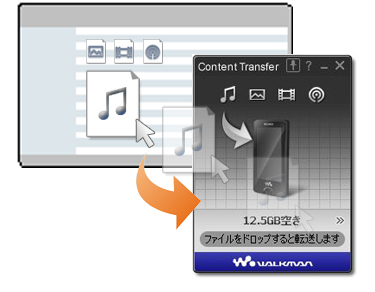
Mac側の方法も機種によって異なるため、ウォークマンの型番に対応する転送方法を確認してから進めてください。
x-アプリ・Media Goのライブラリが残っている場合
x-アプリとMedia Goは新規導入する管理ソフトではありません。どちらも公式ダウンロードが終了しているため、古いPCにライブラリが残っている場合は、まず音楽ファイルそのものの保存場所を確認し、バックアップしてからMusic Center for PCや別の管理ソフトへ移行します。
ライブラリ情報だけを移しても元の音楽ファイルがなければ再生できません。PCを買い替える場合も、アプリのデータと音源ファイルを分けて保管しておくと移行しやすくなります。
ウォークマンの音楽整理に使える代替ソフト
Sony純正以外のソフトを使う場合は、ウォークマンへの確実な転送よりも、PC側のタグ編集、プレイリスト、CD取り込み、大量ライブラリの整理を重視して選ぶと分かりやすくなります。
MusicBee:タグとプレイリストを細かく整理したい人向け
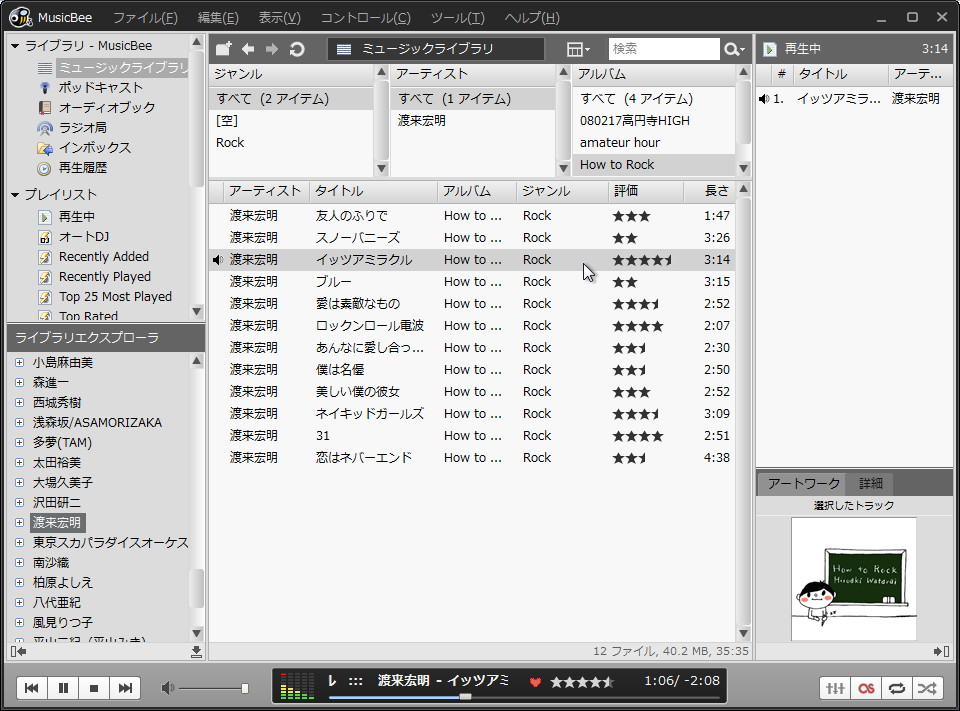
MusicBeeはWindows向けの無料音楽管理ソフトで、CD取り込み、タグ編集、プレイリスト、形式変換、デバイス同期などを利用できます。楽曲数が多く、アルバム名やアーティスト名を整えながらライブラリを管理したい場合に向いています。
ウォークマンをUSB接続したら、まずMusicBeeからデバイスとして認識されるか確認します。認識される環境では同期するプレイリストや保存先を設定できますが、ウォークマン専用の転送保証ではありません。機種との組み合わせで認識しない場合は、Music Center for PCまたは直接コピーを使いましょう。
タグ編集やライブラリ整理を中心に比較したい場合は、Windows向け音楽管理ソフトも参考になります。
MediaMonkey:大量ライブラリと複数端末の管理向け
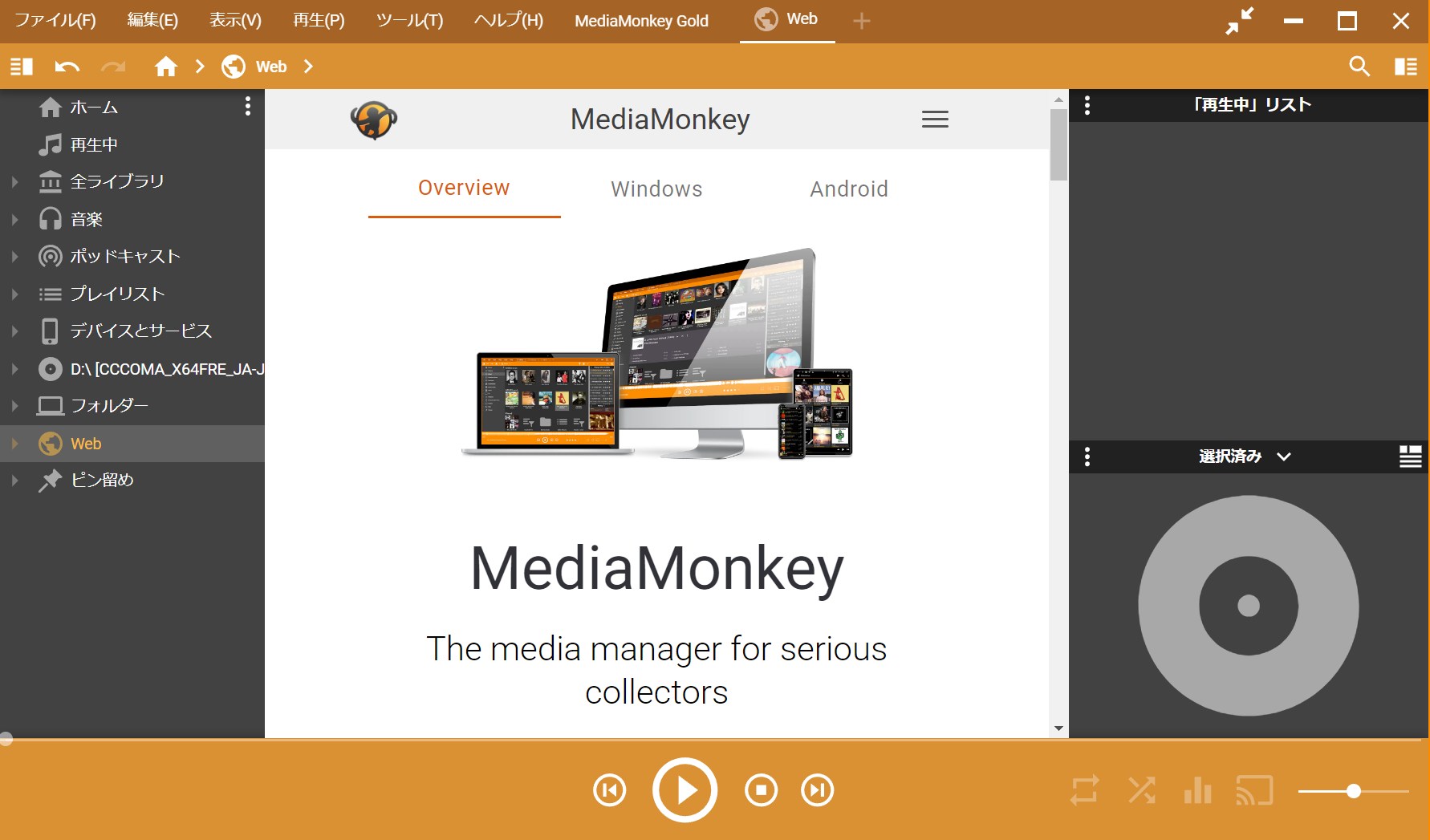
MediaMonkeyはWindows向けの音楽管理ソフトで、無料のStandard版と追加機能を利用できるGold版があります。タグ、プレイリスト、CD取り込み、形式変換などに加え、MTPやUSBストレージとして認識されるポータブルデバイスとの同期機能を備えています。
ウォークマンを接続してMediaMonkeyに表示される場合は、デバイスプロファイルで同期する音楽やプレイリスト、保存先を設定できます。機種によって認識方法やプレイリストの扱いが異なるため、最初は少量の曲で同期を確認してから本格的に使うと安全です。
MediaMonkeyは公式サイトから導入できます。
iTunesやApple Musicのライブラリを使っている場合
iTunesはウォークマン専用の同期ソフトではありません。Windowsでは音楽ライブラリの中心がApple Musicアプリへ移っているため、ウォークマン管理ソフトとして新たに選ぶより、手元にある非保護の音楽ファイルをMusic Center for PCへ読み込む、または対応機種へ直接転送するための取り込み元として考える方が分かりやすいです。
Apple Musicのサブスクリプションからダウンロードした楽曲は、そのまま一般的な音楽ファイルとしてウォークマンへコピーする用途には使えません。手元のCDから取り込んだ曲やDRMのない購入済みファイルなど、転送可能な音源かを確認してください。
PC側の音楽と動画をまとめて再生するならPlayerFab
ウォークマンへの転送とは別に、PCに保存した音楽や動画を一つのライブラリで再生・整理したい場合はPlayerFab Free Video Playerを補助的に使えます。ウォークマンへ曲を同期する管理ソフトではないため、転送にはMusic Center for PC、直接転送、または対応する音楽管理ソフトを使います。
- MP3、WAV、M4A、FLAC、OGG、CUE、APEなどの一般的な音声形式を再生
- PC内の音楽と一般動画を一つのライブラリで整理
- ローカルファイルの追加・削除に合わせてライブラリを更新
- ウォークマン転送ではなく、PC側の再生・整理用途に対応
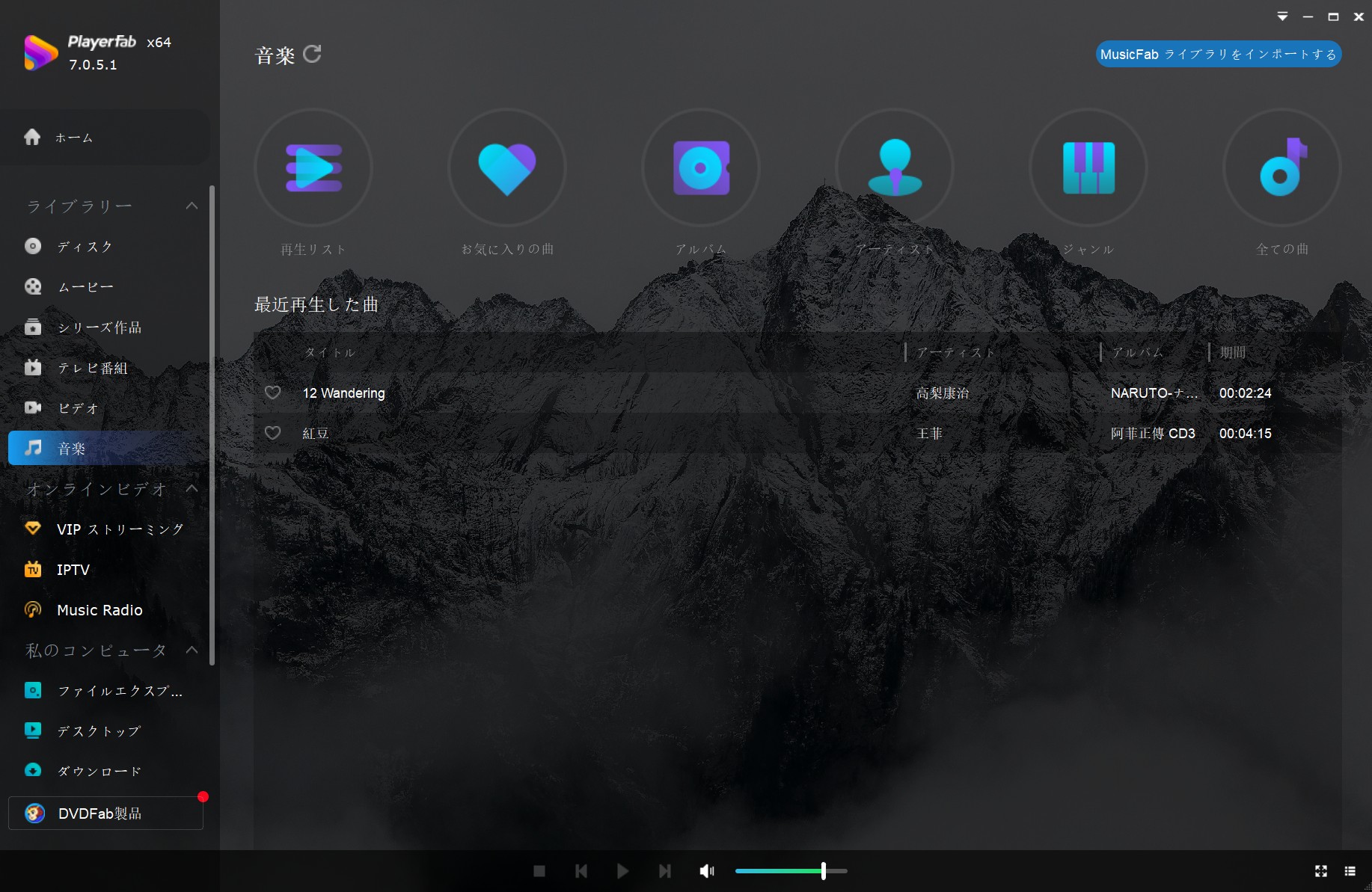
PlayerFab Free Video PlayerはWindows向けのデスクトッププレーヤーです。ウォークマンへ曲を入れる機能ではなく、転送前後にPC側の音源を確認したり、音楽と一般動画をまとめて見渡したりする場面に向いています。
MP3を中心にPCの再生環境も比較したい場合は、MP3プレーヤーの比較も参考にしてください。
よくある質問
Music Center for PCがウォークマンを認識しないときはどうすればよいですか?
まずウォークマンがMusic Center for PCの対応機種か確認し、USBケーブル、接続先ポート、本体のUSB接続設定を見直します。Android搭載機では「ファイル転送」を選ぶ必要がある機種もあります。ソフトと本体を最新状態にしてから再接続し、それでも認識しない場合はエクスプローラーから本体が見えるかを確認すると原因を切り分けやすくなります。
PCを買い替えるとMusic Center for PCのデータはどうなりますか?
新しいPCへ移す前に、Music Center for PCのライブラリ情報だけでなく、音楽ファイルそのものもバックアップしてください。ライブラリ情報と元ファイルの両方を保管しておくと、保存先が変わった場合でも復旧しやすくなります。
iTunesやApple Musicの曲をウォークマンへ入れられますか?
DRMのない音楽ファイルで、ウォークマンが対応する形式なら転送できます。WindowsではMusic Center for PCへ読み込むか、対応機種へ直接コピーできます。Macでは対応機種でFinderやContent Transfer for Macを利用できます。一方、Apple Musicのサブスクリプションからダウンロードした保護付き楽曲は、通常の音楽ファイルとしてそのままコピーする用途には使えません。
パソコンを使わずにウォークマンへ曲を入れられますか?
Android搭載ウォークマンなど、機種によっては本体上のアプリやスマートフォン経由で音楽を扱える場合があります。ただし対応方法は型番で異なります。PCを使わない場合は、手元の機種の転送方法と対応アプリを確認してから進めてください。
まとめ
Windows 11でCD取り込み、音楽管理、対応ウォークマンへの転送をまとめたいならMusic Center for PCが基本です。すでに整理済みの音楽ファイルを素早く入れるだけなら、対応機種ではエクスプローラーやFinderからの直接転送がシンプルです。
タグやプレイリスト、大量の音源をPC側で細かく管理したい場合はMusicBeeやMediaMonkeyを検討できます。ただし、どちらもウォークマン専用ソフトではありません。転送の確実性を優先するなら純正ソフトまたは直接転送を使い、PlayerFab Free Video PlayerはPC側の音楽・動画を再生して整理する補助用途として使い分けると分かりやすいでしょう。

 【2026年最新】FLVプレーヤーおすすめ8選!Windows 11・Macで再生する方法小川 玲子 より - 2026年9月8日
 【2026年】AVCHD動画を再生する方法と再生できない時の対処法を徹底解説!Windows・Mac・テレビ・スマホで見る方法小川 玲子 より - 2026年8月5日
 【2026年】M2TSが再生できないときの対処法!Windows・Mac・スマホ対応ソフト8選小川 玲子 より - 2026年8月5日
 【2026年最新】Windows 11/10向け動画再生ソフトおすすめ15選!無料・高画質で徹底比較小川 玲子 より - 2026年3月6日