
【2026年】Webmが再生できないときの対処法!iPhone&Androidスマホでファイルを開くには?

要約: WebMが再生できないときは、最初からコーデックパックを追加するのではなく、別のプレーヤーで開けるか、ファイルが壊れていないか、端末とブラウザが映像・音声コーデックに対応しているかを順番に確認すると原因を絞りやすくなります。WebMは主にVP8/VP9の映像とVorbis/Opusの音声を格納する、Web向けのオープンなコンテナ形式です。現在はAV1を格納したWebMも利用されていますが、再生可否はブラウザや端末のAV1対応状況によって変わります。 この記事では、WebMの仕組み、MP4との違い、ブラウザとスマホの対応条件、WebMが開かないときの確認順、対応プレーヤーの選び方、必要な場合のMP4変換までを解説します。
WebMとは?
WebMの概要
WebMは、Googleが支援するWebM Projectによって公開されている、Web配信向けのメディアコンテナ形式です。基本的な構成は、映像がVP8またはVP9、音声がVorbisまたはOpusです。ファイル構造はMatroskaを基礎としており、拡張子は「.webm」、MIMEタイプは「video/webm」が使われます。
現在はAV1映像をWebMコンテナで扱うブラウザやツールもあります。ただし、AV1を含むWebMは端末の処理性能やハードウェアデコード対応の影響を受けやすいため、VP8/VP9のWebMと同じように必ず再生できるとは限りません。
YouTubeをはじめとする動画サービスでもWebMやVP9は利用されていますが、配信されるすべての動画がWebMというわけではありません。端末、ブラウザ、回線状況などに応じて、WebM、MP4、HLSなど複数の形式が使い分けられます。
MP4とWebMの違い
| 比較項目 | MP4 | WebM |
|---|---|---|
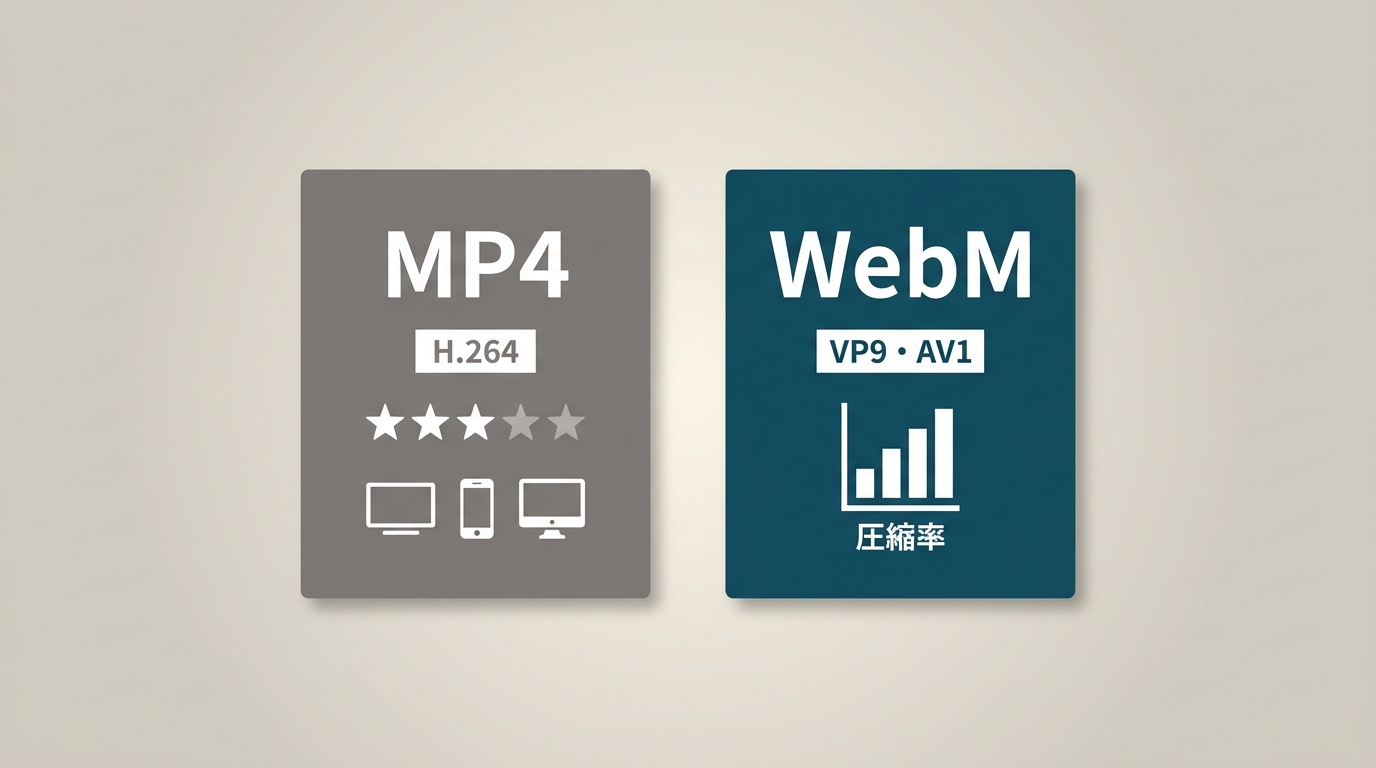
| 標準・由来 | ISO/IECで標準化されたコンテナ形式 | Googleが支援するオープンなWeb向けコンテナ形式 |
| よく使われる映像コーデック | H.264、H.265/HEVC、AV1など | VP8、VP9。環境によってはAV1も利用される |
| よく使われる音声コーデック | AAC、ALAC、Opusなど | Vorbis、Opus |
| 互換性 | スマホ、テレビ、編集ソフトなど幅広い環境で扱いやすい | 現行ブラウザでは広く対応するが、古い端末や一部アプリでは差がある |
| 圧縮効率 | コンテナではなく、使用するコーデックと設定によって変わる | コンテナではなく、使用するコーデックと設定によって変わる |
| 向いている用途 | 幅広い端末での再生、編集、共有 | Webページへの埋め込み、ブラウザ配信、透過動画 |
MP4とWebMはどちらも映像や音声をまとめる「入れ物」です。画質やファイルサイズを直接決めるのは、コンテナ名ではなくH.264、VP9、AV1などのコーデック、ビットレート、解像度、フレームレートといったエンコード条件です。
再生端末との互換性を優先するならMP4が扱いやすく、Webページへの埋め込みやオープンなWeb配信を重視するならWebMが候補になります。MP4側の再生環境を比較したい場合は、無料で使えるMP4再生ソフトの解説も参考にしてください。
WebMのメリットとデメリット
- Web配信を前提に設計されたオープンなコンテナ形式
- VP9やOpusなど、Web配信で広く利用されるコーデックを格納できる
- Chrome、Firefox、Edge、Operaなど現行ブラウザで扱いやすい
- アルファチャンネル付きの透過動画に利用できる
- WebM Projectの仕様と実装を無償で利用できる
- 古いスマホ、テレビ、編集ソフトではMP4より対応範囲が狭い場合がある
- VP9やAV1の高解像度動画は、端末によってCPU負荷が高くなることがある
- 映像には対応していても、OpusやVorbisなど音声側の条件で再生できない場合がある
- 対応していない相手へ共有する場合は、MP4への再エンコードが必要になることがある
ブラウザでWebMを再生する条件
WebMがブラウザで再生できるかどうかは、ブラウザ名だけでは決まりません。OSとブラウザのバージョン、WebM内の映像・音声コーデック、ローカルファイルとして開くのか、Webページに埋め込まれた動画を再生するのかによって挙動が変わります。
| 環境 | WebMの対応状況 | 確認したい点 |
|---|---|---|
| Chrome/Firefox/Edge/Opera | VP8/VP9とVorbis/Opusを中心に広く対応 | 古いバージョン、AV1、特殊なエンコード設定では差が出る |
| Safari(Mac) | Safari 14.1以降でWebMをサポート | macOS、Safari、映像・音声コーデックの組み合わせを確認 |
| Safari(iPhone/iPad) | iOS/iPadOS 17.4以降でWebMを正式サポート | 旧OSでは対応アプリを利用。AV1は端末性能の影響も受ける |
| Chrome(Android) | WebMを広くサポート | 古い端末、高解像度VP9/AV1、ファイル破損では再生できない場合がある |
ローカルのWebMをブラウザで確認するには、ブラウザを開いた状態でファイルをウィンドウへドラッグ&ドロップします。別のブラウザでは開ける場合、ファイルではなく最初に使ったブラウザやOS側の問題と判断しやすくなります。
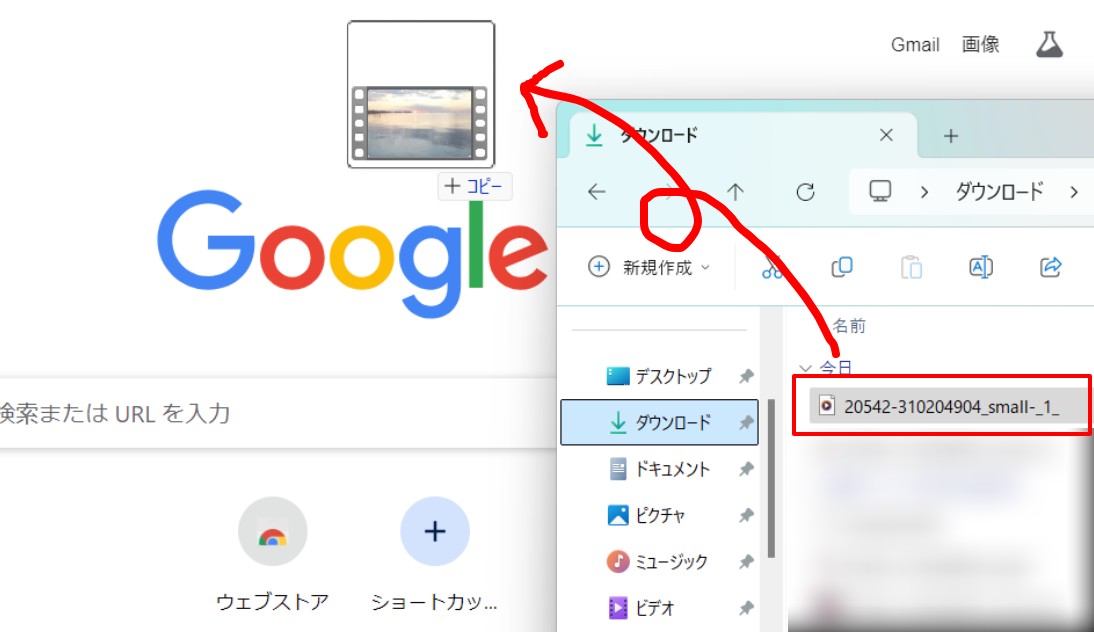
ブラウザで開けない場合は、WebM対応のデスクトッププレーヤーまたはスマホアプリで同じファイルを試します。そこで再生できればブラウザ側、複数のプレーヤーで開けなければファイル破損やコーデック側を疑います。
WebMが再生できない原因と確認順
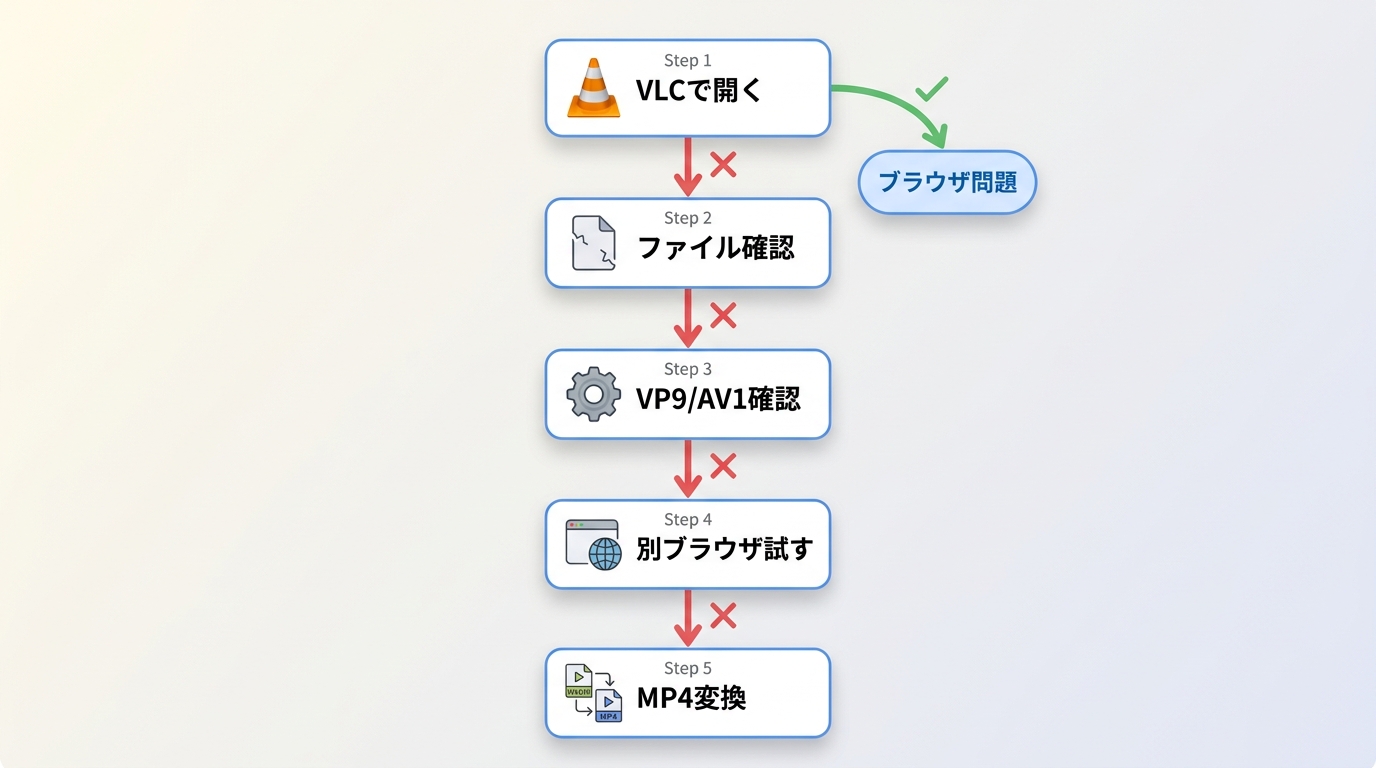
WebMが開かないときは、次の順番で確認すると、不要なアプリやコーデックを増やさずに原因を切り分けられます。
- 別の対応プレーヤーで開く:VLCなどで開ければブラウザ側、開けなければファイルやコーデック側の可能性が高くなります。
- ファイルサイズと拡張子を確認する:ダウンロードが途中で止まっていないか、拡張子だけが「.webm」で実体は別形式になっていないかを確認します。
- 映像・音声コーデックを確認する:VP8/VP9/AV1とVorbis/Opusのどの組み合わせかをMediaInfoなどで確認します。
- ブラウザとOSを更新する:古いSafariや古いAndroidでは、同じWebMでも開けない場合があります。
- ハードウェアデコードを切り替える:音だけ出る、緑色になる、カクつく場合は、プレーヤーのGPU支援をオン/オフして挙動を比べます。
- 必要な場合だけMP4へ変換する:共有先の端末を選べない場合や、複数環境で確実に開かせたい場合の最終手段です。
| 症状 | 主な確認点 | 次の対処 |
|---|---|---|
| ブラウザが真っ黒/エラーになる | 別ブラウザやVLCで同じファイルを開けるか | 開ける場合はブラウザとOSを更新する |
| 音は出るが映像が出ない | VP9/AV1対応とハードウェアデコード設定 | GPU支援を切り替えるか、別プレーヤーで確認する |
| 映像は出るが音が出ない | Vorbis/Opusへの対応、音声トラック、出力デバイス | 音声トラックを切り替え、別プレーヤーで比較する |
| 開こうとするとすぐ停止する | ファイルサイズ、ダウンロード完了、コンテナ破損 | 再ダウンロードまたは取得元を確認する |
| iPhoneやSafariでだけ開かない | iOS/iPadOSが17.4以降か、コーデックに対応しているか | OSを更新するか、VLCなどの対応アプリで開く |
| コーデックを追加しても開かない | プレーヤー側の対応範囲とファイル破損 | 追加コーデックを増やさず、別プレーヤーとMediaInfoで切り分ける |
最初に別のプレーヤーで開くと、問題がファイル側か、ブラウザ・OS側かを短時間で判断できます。複数のコーデックパックを闇雲に追加すると、既存のデコーダーと競合して別の動画まで不安定になる場合があるため、原因を確認してから導入しましょう。
WebM対応プレーヤー3選を比較
ブラウザで安定して開けない場合は、WebMを内蔵デコーダーで扱えるデスクトッププレーヤーを使います。ここではPlayerFab Ultra HDプレーヤー、VLC media player、MPC-HCを同じ基準で比較します。
| 比較項目 | PlayerFab Ultra HDプレーヤー | VLC media player | MPC-HC |
|---|---|---|---|
| 対応OS | Windows/Mac | Windows/Mac/Linuxほか | Windows |
| WebM再生 | 対応 | 対応 | 対応 |
| GPUによる再生支援 | 対応GPUによるハードウェアデコード/再生支援 | 環境に応じたハードウェアデコード | DXVA/D3D11などに対応 |
| メディア管理 | ポスターウォール型のメディアライブラリ | プレイリスト中心 | プレイリストと単体再生が中心 |
| 光ディスク | DVD/Blu-ray/4K UHDに対応。メニュー機能はOSとディスク種類で異なる | 自作・保護なしディスク中心。市販ディスクは環境による | 自作・保護なしディスク中心 |
| 向いている人 | WebM、ローカル動画、光ディスクを一つの環境で整理・再生したい人 | 無料で幅広い形式を再生したい人 | Windowsで軽さと細かな再生設定を重視する人 |
| 注意点 | 一部機能は有料。MacではBlu-ray/4K UHDのメニュー再生条件がWindowsと異なる | 機能と設定が多く、特殊なファイルやGPU環境では調整が必要な場合がある | Windows専用。HDRではレンダラー設定が必要になる場合がある |
PlayerFab Ultra HDプレーヤー
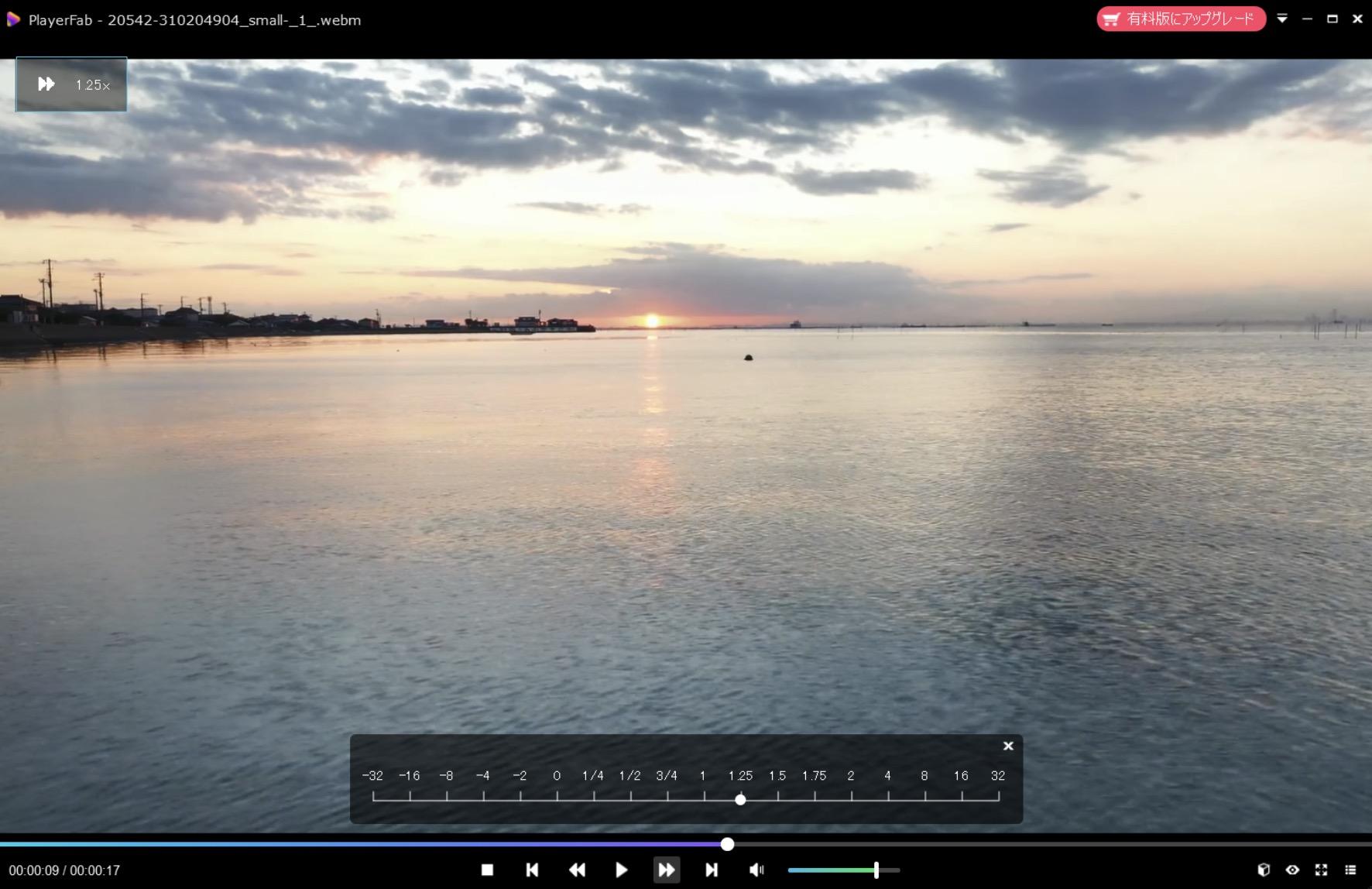
WebMを含むローカル動画をまとめて整理し、DVD、Blu-ray、4K Ultra HD Blu-rayまで一つのデスクトップ環境で再生したい場合は、PlayerFab Ultra HDプレーヤーが候補になります。WebMを1本開くだけなら無料プレーヤーでも十分ですが、メディアライブラリ、字幕・音声トラック、再生履歴、光ディスクまでまとめたい場合に機能差が出ます。
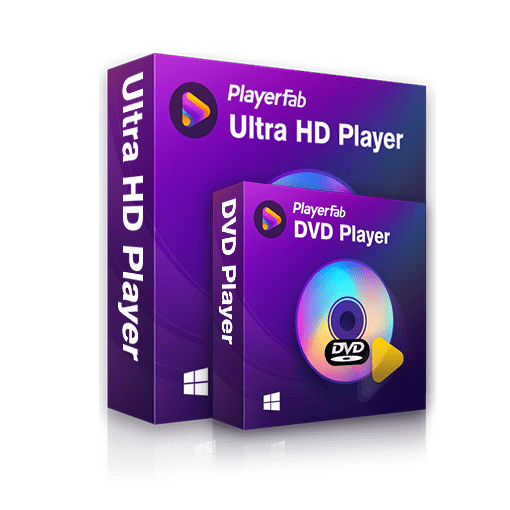
- WebM、MP4、MKV、AVI、MOV、M2TSなど主要なローカル動画形式に対応
- DVD、Blu-ray、4K Ultra HD Blu-ray、ISOファイルおよびフォルダーの再生に対応
- 対応GPUによるハードウェアデコードと滑らかな高解像度再生をサポート
- HDR10、HDR10+、Dolby Vision、Dolby Atmos、DTS:Xなどに対応
- ポスターウォール型メディアライブラリ、字幕・音声トラックの切り替えに対応
WindowsではDVD、Blu-ray、4K UHD Blu-rayのフルメニュー再生に対応します。MacではDVDと一部ISOのナビゲーションメニューを利用できますが、Blu-rayと4K UHD Blu-rayはディスク種類によってシンプル再生となるため、光ディスク機能を重視する場合は利用環境を確認してください。WebMなどローカルファイルの再生では、両環境で対応形式と端末性能を確認して利用します。
- WebM以外のローカル動画や光ディスクもまとめて扱いたい人
- ポスターウォール型のライブラリで動画を整理したい人
- 4KやHDR、立体音響を含む視聴環境を一つのソフトにまとめたい人
- WebMを数本だけ無料で再生できれば十分な人
- 光ディスクやメディアライブラリを使わない人
VLC media player
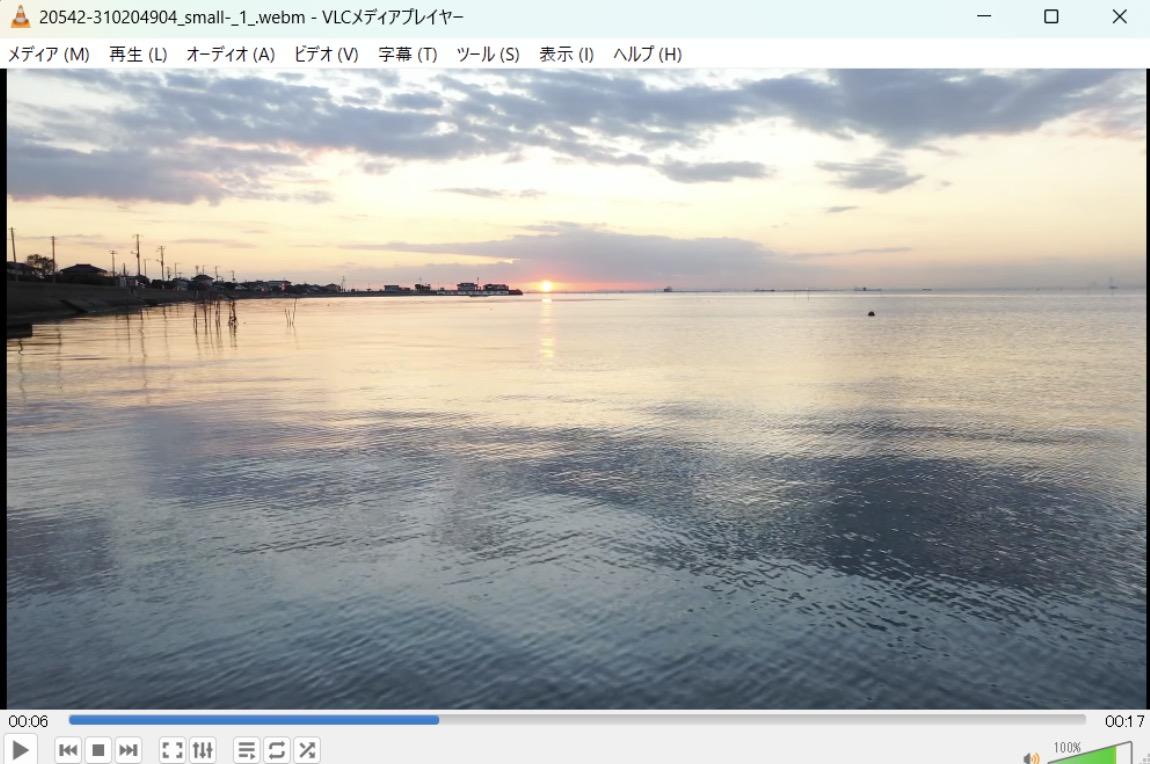
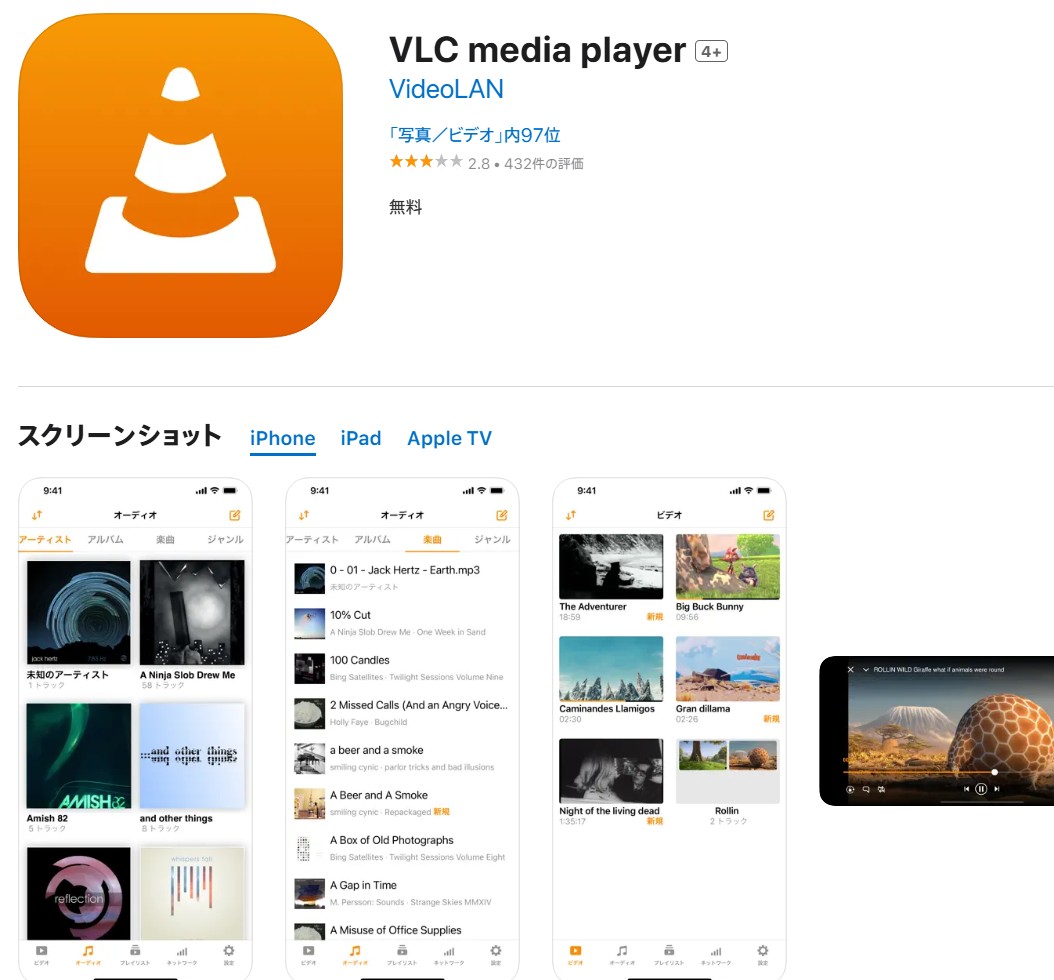
VLC media playerは、WebMを含む多くの動画・音声形式を追加コーデックなしで開ける、無料のオープンソースプレーヤーです。ファイルが正常かどうかを最初に切り分ける用途にも向いています。Windows、Mac、Linux、スマホなど複数の環境で使えるため、無料で幅広く試したい場合の第一候補です。
- 無料でWebMを含む幅広い形式に対応
- Windows、Mac、Linux、iPhone、Androidで利用できる
- 再生速度、字幕、音声トラック、ネットワーク再生を設定できる
- 機能と設定項目が多く、初めて使う場合は目的の項目を探しにくいことがある
- 特殊なエンコードやGPU支援の組み合わせでは設定変更が必要になる場合がある
MPC-HC
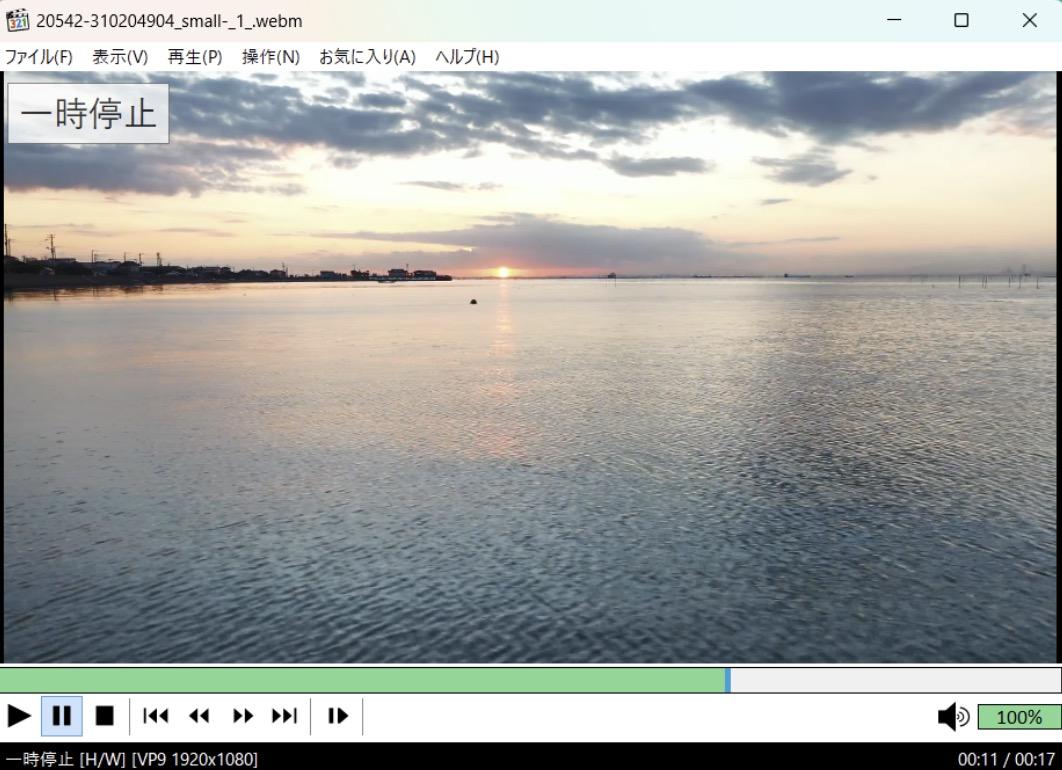
MPC-HCは、Windows向けの無料・軽量メディアプレーヤーです。旧本家の開発終了後もclsid2版として更新が続いており、2026年4月には安定版2.7.1が公開されています。LAV Filtersを内蔵し、WebMを含む多くのローカル動画を追加コーデックなしで再生できます。
- 無料・広告なしで、Windows上で軽快に動作しやすい
- DXVAやD3D11などのハードウェアデコード設定を利用できる
- 字幕、レンダラー、外部フィルターなどを細かく設定できる
- Windows専用で、スマホやMacでは利用できない
- HDRや特殊な動画では、MPC Video Rendererなどの設定が必要になる場合がある
- PlayerFabのようなポスターウォール型メディアライブラリは中心機能ではない
スマホでWebMを再生する手順
スマホでは、最初に標準ブラウザで開き、失敗した場合だけ対応アプリやMP4変換へ進むと、不要な作業を減らせます。iPhone/iPadとAndroidでは確認するポイントが異なります。
iPhoneとiPadで確認する順番
- iOS/iPadOSのバージョンを確認します。17.4以降ではSafariがWebMを正式にサポートしています。
- SafariでWebMのURLまたはローカルファイルを開きます。開けない場合はOSを更新し、端末を再起動してから再試行します。
- Safariで開けない場合は、共有メニューからVLCなどWebM対応アプリへファイルを渡します。
- 対応アプリでも開けない場合は、ファイル破損やAV1などのコーデック条件を確認します。
- 写真アプリでの管理や相手への共有を優先する場合は、H.264+AACのMP4への変換を検討します。
Androidで確認する順番
- ChromeでWebMを直接開きます。現行のAndroid版ChromeはWebMを広くサポートしています。
- 音だけ出る、映像がカクつく場合は、端末がVP9/AV1のハードウェアデコードに対応しているか確認します。
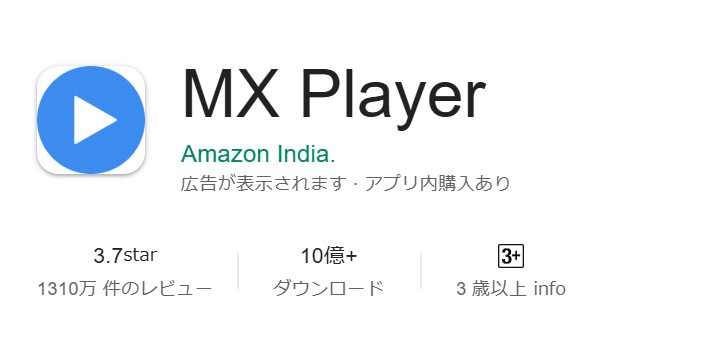
- Chromeで開けない場合は、VLCやMX PlayerなどWebM対応アプリで同じファイルを試します。
- 複数のアプリで失敗する場合は、ファイルサイズ、拡張子、破損の有無を確認し、可能なら再取得します。
- 共有相手の端末や利用アプリが不明な場合だけ、互換性の高いMP4へ変換します。
WebMに関するQ&A
iPhoneの写真アプリにWebMを保存して再生できますか?
iOS/iPadOS 17.4以降のSafariはWebMに対応していますが、写真アプリでの保存・サムネイル表示・編集はMP4ほど安定しない場合があります。SafariまたはVLCで再生し、写真アプリで管理したい場合はH.264+AACのMP4へ変換する方法が分かりやすいでしょう。
OSを更新した後だけWebMが再生できないのはなぜですか?
OSやブラウザの更新により、ハードウェアデコード、メディア権限、キャッシュ、対応コーデックの扱いが変わることがあります。別のブラウザやVLCで同じファイルを開き、ファイル側か環境側かを先に切り分けてください。
WebMをMP4に変換すると画質は落ちますか?
再多重化だけで済む例外的な構成では画質と音質を維持できます。ただし、一般的なVP8/VP9+Vorbis/OpusのWebMを、互換性の高いH.264+AAC MP4へ変える場合は再エンコードが必要で、設定に応じて品質とファイルサイズが変わります。
コーデックを追加してもWebMが開かないときは何を確認しますか?
まずVLCなど別のプレーヤーで同じファイルを開きます。次にファイルサイズと破損、拡張子と実体、映像・音声コーデック、ブラウザとOSのバージョンを確認してください。追加コーデックを増やす前に、ファイル側か環境側かを判断するのが近道です。
まとめ
WebMが再生できないときは、①別の対応プレーヤーで開く、②ファイル破損と拡張子を確認する、③映像・音声コーデックを確認する、④OSとブラウザを更新する、⑤必要な場合だけMP4へ変換する、という順番で切り分けます。iPhoneとiPadではiOS/iPadOS 17.4以降のSafariがWebMを正式にサポートしていますが、古い環境やAV1などの条件では対応アプリが必要になる場合があります。
WebMを数本再生するだけならVLCやMPC-HCで対応できます。WebMを含むローカル動画をポスターウォール型ライブラリで管理し、DVD、Blu-ray、4K UHDまで同じ環境で扱いたい場合は、PlayerFab Ultra HDプレーヤーも選択肢になります。光ディスクのメニュー機能はWindowsとMacで条件が異なるため、利用環境と必要な機能を確認して選びましょう。

 【2026年版】4K動画再生ソフトおすすめ5選!無料・有料とUHD Blu-ray対応を比較小川 玲子 より - 2026年8月19日
 H.265・HEVCが再生できない?Windows・Macで見る方法と対処法小川 玲子 より - 2026年8月14日
 UHD BD再生ソフトの選び方!PCで4K Ultra HD Blu-rayを見る方法小川 玲子 より - 2026年8月14日
 【2026年最新】VOBファイルを再生する方法!Windows 11・Mac・スマホ対応ソフト4選小川 玲子 より - 2026年8月12日