
【2026年最新】AndroidでM4Aを再生する方法!開けない原因とおすすめアプリ3選

要約: AndroidではAAC-LCを含むM4Aなら、多くの端末でそのまま再生できます。ただし、M4Aは内部の音声形式を一つに決める拡張子ではないため、ALACなど内容によっては端末やアプリで開けないことがあります。この記事では、Files by GoogleなどからM4Aを開く手順、再生できない原因の切り分け、Onkyo HF Player・Poweramp・Rocket Music Playerの違いを整理。PCでM4Aを管理・再生する方法や、対応アプリでも開けない場合にMP3変換を検討するタイミングまで解説します。
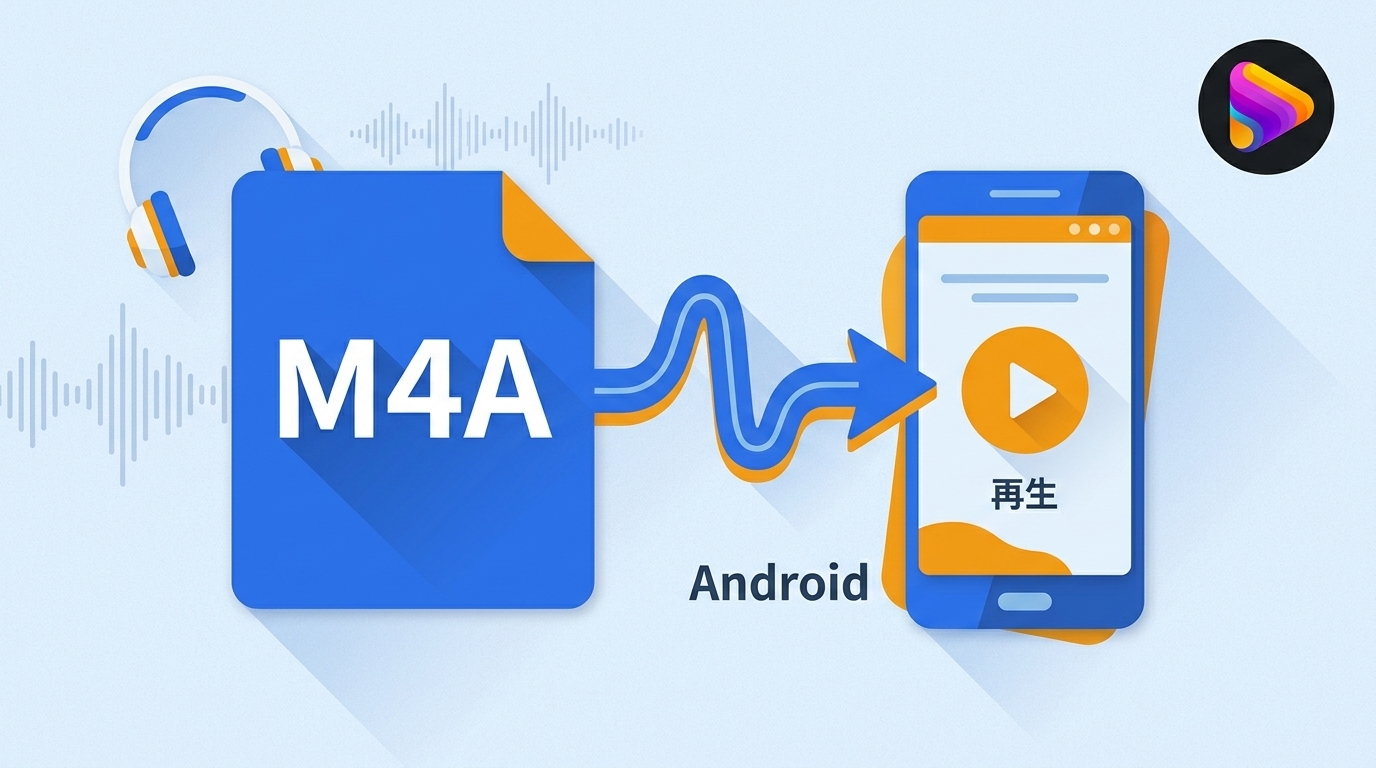
M4Aの仕組みとAndroidの対応
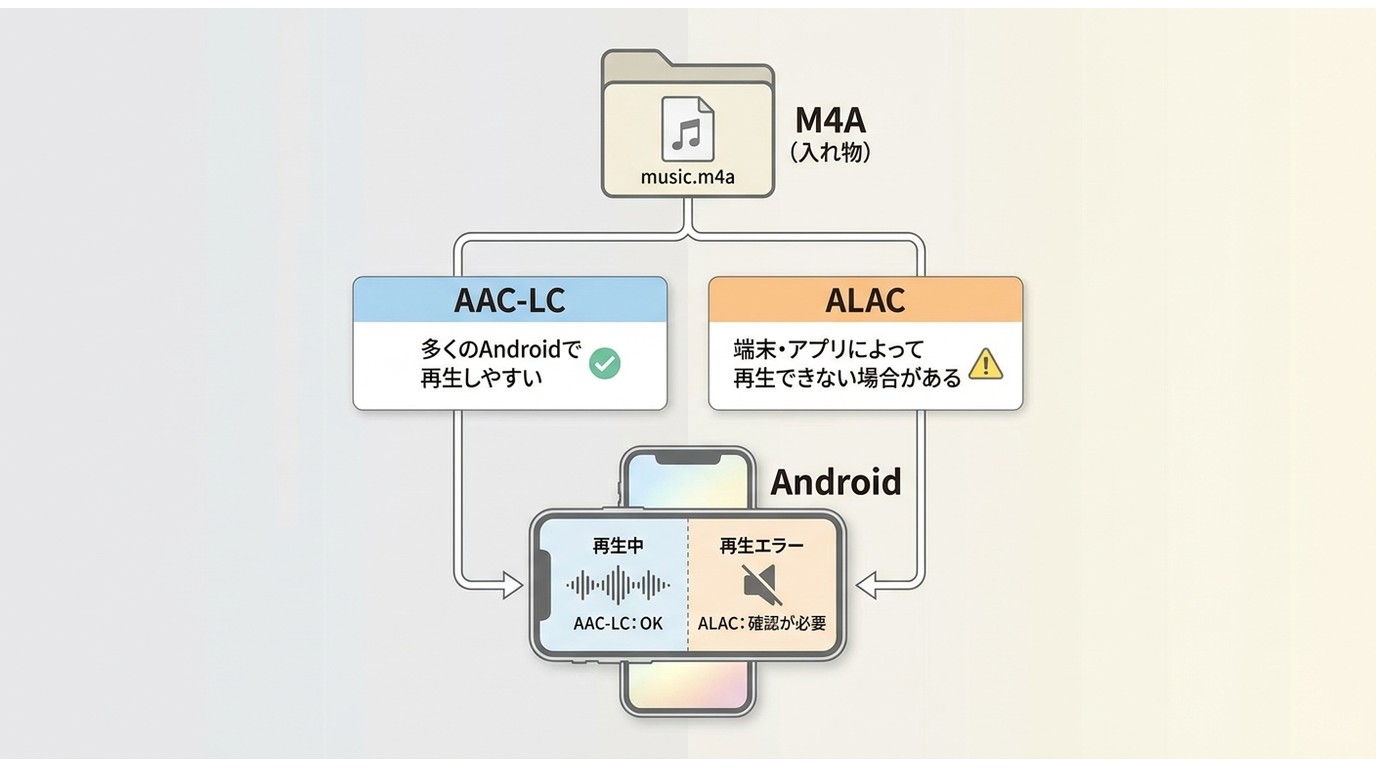

M4AはAACそのものではない
M4Aは、曲、ポッドキャスト、オーディオブックなどの音声ファイルで使われる拡張子です。同じ「.m4a」でも、内部の音声がAACなのかALACなのかによって、端末やアプリでの再生結果が変わることがあります。
そのため、「M4Aに対応しているか」だけでなく、必要に応じて内部の音声形式まで見ると、再生できない原因を切り分けやすくなります。
AndroidはAAC-LCを含むM4Aを標準サポート
Androidでは、AAC-LCをMPEG-4(.mp4 / .m4a)に収めたファイルが標準の対応範囲に含まれています。そのため、AAC-LCのM4Aなら、端末に入っている音楽アプリやファイル管理アプリからそのまま開ける場合があります。
一方、ALACなど別の内部形式では、端末や利用するアプリによって対応状況が異なります。「AndroidだからM4Aを再生できない」のではなく、ファイルの中身と再生アプリの組み合わせで結果が変わると考えるほうが分かりやすいでしょう。
AndroidでM4Aが再生できない原因
内部の音声形式が端末やアプリに対応していない
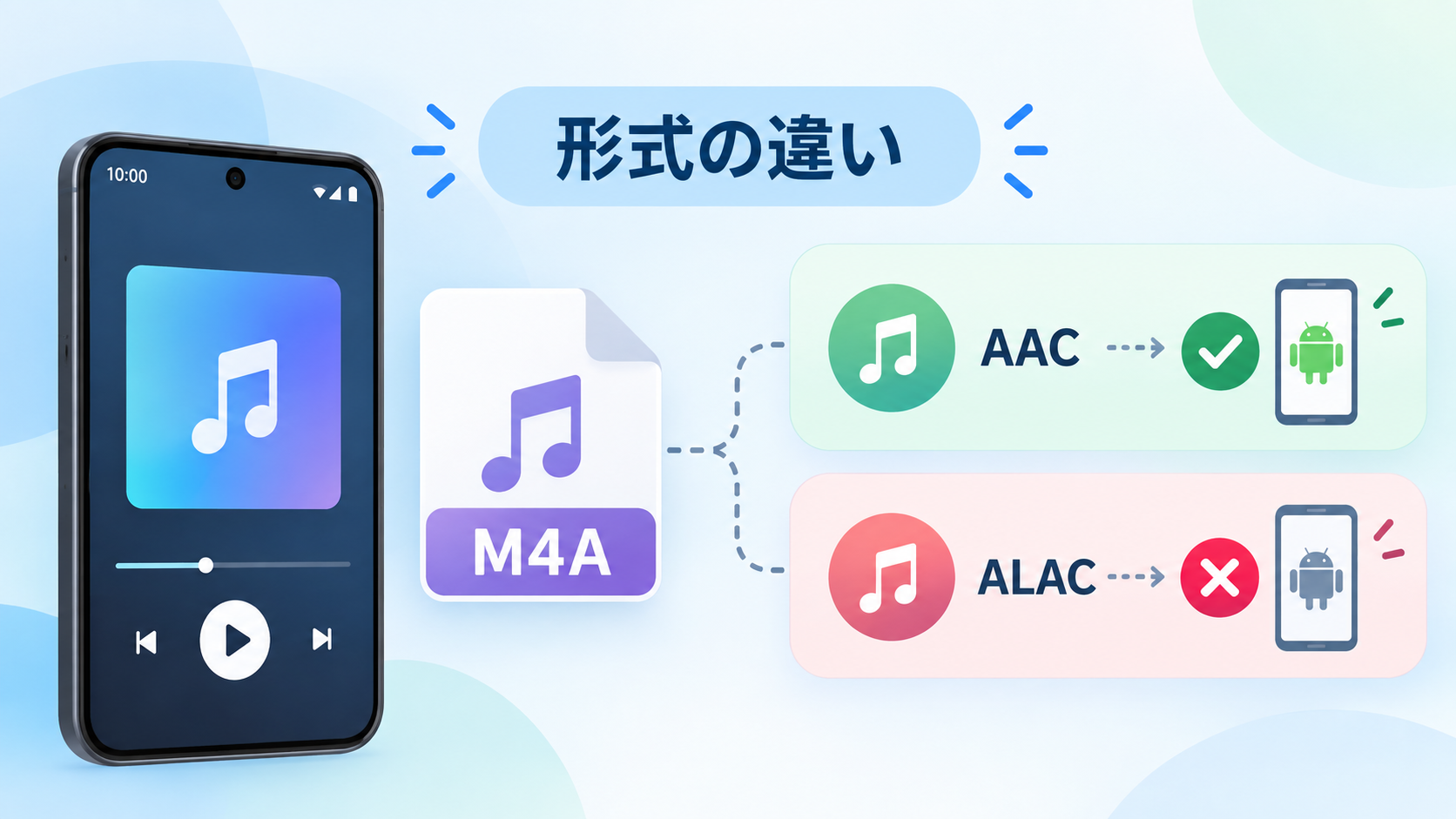
拡張子がM4Aでも、内部の音声形式によっては端末に入っているアプリで開けません。まず別のM4A対応音楽アプリで試し、それでも再生できない場合は、ファイルの作成元や内部形式を調べます。
ファイルが保護されている、または破損している
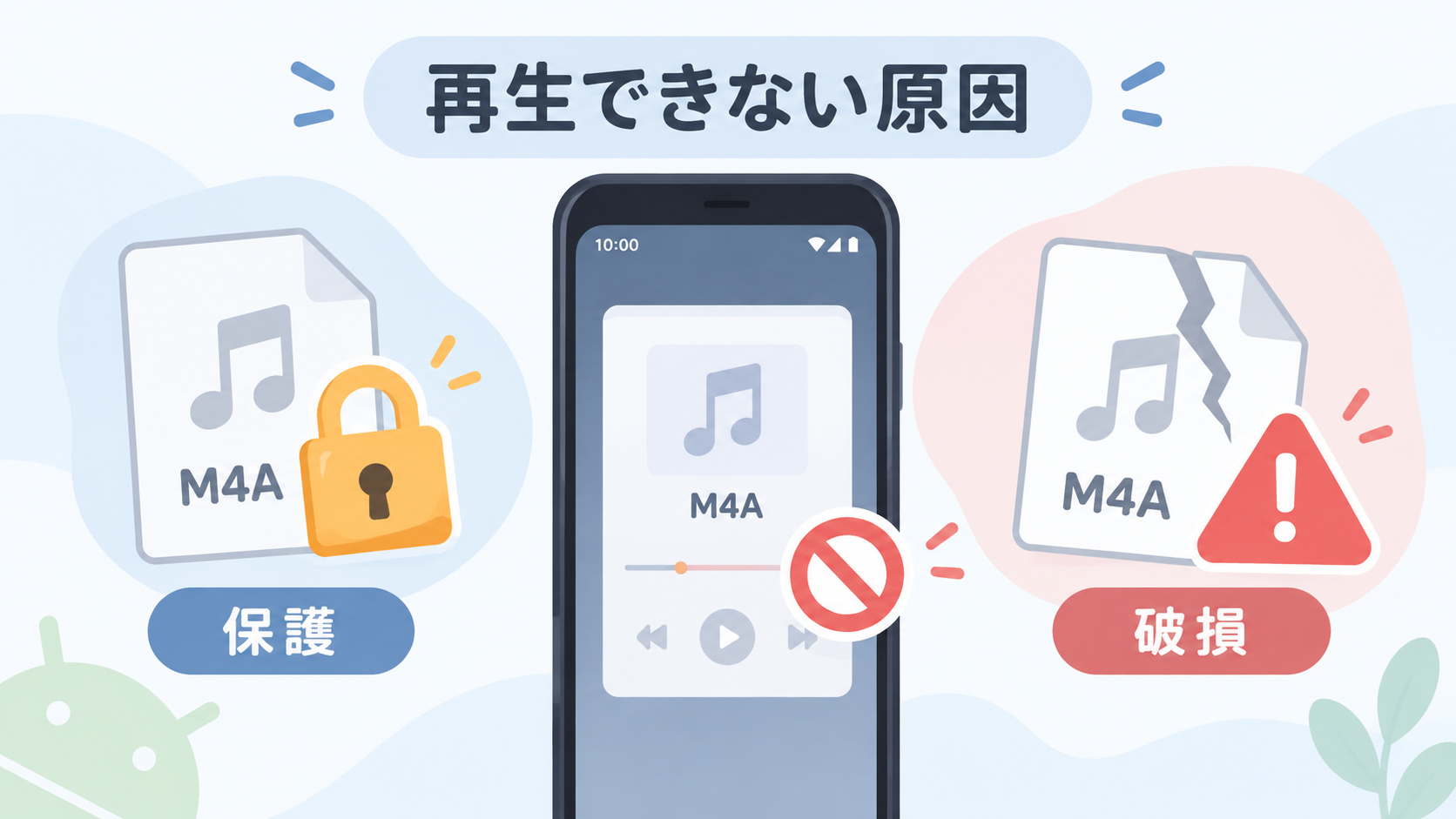
購入した音源や特定のサービスから取得したファイルには、再生できるアプリやアカウントが決められているものがあります。また、ダウンロードや転送が途中で止まったファイルは正常に開けないことがあります。元の端末や入手元で同じファイルを再生できるかも確認してください。
LINEやメールの画面から直接開けない
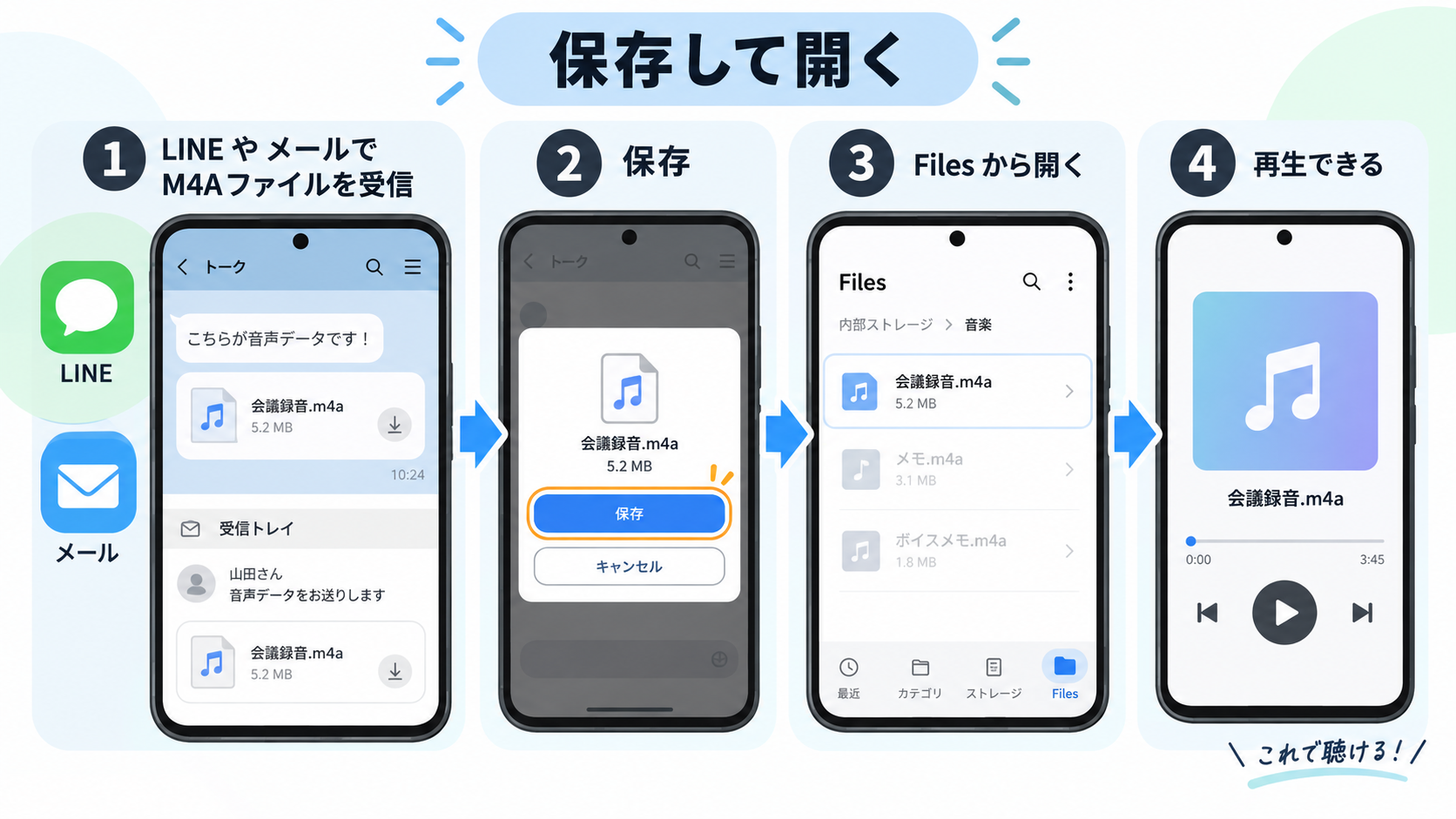
LINEやメールに添付されたM4Aは、アプリ内のプレビューでは再生できない場合があります。いったんAndroid端末へ保存し、Files by Googleなどのファイル管理アプリから開いてみてください。保存後に再生できれば、M4Aファイル自体ではなく、受信したアプリ側のプレビュー機能が原因だったと切り分けられます。
AndroidでM4Aを開く手順と再生アプリ3選
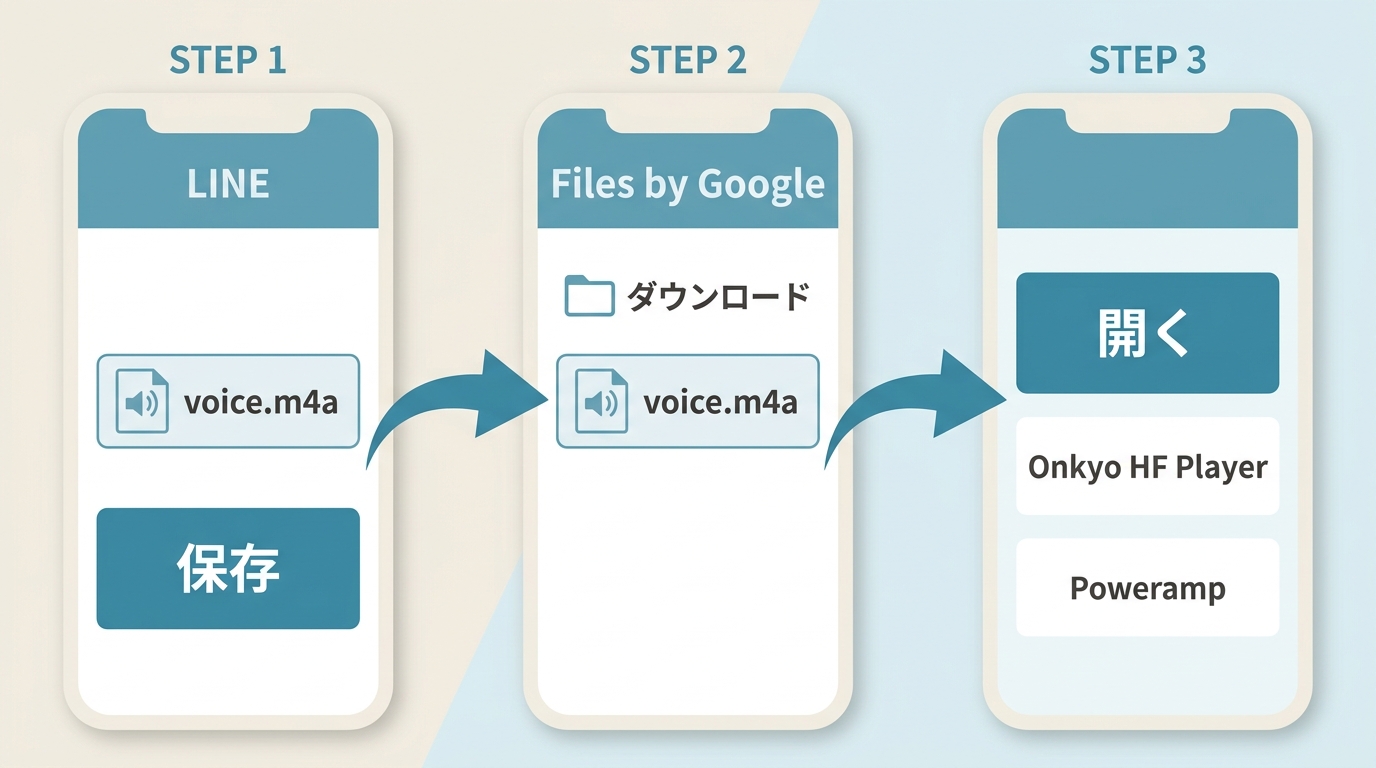
まず端末に入っているアプリでM4Aを開く
- LINEやメールなどで受け取ったM4AをAndroid端末へ保存します。
- Files by Googleなどのファイル管理アプリを開き、「ダウンロード」や「音声」からM4Aを探します。
- M4Aをタップし、端末に入っている音楽アプリで再生します。
- 開けない場合は、別のM4A対応音楽アプリを選んで試します。
AAC-LCのM4Aをそのまま再生できるなら、M4Aのためだけに新しいアプリを入れる必要はありません。対応アプリが必要な場合は、音質調整、操作の細かさ、ローカル音源の整理機能など、自分が使う機能で選ぶと比較しやすくなります。ほかの候補も見たい場合は、Android音楽プレーヤーの選び方も参考にしてください。
| アプリ | M4A再生で見るポイント | 特徴 | 向いている人 |
|---|---|---|---|
| Onkyo HF Player | AAC・ALACなどに対応 | イコライザやハイレゾ再生を重視 | 音質調整も行いたい人 |
| Poweramp | ALACなど幅広いローカル音源に対応 | 設定と音質調整の自由度が高い | 再生設定を細かく変えたい人 |
| Rocket Music Player | M4A・ALACを含む複数形式に対応 | ローカル音源の整理機能が豊富 | 音源をまとめて管理したい人 |
Onkyo HF Player
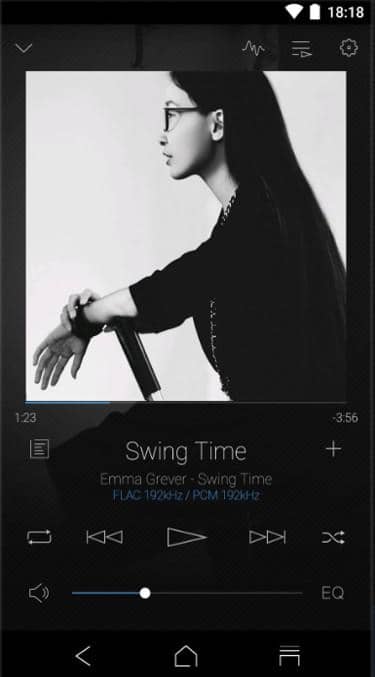
Onkyo HF Playerは、AAC、ALAC、FLAC、DSDなどの音源に対応するAndroid向け音楽プレーヤーです。イコライザやハイレゾ音源の再生機能を使いたい人に向いています。M4Aを一度開くだけなら機能が多く感じるかもしれませんが、音質まで調整したい場合は候補に入ります。
必要なAndroid:Android 8.0以降
M4A再生で見るポイント:内部のAAC・ALACなどの形式を確認
向いている人:音質調整やハイレゾ音源も扱いたい人
Poweramp
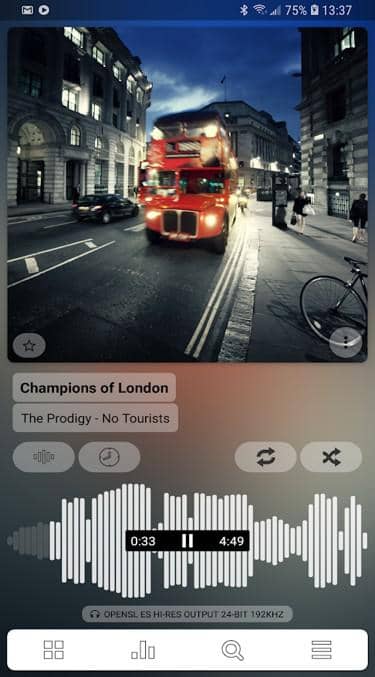
Powerampは、ALAC、FLAC、WAVなど幅広いローカル音源に対応し、イコライザや出力設定を細かく調整できるAndroid向け音楽プレーヤーです。現在のGoogle Play版は15日間のフル機能試用があり、その後も使う場合はフル版を買い切りで利用できます。
試用期間:15日間のフル機能試用
料金方式:試用後はフル版を買い切りで利用
向いている人:再生設定やイコライザを細かく調整したい人
Rocket Music Player
Rocket Music Playerは、M4A、ALAC、FLAC、MP3など複数の音声形式に対応するAndroid向けプレーヤーです。曲、アルバム、アーティスト、プレイリストなどでローカル音源を整理できるため、スマホ内の音楽をまとめて管理したい人に向いています。
日本のGoogle Playでは「ミュージックプレイヤー ❘ オフライン音楽プレイヤー」と表示される場合がありますが、インストール後の名称や案内ではRocket Player / Rocket Music Playerの表記も使われています。
M4A再生で見るポイント:M4A・ALACを含む複数形式に対応
向いている人:ローカル音源をプレイリストやライブラリで整理したい人
PCでM4Aを再生する場合
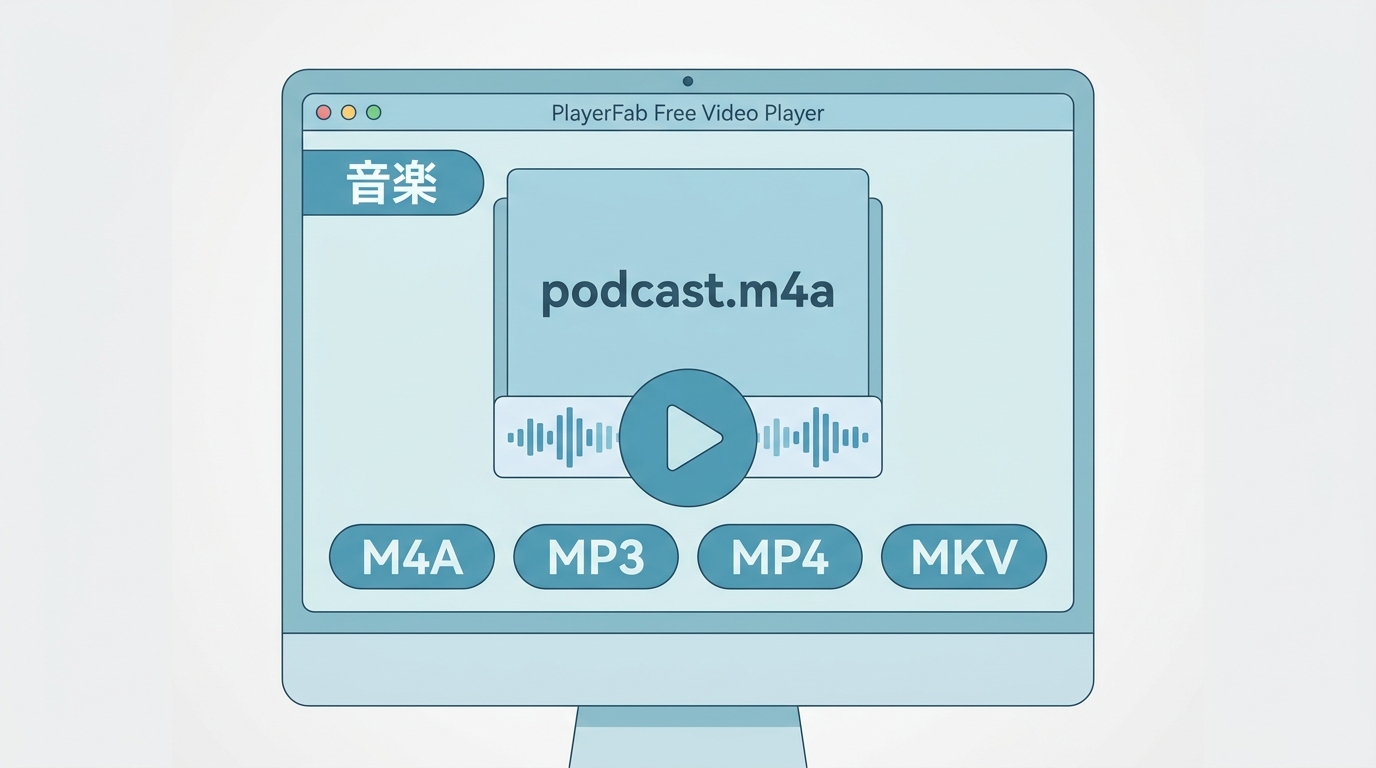
AndroidだけでM4Aを聴くなら、端末に入っているアプリや前述の音楽プレーヤーで十分です。PCでもM4AやMP3などのローカル音源をまとめて整理したい場合は、Windows向けのPlayerFab Free Video プレーヤーを利用できます。
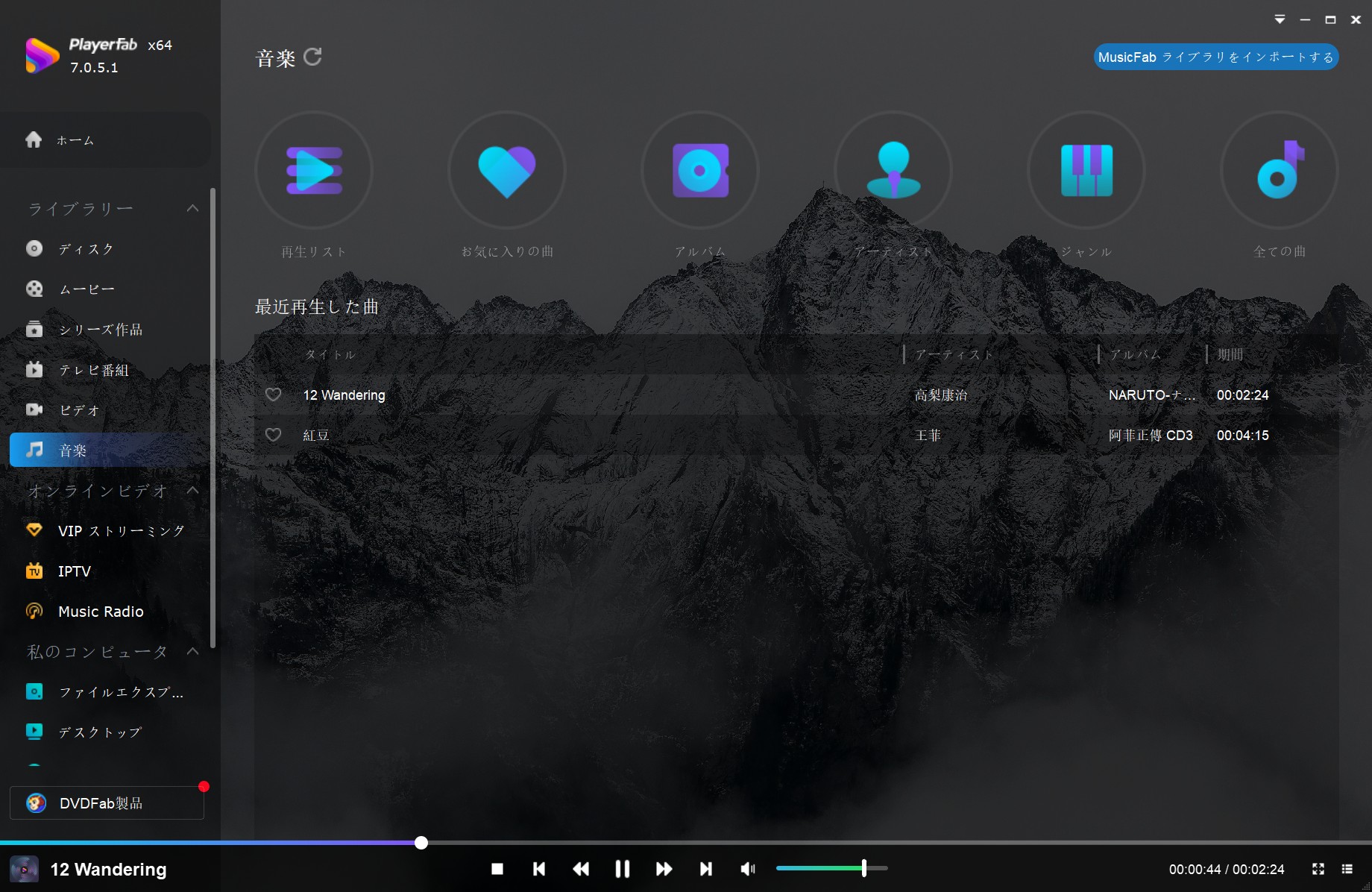
PlayerFab Free Video プレーヤーはM4A、MP3、WAV、FLACなどの一般的な音声形式に対応し、ローカルの音楽ライブラリをアルバムやアーティストなどで整理できます。現在の必要動作環境はWindows 11 / 10(64ビット)です。Windows向けのほかの候補も比較したい場合は、Windows向け音楽プレーヤーの比較も参考になります。
再生方法:PlayerFab Free Video プレーヤーをWindows PCにインストールして起動し、M4Aファイルを画面へ追加するか、音楽ライブラリへ登録して再生します。
AndroidのM4A再生でよくある質問
AndroidでM4Aはそのまま再生できますか?
AAC-LCを含むM4AはAndroidの標準対応範囲に含まれているため、多くの端末でそのまま再生できます。ただし、M4Aの内部形式や端末に入っているアプリによっては開けないことがあります。
LINEで届いたM4Aが開けないときはどうすればよいですか?
LINE内で直接再生できない場合は、ファイルをAndroid端末へ保存してから開きます。Files by Googleなどで「ダウンロード」を開き、端末の音楽アプリまたはM4A対応アプリを選んでください。
M4AをMP3に変換すると音質は下がりますか?
AACなどのM4AをMP3へ再圧縮すると、音質が変わる可能性があります。再生できないという理由だけなら、まず対応アプリを試してください。変換する場合も元のM4Aは残しておくと安心です。
パソコンを使わずにM4Aを再生できますか?
はい。AAC-LCを含むM4AならAndroid端末だけで再生できる場合が多く、PCは必須ではありません。端末のアプリで開けないときだけ、別のM4A対応音楽アプリを試します。
Androidに保存したM4Aはどこにありますか?
Files by Googleなどのファイル管理アプリで「ダウンロード」や「音声」を開きます。見つからない場合は検索欄に「.m4a」と入力すると探しやすくなります。
まとめ
AndroidでM4Aが開けないときは、すぐにMP3へ変換するのではなく、まず端末へ保存して別の音楽アプリでも試してください。AAC-LCのM4AはAndroidの標準対応範囲に含まれますが、内部形式やファイルの状態によって再生できない場合があります。対応アプリでも開けない場合は、元のM4Aを残したうえでUniFab 動画変換などを使い、MP3へ変換する方法を補助策として検討してください。

 【2026年版】4K動画再生ソフトおすすめ5選!無料・有料とUHD Blu-ray対応を比較小川 玲子 より - 2026年8月19日
 H.265・HEVCが再生できない?Windows・Macで見る方法と対処法小川 玲子 より - 2026年8月14日
 UHD BD再生ソフトの選び方!PCで4K Ultra HD Blu-rayを見る方法小川 玲子 より - 2026年8月14日
 【2026年最新】VOBファイルを再生する方法!Windows 11・Mac・スマホ対応ソフト4選小川 玲子 より - 2026年8月12日