
【2026最新】コンでBlu-rayを見るには?必要なもの・再生ソフト・再生できない原因を解説

要約: パソコンでBlu-rayを見るには、Blu-ray対応ドライブ、ディスクに合った再生ソフト、映像を正しく出力できる表示環境の3つが必要です。動画ファイルが再生できるPCでも、市販Blu-rayをそのまま開けるとは限りません。特に市販ディスクと自作・非暗号化ディスク、通常のBlu-rayとUltra HD Blu-rayでは、必要な条件が異なります。 この記事では、まずPC側で何を準備すべきかを整理し、その後に無料ソフトと有料ソフトの違い、主要プレーヤーの対応範囲、実際の再生手順、再生できないときの確認順を解説します。
パソコンでBlu-rayを見るために必要なもの
Blu-ray再生で最初に確認したいのは、PCの性能を漠然と上げることではなく、読み取り・再生・表示の経路がそろっているかです。通常のBlu-rayを見るだけなら、必ずしも高性能なグラフィックボードは必要ありません。必要条件は再生するディスクと利用するソフトによって変わります。
1. Blu-ray対応ドライブ
DVDドライブではBlu-rayを読み取れないため、Blu-ray対応の内蔵ドライブまたは外付けドライブが必要です。ノートPCや小型PCでは光学ドライブを搭載していない機種も多いため、その場合はUSB接続の外付けドライブを使います。
外付けドライブを選ぶときは、PC側の端子がUSB Type-AかType-Cか、変換アダプターが必要か、バスパワーだけで安定して動くかを確認してください。ディスクを認識したり切断したりする場合は、再生ソフトより先にUSB接続と給電を疑うほうが切り分けやすくなります。
2. ディスクに対応した再生ソフト
WindowsやmacOSの標準機能だけでは、市販Blu-rayをそのまま再生できない環境があります。市販・レンタルBlu-rayではAACSなどの保護方式が使われているため、ディスク再生に対応したソフトが必要です。一方、自作した非暗号化Blu-rayやBDMVフォルダ、M2TSなどは、VLC media playerのような無料プレーヤーで扱える場合があります。
3. モニター・接続経路
AACSで保護されたBlu-rayを再生する場合、再生ソフトによってはHDCP対応の映像出力とディスプレイが必要です。映像だけ黒くなるときは、HDMIやDisplayPortの接続、変換アダプター、ドッキングステーション、モニター側の対応状況を確認してください。
なお、4K動画ファイルの再生とUltra HD Blu-rayディスクの再生は別の機能です。「4K対応」と書かれたPCや再生ソフトでも、UHD BDを読めるとは限りません。Ultra HD Blu-rayを見たい場合は、ドライブと再生ソフトの両方でUHD BD対応を確認する必要があります。
市販Blu-rayと自作Blu-rayでは再生条件が違う
「Blu-ray対応」と書かれたソフトでも、どのBlu-rayまで扱えるかは製品ごとに違います。市販ディスクと自作ディスクを分けて考えると、無料ソフトで足りるのか、専用ソフトが必要なのかを判断しやすくなります。
市販・レンタルBlu-ray
市販・レンタルBlu-rayはAACSなどで保護されているため、Blu-ray Discの再生に対応したソフトを利用するのが基本です。ドライブに付属する再生ソフトを使う方法もありますが、対応OSやアップデート期間は製品によって異なります。新しいディスクだけ再生できない場合は、再生ソフト側の更新状況も確認してください。
自作・非暗号化Blu-ray、BDMVフォルダ、M2TS
自分で作成した非暗号化ディスクや、権利を有するBDMVフォルダ、M2TSなどのローカルファイルは、無料の汎用プレーヤーでも再生しやすい範囲です。ただし、M2TSファイルだけを開く方法では、Blu-ray全体のメニュー、チャプター、複数音声などを同じように操作できないことがあります。作品全体の構造を保ったまま見たい場合は、BDMVやBlu-rayメニューに対応するプレーヤーを選びます。
無料ソフトと有料Blu-ray再生ソフトの違い
無料か有料かだけで選ぶより、何を再生したいかを先に決めたほうが失敗しにくくなります。無料プレーヤーはローカル動画や非暗号化ソースには便利ですが、市販Blu-rayの保護やディスクメニューまで含めると対応範囲が狭くなります。
| 用途 | 無料プレーヤー | 専用Blu-rayプレーヤー |
|---|---|---|
| MP4・MKV・M2TSなどの動画ファイル | 利用しやすい | 対応製品が多い |
| 自作・非暗号化Blu-ray | 対応できる場合が多い | 対応 |
| 市販・レンタルBlu-ray | 標準状態では難しい製品がある | 対応範囲が明確 |
| Blu-rayメニュー | 制限がある | 製品仕様に応じて対応 |
| Ultra HD Blu-ray | 通常は対象外 | 対応製品を個別に確認 |
パソコン向けBlu-ray再生ソフトを比較
ここでは順位を付けるのではなく、市販Blu-ray、メニュー、Ultra HD Blu-ray、OSという実際の選択条件で比較します。特にUHD BDは近年対応状況が変化しているため、古い記事の「UHD対応」をそのまま信じないことが重要です。
| ソフト | 対応OS | 市販Blu-ray | Blu-rayメニュー | Ultra HD Blu-ray | 向いている用途 |
|---|---|---|---|---|---|
| PlayerFab Ultra HD Player | Windows / macOS | 対応 | Windowsはフルメニュー対応。MacはBlu-ray/UHD BDをシンプルモードで再生 | 対応 | 市販BD、UHD BD、ISO、フォルダをまとめて扱いたい |
| CyberLink PowerDVD 24 / 365 | Windows 11 / 10 | 対応 | 対応 | 2025年4月以降、Windows PCではUHD BD再生不可 | Windowsで通常のBlu-rayや動画ファイルを扱いたい |
| VLC media player | Windows / macOS / Linuxなど | 標準状態では多くの保護付き市販BDを再生できない | libblurayでナビゲーション機能はあるが、保護付き市販BDは別問題 | 市販UHD BDの再生用途には不向き | 無料で動画ファイルや非暗号化Blu-rayを再生したい |
| MPC-HC | Windows | 保護付きディスクは標準では対象外 | Blu-rayメニュー非対応 | 市販UHD BDの再生用途には不向き | Windowsでローカル動画や読み取り可能なBlu-rayソースを軽快に再生したい |
PowerDVDについては、現在も通常のBlu-ray Disc再生に対応していますが、CyberLinkは2025年4月以降、Windows PCでUltra HD Blu-ray Disc再生が利用できなくなったと案内しています。以前のPowerDVD向けUHD再生条件を、現在のPC全体に共通する条件として流用しないよう注意してください。
目的別に選ぶならどれが合う?
- 市販Blu-rayをWindowsでメニュー付きで見たい:PlayerFab Ultra HD PlayerまたはPowerDVDが候補です。
- Ultra HD Blu-rayディスクまでPCで扱いたい:現行の対応状況ではPlayerFab Ultra HD Playerを確認しやすい選択肢です。
- MacでBlu-rayを見たい:PlayerFabのMac版はBlu-rayとUHD BDをシンプルモードで再生できます。フルメニューが必要な場合はWindows版との違いを理解して選びます。
- 自作BDやM2TS、一般動画を無料で見たい:VLC media playerが使いやすい候補です。
- Windowsで軽量なローカル再生を重視:MPC-HCも候補ですが、市販Blu-rayの保護やメニュー再生を目的に選ぶソフトではありません。
PlayerFab Ultra HD PlayerでBlu-rayを再生する方法
市販Blu-rayからUltra HD Blu-ray、ISO、フォルダまで同じデスクトップ環境で扱いたい場合は、PlayerFab Ultra HD Playerが候補になります。WindowsではDVD、Blu-ray、4K Ultra HD Blu-rayのフルメニューに対応し、MacではBlu-rayと4K Ultra HD Blu-rayをシンプルモードで再生します。
- Blu-ray、4K Ultra HD Blu-ray、DVD、ISO、フォルダを再生
- Windows版はBlu-rayと4K UHD Blu-rayのフルメニューに対応
- 3D Blu-rayやH.264、H.265/HEVC、MP4、MKV、M2TSなどを再生
- HDR10、HDR10+、Dolby Vision、Dolby Atmos、DTS:Xなどに対応
Step 1:ソフトをインストールする
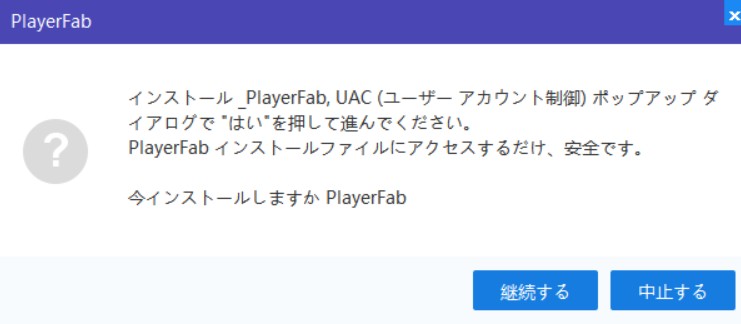
利用中のOSに合うPlayerFabをインストールします。ディスクを読み込むため、PCにはBlu-ray対応ドライブを接続しておきます。
Step 2:Blu-rayディスクを読み込む
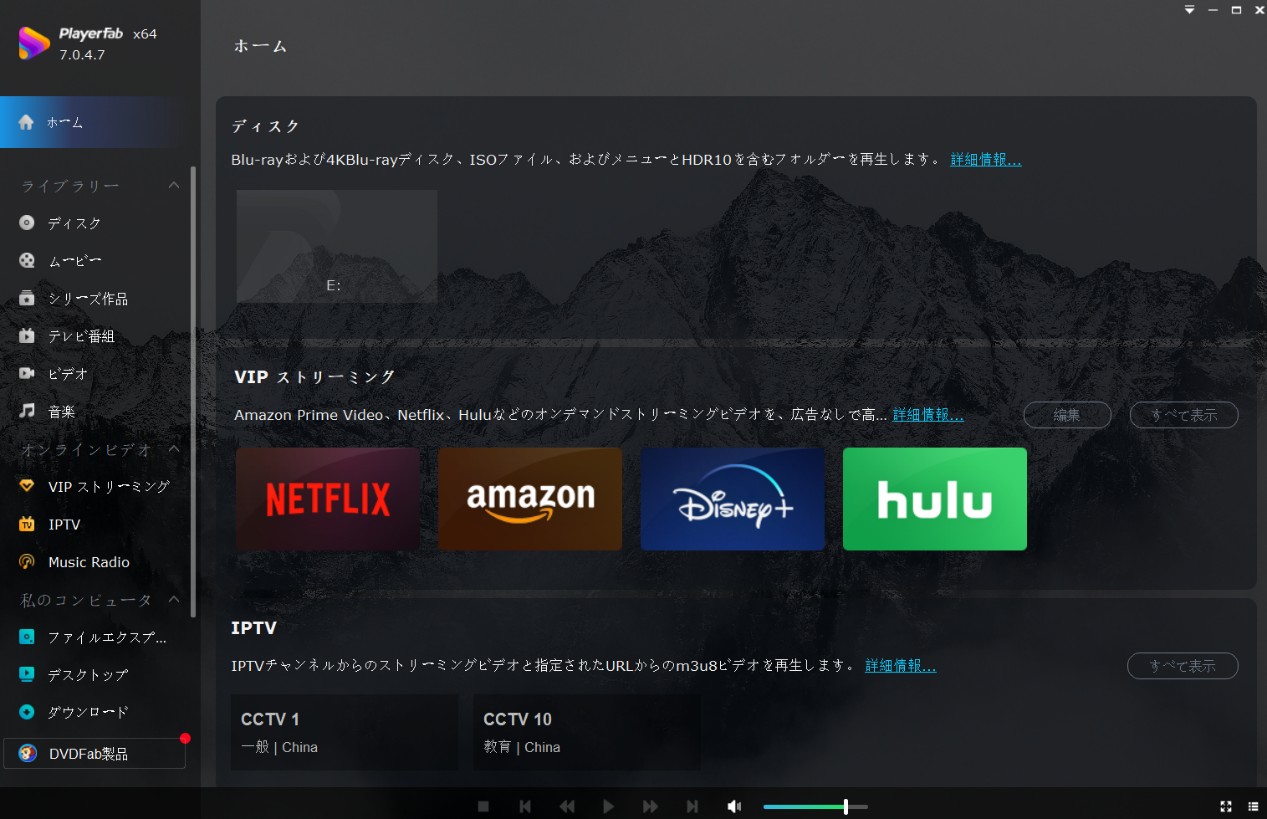
再生したいBlu-rayをドライブへ挿入します。PlayerFabを起動するとディスクが認識されるので、ライブラリまたはディスク一覧から対象タイトルを開きます。
Step 3:メニュー、字幕、音声を選ぶ
Windows版でメニューモードを利用する場合は、ディスクメニューから本編、チャプター、字幕、音声を選択します。MacでBlu-rayまたはUHD BDを再生する場合はシンプルモードになるため、Windows版と同じフルメニュー表示ではありません。
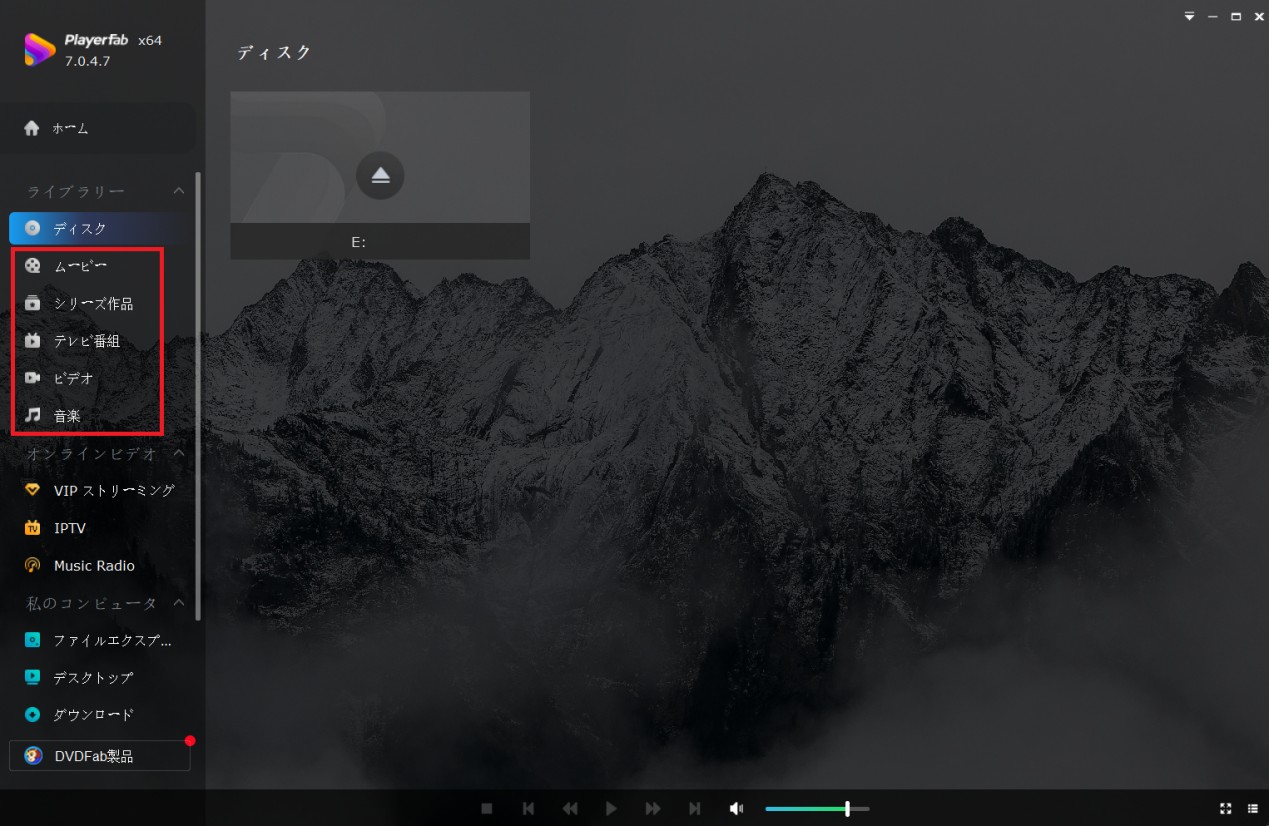
Step 4:映像と音声の出力を確認して再生する
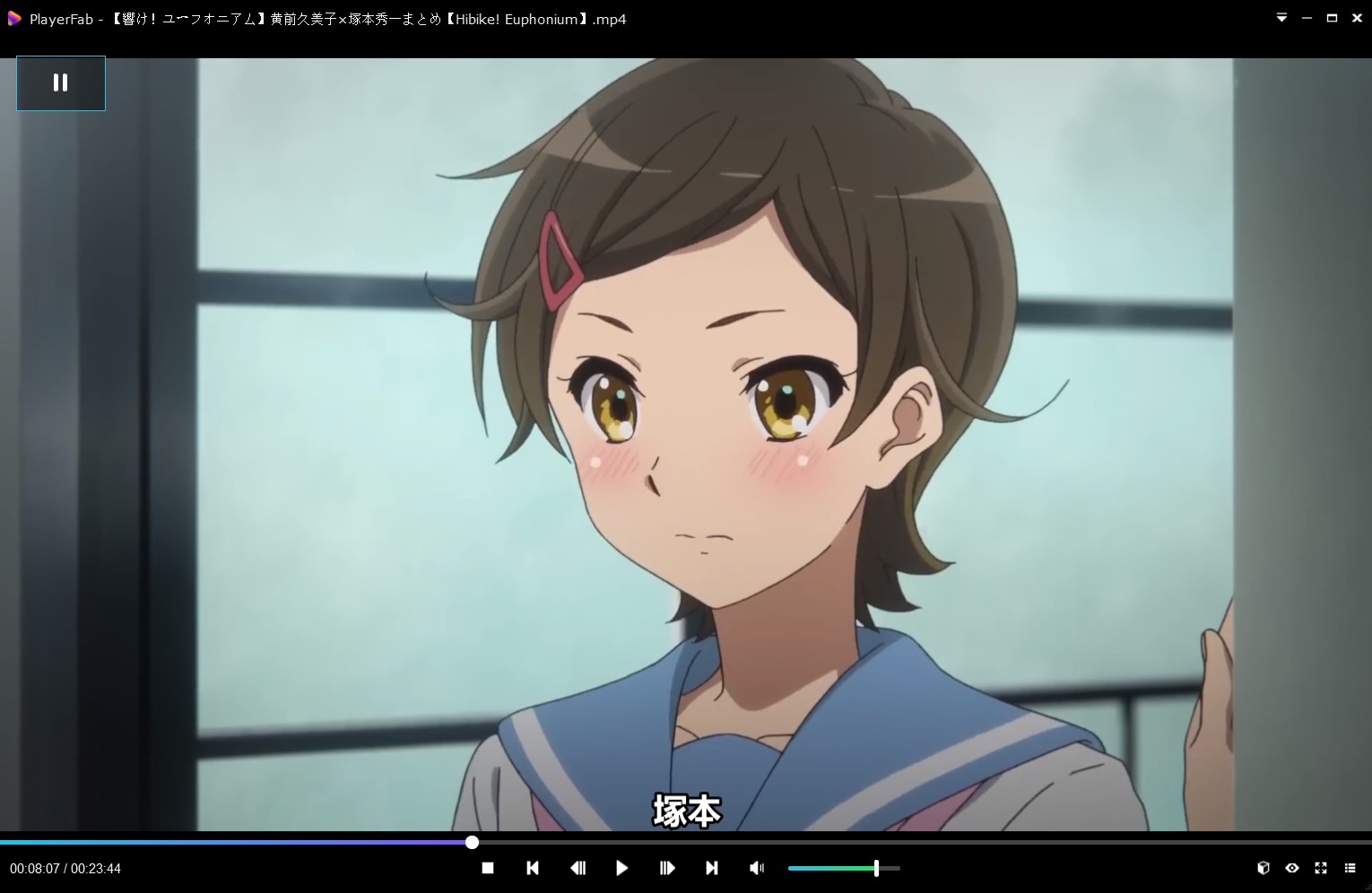
映像が出ない、HDR表示にならない、音声が期待した形式で出力されない場合は、PlayerFabだけでなくモニター、AVアンプ、HDMI接続、GPU設定も確認します。通常のBlu-rayとUHD BDでは必要な表示環境が異なるため、再生するディスクに合わせて切り分けてください。
パソコンでBlu-rayを再生できないときの確認順
ソフトを入れ替える前に、症状を「ディスクを認識しない」「認識するが再生できない」「音は出るが映像が出ない」「メニューだけ動かない」に分けると原因を絞りやすくなります。
- ドライブが認識されているか:USB接続、給電、デバイス認識を確認します。
- ディスクの種類を確認:通常Blu-rayかUltra HD Blu-rayか、市販ディスクか自作ディスクかを確認します。
- 再生ソフトの対応範囲を確認:市販BD、メニュー、UHD BD、利用OSの対応を分けて見ます。
- ソフトとGPUドライバーを更新:新しいディスクだけ再生できない場合は更新状況を優先して確認します。
- HDCPや映像経路を確認:黒画面になる場合はケーブル、変換アダプター、モニターを確認します。
- 別のディスクを試す:1枚だけ失敗するならディスク側、複数で失敗するならドライブやソフト側を疑います。
さらに詳しい症状別の切り分けは、パソコンでBlu-rayが再生できない原因と対処も参考にしてください。
再生ではなくMP4やMKVに変換したい場合
「PCでディスクをそのまま見る」のではなく、権利を有するBlu-rayをスマートフォンやタブレットでも扱える動画ファイルへ変換したい場合は、再生ソフトとは目的が異なります。MP4やMKVへの変換が必要なら、DVDFab Blu-ray リッピングのような変換専用ソフトの機能を確認してください。
DVDFab Blu-ray リッピングはBlu-ray、BDMVフォルダ、ISOからMP4、MKVなど複数形式への出力に対応し、コーデック、解像度、字幕、音声などを調整できます。変換や保存を行う場合は、所有・利用権限のあるコンテンツを適用法令と利用条件の範囲で扱ってください。本記事では再生を主題としているため、具体的な変換手順は扱いません。
FAQ
内蔵Blu-rayドライブがないノートPCでも再生できますか?
はい。USB接続の外付けBlu-rayドライブと対応する再生ソフトを用意すれば再生できます。購入前にUSB端子の形状、給電方式、再生ソフトの対応OSを確認してください。
VLCだけで市販Blu-rayを再生できますか?
多くの市販Blu-rayはAACSやBD+で保護されており、VideoLANのlibblurayだけではこれらのディスクを再生できません。VLCは非暗号化Blu-rayやBDMV、M2TSなどには便利ですが、市販ディスクを継続的に見る用途では専用プレーヤーのほうが分かりやすい選択です。
4K動画を再生できるPCならUltra HD Blu-rayも見られますか?
いいえ。4K動画ファイルとUltra HD Blu-rayディスクは別です。UHD BD対応ドライブと、現在UHD BD再生を提供しているソフトが必要です。古いPowerDVD向けのUHD再生要件を現在の全ソフトへそのまま当てはめないようにしてください。
PowerDVDでUltra HD Blu-rayを再生できますか?
現在はできません。CyberLinkは2025年4月以降、Windows PCプラットフォームでUltra HD Blu-ray Discの再生機能が利用できなくなったと案内しています。PowerDVD 24 / 365は通常のBlu-rayやDVD、各種動画ファイルの再生には引き続き利用できます。
まとめ
パソコンでBlu-rayを見るときは、Blu-ray対応ドライブ、ディスクに対応する再生ソフト、正しく映像を出力できる表示環境を順番に確認します。市販Blu-rayと自作・非暗号化Blu-rayでは必要なソフトが異なるため、「Blu-ray対応」という一言だけで選ばないことが大切です。
無料で動画ファイルや非暗号化Blu-rayを見るならVLCなどが便利です。市販Blu-rayのメニュー再生まで重視するなら専用プレーヤーを選び、Ultra HD Blu-rayまで扱いたい場合は現行版でUHD BD対応が明記されているかを確認してください。PlayerFab Ultra HD PlayerはWindowsでBlu-rayと4K UHD Blu-rayのフルメニューに対応し、Macではシンプルモードでディスク再生を利用できます。

 【2026年版】4K動画再生ソフトおすすめ5選!無料・有料とUHD Blu-ray対応を比較小川 玲子 より - 2026年8月19日
 H.265・HEVCが再生できない?Windows・Macで見る方法と対処法小川 玲子 より - 2026年8月14日
 UHD BD再生ソフトの選び方!PCで4K Ultra HD Blu-rayを見る方法小川 玲子 より - 2026年8月14日
 【2026年最新】VOBファイルを再生する方法!Windows 11・Mac・スマホ対応ソフト4選小川 玲子 より - 2026年8月12日