PS4でBlu-rayを見る方法は?対応ディスクと再生できない時の対処法

要約: PS4は、BD-ROMとBD-R/BD-REに収録された対応Blu-rayを再生できます。最初の1回だけインターネット経由でディスクプレーヤー機能を有効にし、HDCPをオンにしておけば、通常はディスクを挿入してホーム画面から起動するだけです。 ただし、PS4 Proを含むすべてのPS4は4K Ultra HD Blu-rayに対応していません。また、BD-R/BD-REでも記録方式やディスクの状態によっては読み込めないことがあります。本記事では、対応ディスクの見分け方、再生前の設定、操作手順、症状別の確認方法をまとめます。
目次
PS4で再生できるBlu-rayと再生できないディスク
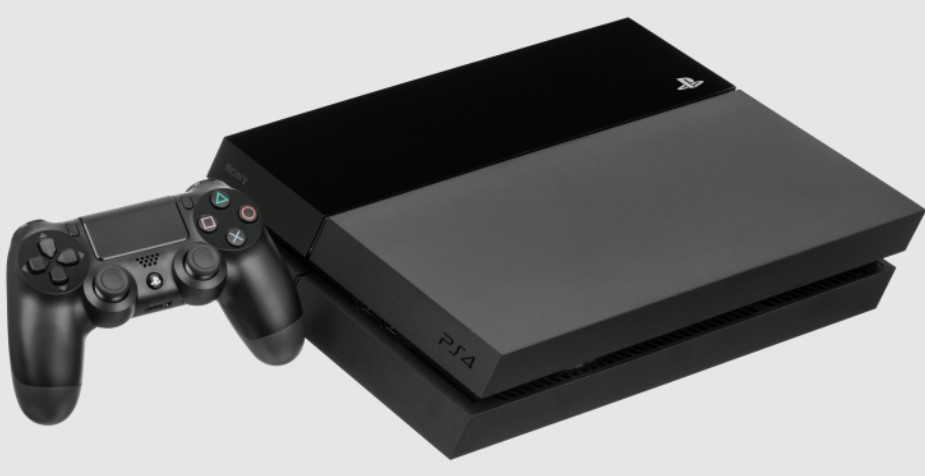
PS4とPS4 Proで再生できる光ディスクの種類は共通です。4K映像を出力できるPS4 Proでも、内蔵ドライブが4K Ultra HD Blu-rayを読み取れるわけではありません。
| ディスクの種類 | PS4での再生 | 確認事項 |
|---|---|---|
| BD-ROM | 対応 | 初回認証、HDCP、必要に応じたAACS暗号鍵の更新 |
| BD-R/BD-RE(BDAV・BDMV) | 対応 | 記録方式、録画機器との互換性、ディスクの記録状態を確認 |
| Blu-ray 3D | 対応 | 3D対応テレビとメガネ、または対応するPS VR環境が必要 |
| 4K Ultra HD Blu-ray | 非対応 | PS4 Proも再生不可 |
| BD-RE Ver.1.0、BD-R/RE XL | 非対応 | 通常のBD-R/BD-REと区別する |
| CD | 非対応 | 音楽CDも再生不可 |
| 特殊形状、破損・変形・補修済みのディスク | 使用不可 | 本体故障につながるため挿入しない |

Blu-rayを再生する前に確認する3つの設定

1. 初回だけディスクプレーヤー機能を有効にする
PS4で初めてBlu-ray DiscまたはDVDを再生するときは、本体をインターネットへ接続してディスクプレーヤー機能を有効にします。有効化は初回のみで、完了後は通常のBlu-rayをオフラインでも再生できます。
以前の作品は見られるのに新しい市販Blu-rayだけ再生できない場合は、PS4をインターネットへ接続してください。著作権保護されたBlu-rayを継続して再生するため、AACS暗号鍵の更新が必要になることがあります。
2. HDCPをオンにする
Blu-rayやDVDなど著作権保護された映像を表示するにはHDCPが必要です。ゲーム映像のキャプチャーに合わせてHDCPをオフにしている場合は、Blu-rayを起動する前にオンへ戻します。
- ホーム画面から[設定]を開きます。
- [システム]を選択します。
- [HDCPを有効にする]にチェックを入れます。

3. システムソフトウェアと映像出力を確認する
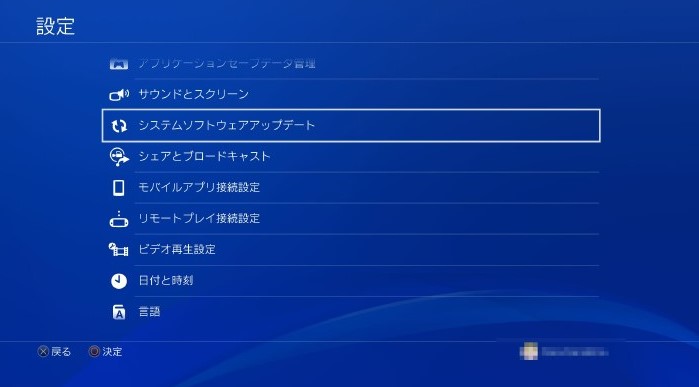
[設定]→[システムソフトウェアアップデート]から本体を更新します。映像出力は[設定]→[サウンドとスクリーン]→[映像出力設定]で確認できます。
解像度やRGBレンジは、テレビやモニターの仕様が分からない場合は[自動]を基本にします。RGBレンジを一律に[フル]へ変更すると、表示機器との組み合わせによって黒つぶれや階調の不一致が起こるため、接続先に合わせて設定してください。
PS4でBlu-rayを再生する方法
初回認証とHDCPの設定が済んでいれば、再生操作は次の3ステップです。
- PS4を起動してログインし、対応するBlu-rayディスクを挿入します。
- ホーム画面に表示されたディスクのアイコンを選択します。初回認証の案内が表示された場合は、インターネットへ接続して有効化します。
- ディスクメニューまたは本編が開いたら、字幕、音声、チャプターを選んで再生します。


PS4でBlu-rayが再生できないときの症状別チェック
設定を手当たり次第に変えるより、画面に何が表示されているかで原因を分けたほうが早く解決できます。
| 症状 | 主な原因 | 確認する順番 |
|---|---|---|
| ディスクアイコンが表示されない | 非対応形式、汚れ・傷、ドライブの読み取り不良 | 対応形式→ディスク清掃→別のBD/DVD/ゲームディスク |
| アイコンは出るが再生を開始できない | 初回認証、AACS暗号鍵、本体ソフトウェア | インターネット接続→初回有効化→本体更新→再起動 |
| 音は出るが画面が黒い | HDCP、HDMI接続、表示機器側の入力設定 | HDCPをオン→HDMIを直結→別の端子・ケーブル→映像出力を自動 |
| 新しいBlu-rayだけ再生できない | AACS暗号鍵が古い | PS4をインターネットへ接続→本体更新→ディスクを再挿入 |
| 複数のBlu-ray、DVD、ゲームディスクが読めない | 本体データベースまたは光学ドライブ | 再起動→セーフモードでデータベースを再構築→修理診断 |
ディスクを清掃して別のディスクと比較する
柔らかく清潔な布を使い、ディスクの中心から外側へ向かって汚れや指紋を拭き取ります。特定の1枚だけ失敗する場合はディスク側、複数の対応ディスクで失敗する場合は本体側の可能性が高まります。
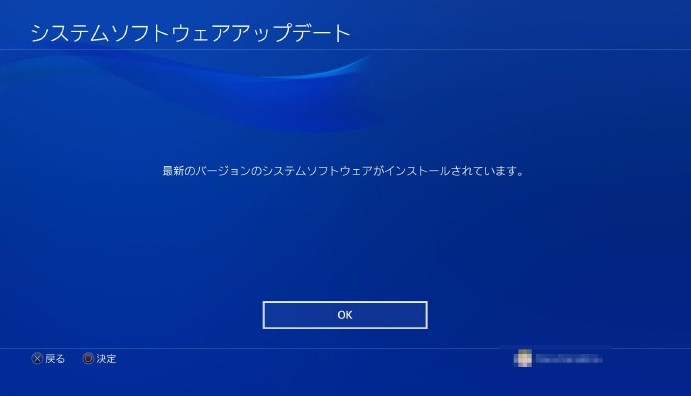
システムソフトウェアを更新する
[設定]→[システムソフトウェアアップデート]を開き、更新後にPS4を再起動します。
セーフモードでデータベースを再構築する
ディスクの形式と状態に問題がなく、別のディスクでも読み込みに失敗する場合は、セーフモードの[データベースを再構築する]を試します。それでも改善しない場合は、光学ドライブの点検や修理が必要です。
Blu-ray 3Dは再生できるが4K UHD Blu-rayは再生できない
PS4はシステムソフトウェア1.75以降でBlu-ray 3Dの再生に対応しています。3D対応テレビで見る場合は、対応する表示機器、HDMI接続、3Dメガネをそろえます。PS VRでは、システムソフトウェア4.50以降でBlu-ray 3Dを立体視できます。
一方、PS4とPS4 Proの内蔵ドライブは4K Ultra HD Blu-ray規格に対応していません。PS4 Proの4K出力はゲームや対応ストリーミングなどの機能であり、UHD Blu-rayディスクを読み取る機能とは別です。
3D視聴に必要な機器と接続条件は、3D Blu-rayを見るための再生環境で詳しく確認できます。
USBメモリからMP4を再生する方法
自分で作成した動画など、正当に利用できるMP4をPS4で見る場合は、ディスクプレーヤーではなくメディアプレーヤーを使用します。
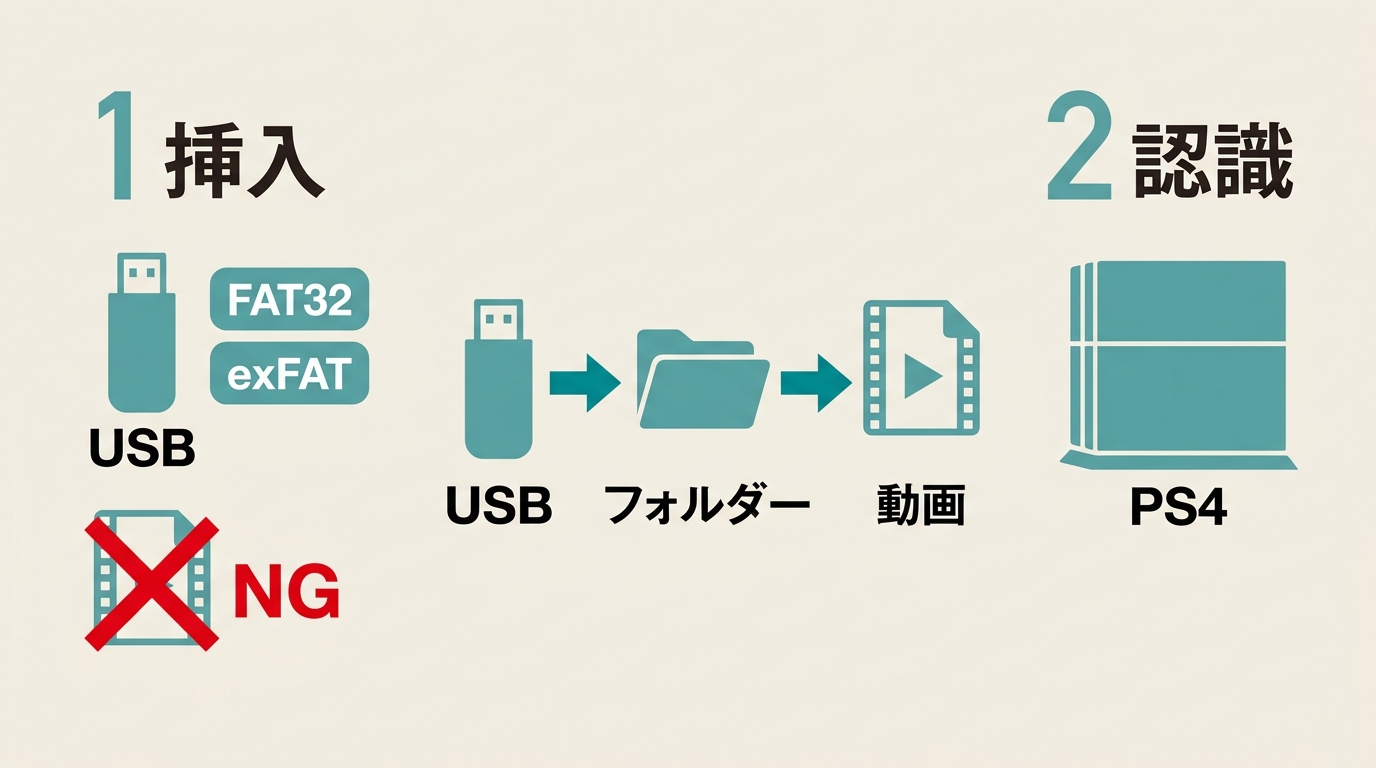
- USBメモリをFAT32またはexFATで用意します。
- USBメモリのルート直下に任意のフォルダーを作成します。
- 動画ファイルを作成したフォルダー内へ保存します。
- PS4で[メディアプレーヤー]を開き、USBメモリ、フォルダー、動画の順に選択します。
MP4では、通常のPS4はH.264/MPEG-4 AVC High Profile Level 4.2、PS4 ProはLevel 5.2まで対応し、音声はAAC LC、AC-3、LPCMを利用できます。拡張子がMP4でも内部の映像・音声形式が対応外なら再生できません。
PS4で扱えないBlu-rayはPC再生と分けて考える
PS4は通常のBlu-rayを手軽に再生できますが、4K Ultra HD Blu-ray、ISOイメージ、Blu-rayフォルダーは扱えません。これらを視聴する場合は、対応する光学ドライブと再生ソフトを備えたPC環境が必要です。
PlayerFab Ultra HDプレーヤーは、DVD、Blu-ray、4K Ultra HD Blu-ray、ISOファイル、ムービーフォルダーを再生できます。Windows版ではBlu-rayと4K UHD Blu-rayのフルメニューを利用でき、Mac版ではBlu-rayとUHDをシンプルモードで再生します。

- DVD、Blu-ray、4K Ultra HD Blu-rayをPCで再生
- ISOファイルとBlu-rayフォルダーにも対応
- Windows版はBlu-rayとUHDのフルメニューを利用可能
- 字幕、音声、チャプターを再生画面から切り替え
- ローカル動画と光ディスクを一つのライブラリで管理
PS4のBlu-ray再生に関するよくある質問
Q
PS4はBlu-rayを再生できますか?
はい。BD-ROMとBD-R/BD-RE(BDAV・BDMV)に対応しています。初めて再生するときは、インターネット経由でディスクプレーヤー機能を有効にします。
A
Q
PS4 Proで4K Ultra HD Blu-rayを再生できますか?
再生できません。PS4 Proは4K映像出力に対応しますが、内蔵ドライブは4K Ultra HD Blu-ray規格に対応していません。
A
Q
PS4でBlu-ray 3Dを再生できますか?
再生できます。3D対応テレビと対応メガネを使う方法に加え、対応するPS VR環境でもBlu-ray 3Dを立体視できます。
A
Q
DVDは読めるのにBlu-rayだけ認識しないのはなぜですか?
Blu-rayの形式、初回認証、AACS暗号鍵、ディスク状態を順に確認します。複数のBlu-rayだけで同じ症状が出る場合は、本体ソフトウェアとBlu-ray用レーザーの読み取り状態を切り分けます。
A
まとめ
PS4はBD-ROM、BD-R/BD-RE(BDAV・BDMV)とBlu-ray 3Dを再生できます。最初の1回だけインターネット経由でディスクプレーヤー機能を有効にし、HDCPをオンにして使用します。新しい市販Blu-rayだけ見られない場合は、インターネットへ接続してAACS暗号鍵と本体ソフトウェアを更新してください。
PS4とPS4 Proは4K Ultra HD Blu-ray、BD-R/RE XL、BD-RE Ver.1.0、CDに対応していません。複数の対応ディスクを読み込めない場合は、ディスクの清掃、本体更新、データベース再構築の順に試し、改善しなければ光学ドライブを点検します。ISOやBlu-rayフォルダー、4K UHD Blu-rayは、PS4とは分けてPCの再生環境で扱いましょう。

 【2026年版】4K動画再生ソフトおすすめ5選!無料・有料とUHD Blu-ray対応を比較小川 玲子 より - 2026年8月19日
 H.265・HEVCが再生できない?Windows・Macで見る方法と対処法小川 玲子 より - 2026年8月14日
 UHD BD再生ソフトの選び方!PCで4K Ultra HD Blu-rayを見る方法小川 玲子 より - 2026年8月14日
 【2026年最新】VOBファイルを再生する方法!Windows 11・Mac・スマホ対応ソフト4選小川 玲子 より - 2026年8月12日