VR動画をPCで見る方法!必要なもの・再生手順・おすすめプレーヤーを解説

要約: PCでVR動画を見る方法は、VRゴーグルを使う没入視聴と、ゴーグルを使わずPC画面で内容を確認する方法の2つです。前者は頭の動きに合わせて視点が変わり、後者はマウス操作で180度・360度映像を見回します。 映像が左右二画面のまま表示される、画面が引き伸ばされる、普通の動画にしか見えない場合は、PC性能より先に再生モードを合わせてください。VR動画は「180度・360度」という投影範囲と、「SBS・Top/Bottom」という立体映像の配置を組み合わせて再生します。本記事では、必要な環境、ローカル動画の開き方、プレーヤーの選び方、再生トラブルの解決方法まで順番に解説します。
PCでVR動画を見る2つの方法
最初に、VRゴーグルを使うかどうかを決めます。必要な機材と再生ソフトは視聴方法によって異なります。
| 視聴方法 | 必要なもの | できること | 向いている用途 |
|---|---|---|---|
| VRゴーグルを使う | 対応ヘッドセット、VRプレーヤー、対応PC環境 | 頭の動きに連動した視点移動、立体視、没入視聴 | VR180・VR360作品を本来の形で楽しむ |
| VRゴーグルを使わない | PC、180度・360度表示に対応したプレーヤー | マウス操作で映像を見回す、内容や投影方式を確認する | 購入前の確認、編集プレビュー、ファイル判別 |
VRゴーグルを使う場合
没入感のあるVR視聴にはヘッドセットを使います。Valve IndexやHTC ViveなどのPC接続型ヘッドセットはSteamVR環境で利用できます。Meta Questシリーズは、Quest LinkやAir Link、Steam Linkなどを使ってWindows PCと接続できます。
ヘッドセットを接続したら、DeoVRやSKYBOXなどのVR動画プレーヤーでファイルを開き、VR180/VR360、SBS/Top/Bottomを動画に合わせて設定します。
VRゴーグルなしで見る場合
ヘッドセットがなくても、180度・360度動画をPC画面に表示し、マウスで視点を動かして内容を確認できます。左右に分かれたSBS動画も、プレーヤー側で表示方式を設定すれば1つの映像として表示できます。
ただし、頭を動かしても視点は追従せず、立体的な奥行きもヘッドセット装着時とは異なります。PC画面での再生は、動画の内容、画質、投影形式を確認する用途に適しています。
VR動画をPCで再生する前に必要なもの
- VR動画ファイル:MP4、MOV、MKVなどに保存されたVR180、VR360、SBS、Top/Bottom動画
- VR動画プレーヤー:投影範囲と立体配置を切り替えられるソフト
- VRヘッドセット:没入視聴する場合に使用。PC接続型またはPC連携対応モデルを選ぶ
- PC環境:動画の解像度、コーデック、ビットレート、ヘッドセットの動作要件を満たす構成
MP4やMKVはファイルの入れ物を示す形式であり、拡張子だけではVR動画か通常動画かを判断できません。ファイル名や配布ページに「VR180」「VR360」「SBS」「3D」「Top/Bottom」などの表記があるか確認してください。
PCでVR動画を見る手順
- ゴーグルあり、またはゴーグルなしの視聴方法を決める
- 没入視聴する場合はヘッドセットをPCへ接続する
- 用途に合うVR動画プレーヤーをインストールする
- ローカルのVR動画ファイルを読み込む
- 180度/360度とSBS/Top/Bottomを動画に合わせる
- 視点、立体感、音声、再生の滑らかさを確認する
MP4・MKVのVR動画をローカルで開く
- VR動画プレーヤーを起動します。
- 「ファイルを開く」を選ぶか、動画をプレーヤーへドラッグ&ドロップします。
- 映像が左右、上下、引き伸ばし表示になっていないか確認します。
- 正しく表示されない場合は、投影範囲と立体配置を切り替えます。
180度・360度とSBS・Top/Bottomの違い
「180度・360度」と「SBS・Top/Bottom」は別の設定です。180度・360度は映像が広がる範囲、SBS・Top/Bottomは左右の目に見せる映像の配置を表します。
| 画面の状態 | 選ぶ設定 |
|---|---|
| 左右に似た映像が2つ並ぶ | SBS(Side by Side) |
| 上下に似た映像が分かれて表示される | Top/Bottom |
| 正面を中心に半球状の映像が広がる | VR180 |
| 前後左右を一周見回せる | VR360 |
| 映像が極端に引き伸ばされる | 180度/360度の投影設定を切り替える |
たとえば「VR180・SBS」の動画なら、投影範囲を180度、立体配置をSBSに設定します。左右二画面のまま再生される場合、動画を変換する前にSBS設定を選び直してください。
SteamVRとVR動画プレーヤーの違い
SteamVRはVRヘッドセットとWindows PCを連携させ、VRアプリを動かすためのプラットフォームです。DeoVRやSKYBOXは、VR動画ファイルを再生するプレーヤーです。SteamVRだけをインストールしても、ローカル動画の投影方式を自動で合わせてくれるわけではありません。
SteamVR:PC VR環境を動かす基盤
SteamVRはValve Index、HTC ViveなどのPC VRヘッドセットでVRアプリを利用するための基盤です。Steamクライアントの現行サポート環境はWindows 10以降です。macOS向けの現行VR視聴環境としては扱いません。
DeoVR:VR180・VR360動画を細かく設定して再生
DeoVRはWindows PC、Meta Quest、PICOなどで利用できるVR動画プレーヤーです。Windows版はMP4、MOV、M4V、M3U8など、Quest・PICO版はMP4、MKV、WebMなどのローカルファイルを再生できます。VR180、VR360、SBSなどの設定を切り替えながら視聴したい場合に向いています。
SKYBOX VR Video Player:ローカル・ネットワーク動画をまとめて再生
SKYBOXはローカルファイルに加え、DLNA、SMB、WebDAVなどのネットワーク経由でも動画を再生できます。動画ファイル名から3D/VR形式を自動判別し、必要に応じて手動で表示方式を変更できます。PCやNASに保存したVR動画をヘッドセットから再生する場合に便利です。
| 名称 | 種類 | 主な役割 | 対応環境 | 向いている人 |
|---|---|---|---|---|
| SteamVR | VRプラットフォーム | PCとVRヘッドセットを連携し、VRアプリを実行 | Windows 10以降 | Valve Index、HTC ViveなどでPC VRを使う人 |
| DeoVR | VR動画プレーヤー | VR180・VR360・SBS動画のローカル再生とストリーミング | Windows、Meta Quest、PICOなど | 投影方式や画質を細かく調整したい人 |
| SKYBOX VR Video Player | VR動画プレーヤー | ローカル・NAS・ネットワーク上のVR動画を再生 | SteamVR対応PC、Meta Questなど | PCやNASの動画をヘッドセットで見たい人 |
VR動画の再生に必要なPCスペック
必要な性能は、PC画面で動画を確認する場合と、ヘッドセットを接続して没入視聴する場合で異なります。
PC画面でVR動画を確認する場合
ゴーグルなしで再生する場合は、通常の高解像度動画と同じく、解像度、コーデック、ビットレート、ハードウェアデコードへの対応が重要です。
- 解像度:4K、6K、8KになるほどGPUとストレージの読み込み負荷が高くなる
- コーデック:H.264、H.265/HEVC、AV1をPCがハードウェアデコードできるか確認する
- ビットレート:高ビットレート動画ではSSDやネットワーク速度も影響する
- GPU支援:NVDEC、Intel Quick Sync Video、AMDのハードウェアデコードを有効にする
VRヘッドセットをPCへ接続する場合
ヘッドセットを使う場合は、動画再生性能に加えて、VRプラットフォームとヘッドセットが求めるGPU、USB、DisplayPort、Wi-Fi環境を満たす必要があります。SteamVRの公開最低構成はCore i5-4590/AMD FX 8350、4GB RAM、GeForce GTX 970/Radeon R9 290相当ですが、これは最低ラインです。高解像度のVR動画や無線接続では、使用するヘッドセットとプレーヤーの推奨構成を優先してください。
VR動画が正しく再生できないときの対処法
左右二画面のまま表示される
プレーヤーの立体配置をSBSに切り替えます。上下二画面ならTop/Bottomを選びます。変換は不要です。元動画の配置とプレーヤー設定が一致すれば、左右の映像が正しく統合されます。
普通の平面動画にしか見えない
まずVR180またはVR360を選び、次にSBSまたはTop/Bottomを合わせます。PC画面で再生している場合はマウスで視点を動かせますが、ヘッドセットを使わない限り頭の動きには追従しません。
映像が引き伸ばされる、視野が不自然になる
180度と360度の設定が逆になっています。正面を中心に半球状に撮影された映像は180度、周囲を一周撮影した映像は360度に設定します。魚眼形式の動画は、プレーヤー側で対応するFisheyeモードを選びます。
ヘッドセットがPCで認識されない
接続アプリ、USBケーブル、DisplayPort、Wi-Fi、GPUドライバーを順番に確認します。Quest Linkを使う場合はMeta Quest Linkアプリ、Steam Linkを使う場合はPC側のSteamとSteamVRを起動します。無線接続が不安定なら、PCをルーターへ有線接続してください。
高解像度VR動画がカクつく
- 低解像度の動画を再生し、ファイル側とPC側のどちらに原因があるか切り分けます。
- プレーヤーのハードウェアデコードを有効にします。
- GPUドライバーを更新します。
- H.265/HEVCやAV1をGPUがデコードできるか確認します。
- ネットワーク再生なら有線LANまたは高速Wi-Fiへ切り替えます。
配信サービスのVR動画を再生できない
配信サービスのVR作品は、一般的なローカル動画とは再生方法が異なります。サービス指定のアプリを使い、アカウント認証、対応ヘッドセット、視聴期限、ネットワーク状態を確認してください。購入した動画を汎用プレーヤーへ直接読み込めない場合もあります。
VR動画と3D動画・3D Blu-rayの違い
VR動画と3D動画は同じものではありません。VR動画は180度・360度の空間映像をヘッドセットで見回す視聴方法です。3D動画は左右の目へ異なる映像を見せ、奥行きを表現します。SBSは両方で使われるため混同しやすいものの、必要な再生環境は異なります。
| 種類 | 主な映像形式 | 視聴機器 | 視点の動き |
|---|---|---|---|
| VR動画 | VR180、VR360、SBS、Top/Bottom | VRヘッドセット、またはPC画面 | ヘッドセット使用時は頭の動きに追従 |
| 3D動画 | SBS、Top/Bottom、アナグリフなど | 3D対応ディスプレイと3Dメガネ | 画面の範囲内で立体表示 |
| 3D Blu-ray | MVC形式の3Dディスク・ISO | 3D対応プレーヤー、ディスプレイ、メガネ | ディスク映像を立体表示 |
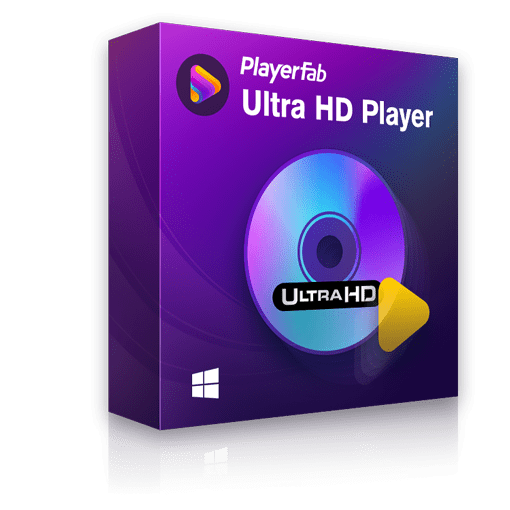
3D Blu-rayやSBS動画をPCで再生するならPlayerFab
VR180・VR360動画をヘッドセットで見回す場合は、DeoVRやSKYBOXなどのVR専用プレーヤーを使います。3D Blu-ray、3D ISO、SBS/Top-and-Bottom形式の3D動画、4KやH.265のローカル動画をPCでまとめて再生する場合は、PlayerFab Ultra HD プレーヤーが適しています。
- 3D Blu-rayディスク・ISO・フォルダーを直接再生
- SBS・Top-and-Bottom形式の3D動画に対応
- アナグリフ、3D HDTV、Micro-polarizer、HDMI 1.4の4つの3D出力モードを搭載
- MP4・MKV・MOV・H.265・4Kなど幅広いローカル動画を再生
- Blu-ray、ISO、動画、音楽を一つのメディアライブラリで管理
PlayerFabは3D Blu-rayのMVC映像を再生し、SBSやTop-and-Bottom動画を3D対応ディスプレイへ出力できます。VR180・VR360のヘッドトラッキング再生とは用途が異なるため、VR動画は専用プレーヤー、3DディスクとローカルメディアはPlayerFabという形で使い分けてください。
PCでのVR動画再生に関するよくある質問
Q
VR動画を見るには必ずVRゴーグルが必要ですか?
PC画面で内容を確認するだけならゴーグルは不要です。マウスで180度・360度映像を見回せます。頭の動きに連動する視点移動と立体的な没入感を得るにはVRゴーグルを使います。
A
Q
VR動画が左右二画面のまま表示される場合、変換が必要ですか?
変換は不要です。プレーヤーの立体配置をSBSに切り替えてください。上下二画面ならTop/Bottomを選びます。元動画と再生モードが一致すれば正しく表示されます。
A
Q
Meta QuestでPC内のVR動画を見られますか?
見られます。Quest Link、Air Link、Steam LinkでPCと接続する方法に加え、DeoVRやSKYBOXを使ってPCやNAS内の動画をネットワーク再生する方法があります。
A
Q
VR動画とSBS 3D動画は同じですか?
同じではありません。SBSは左右の映像を並べる配置方式で、VR動画にも通常の3D動画にも使われます。VR動画ではSBS設定に加え、VR180またはVR360の投影設定も必要です。
A
Q
VR動画を見て気分が悪くなった場合はどうすればよいですか?
すぐに視聴を中止して休憩してください。再開するときは短時間から始め、180度・360度、SBS、視点位置が正しく設定されているか確認します。違和感が続く場合は無理に視聴しないでください。
A
まとめ
PCでVR動画を見るときは、最初にゴーグルあり・なしを決め、次にVR180/VR360とSBS/Top/Bottomを動画に合わせます。ゴーグルなしならPC画面で内容を確認でき、VRゴーグルを使えば頭の動きに連動した没入視聴ができます。
SteamVRはPC VRを動かす基盤、DeoVRとSKYBOXはVR動画を再生する専用プレーヤーです。VR180・VR360作品には専用プレーヤーを使い、3D Blu-ray、3D ISO、SBS 3D動画、4KやH.265のローカル動画をまとめて再生する場合はPlayerFab Ultra HD プレーヤーを使ってください。

 【2026年版】4K動画再生ソフトおすすめ5選!無料・有料とUHD Blu-ray対応を比較小川 玲子 より - 2026年8月19日
 H.265・HEVCが再生できない?Windows・Macで見る方法と対処法小川 玲子 より - 2026年8月14日
 UHD BD再生ソフトの選び方!PCで4K Ultra HD Blu-rayを見る方法小川 玲子 より - 2026年8月14日
 【2026年最新】VOBファイルを再生する方法!Windows 11・Mac・スマホ対応ソフト4選小川 玲子 より - 2026年8月12日