
H.264動画が再生できない?.h264とMP4を見分けて開く方法

要約: H.264と表示された動画が開かないとき、再生ソフトを増やす前にファイルの形を確認してください。一般的なMP4やMKVの中にH.264映像が入っている場合と、拡張子が「.h264」「.264」の映像ストリームでは、必要な対処が異なります。前者はWindowsの標準機能でも再生できることが多い一方、後者は音声や再生時間の情報を持たず、対応プレーヤーの指定やMP4への詰め直しが必要になる場合があります。 この記事では、H.264・MP4・.h264ファイルの関係を整理したうえで、黒画面、無音、カクつき、シークできないといった症状から原因を絞り、Windows、VLC、PlayerFabで試す順番と、変換が必要になる条件を解説します。

まず見分けたい「H.264入り動画」と「.h264ファイル」
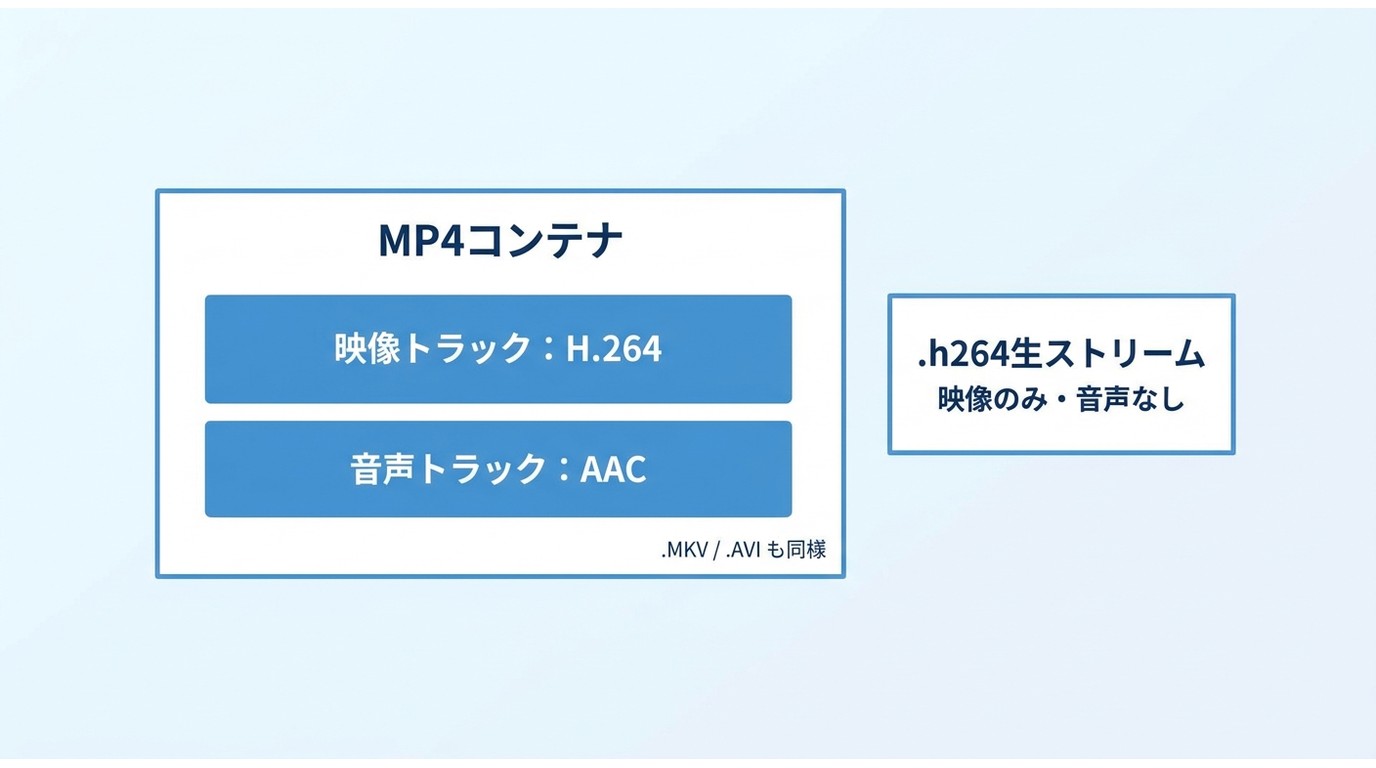
H.264は、映像を圧縮して保存・伝送するためのビデオコーデックです。MPEG-4 AVC、MPEG-4 Part 10とも呼ばれ、MP4、MKV、AVI、MOV、MPEG-2 TSなど複数のコンテナに格納できます。つまり、H.264とMP4は競合する形式ではなく、H.264が映像の圧縮方式、MP4が映像・音声・字幕をまとめる入れ物という関係です。
| ファイルの例 | 中身 | 再生時の特徴 | 最初に試す方法 |
|---|---|---|---|
| .mp4/.mkv/.mov/.avi | H.264映像、音声、字幕などを格納したコンテナ | 再生時間やシーク情報があり、一般的なプレーヤーで扱いやすい | Windows標準プレーヤー、VLC、PlayerFab |
| .h264/.264 | H.264の生ストリーム。通常は映像のみ | 音声がない、長さが正しく出ない、シークできない場合がある | 生ストリーム対応プレーヤー、またはMP4へのリマックス |

H.265・MPEG-2・MP4との違い
H.265/HEVCはH.264より新しい圧縮方式で、同程度の画質をより低いビットレートで実現しやすい反面、再生機器やアプリの対応条件が厳しくなります。MPEG-2はDVDや放送で長く使われてきた方式で、互換性は高いものの、同じ画質を狙うとH.264より容量が大きくなりやすい傾向があります。
一方、MP4はコーデックではなくコンテナです。「H.264とMP4はどちらが高画質か」という比較は成り立たず、実際の画質は映像コーデック、ビットレート、解像度、フレームレート、エンコード設定で決まります。
再生時の症状から原因を絞る
H.264はWindowsや主要プレーヤーで広く扱われています。再生できない場合は、単純な「H.264コーデック不足」より、ファイルが生ストリームであること、音声形式、プロファイルやビット深度、破損、ハードウェアデコード設定を疑うほうが原因に近づきやすくなります。
| 症状 | 考えられる原因 | 確認方法 | 対処 |
|---|---|---|---|
| ダブルクリックしても開かない | .h264/.264の生ストリーム、関連付け未設定、ファイル破損 | 拡張子とファイルサイズを確認し、別プレーヤーで開く | VLCなどで直接指定して開くか、MP4へリマックスする |
| 映像は出るが音がない | 生ストリームに音声が含まれていない、または音声コーデック非対応 | MediaInfoで音声トラックの有無を確認 | 音声付きの元ファイルを取得するか、対応プレーヤーへ切り替える |
| 音だけ流れて映像が出ない | H.264 High 10など一部プロファイル、破損、映像デコーダーの不調 | VLCやPlayerFabで同じ症状が出るか比較 | ハードウェアデコードを切り替え、必要なら互換性の高い設定へ変換する |
| 再生時間が0秒、シークできない | 生ストリームにタイムスタンプやインデックスがない | 拡張子が.h264/.264か確認 | フレームレートを指定してMP4やMKVへリマックスする |
| 4K動画がカクつく | 高ビットレート、10bit、ハードウェアデコード未使用、GPUドライバー | タスクマネージャーでCPU・GPU使用率を確認 | GPU支援を切り替え、別プレーヤーで比較する |
| どのプレーヤーでも途中で止まる | 不完全な転送、欠損フレーム、ファイル破損 | 元データと容量を比較し、別端末でも再生する | 元ファイルを再取得・再書き出しする |
Windowsで試す順番は「標準再生→別プレーヤー→詰め直し」
H.264入りMP4やMKVなら、Windows 10/11の標準的な再生環境で開けることが多いため、最初から古いコーデックパックを追加する必要はありません。次の順に試すと、原因を増やさずに切り分けられます。
- Windowsのメディアプレーヤーで開く:H.264入りMP4など一般的なファイルなら、そのまま再生できるか確認します。
- VLCで同じファイルを開く:標準プレーヤーだけで失敗する場合、コンテナやデコーダーの相性を切り分けます。
- PlayerFab Free Video プレーヤーで比較する:GPU支援やローカルライブラリを使いながら複数ファイルを扱いたい場合に向いています。
- .h264なら生ストリームとして扱う:音声やシーク情報がないことを前提に、対応プレーヤーまたはリマックスを使います。
- 最後に変換を検討する:テレビやスマホへ共有する場合、または端末がプロファイル・ビット深度に対応しない場合だけ、互換性の高いMP4へ変換します。
Windowsの標準プレーヤーで確認すること
WindowsにはH.264デコーダーが用意されており、MP4、MPEG-2 TS、AVI、MKVなど複数のコンテナに入ったH.264を扱えます。ただし、アプリ、プロファイル、レベル、色差形式、音声コーデックによって結果は変わります。一般的なH.264入りMP4が開かない場合は、ファイル破損、音声形式、10bit素材、アプリの関連付けを順に確認してください。
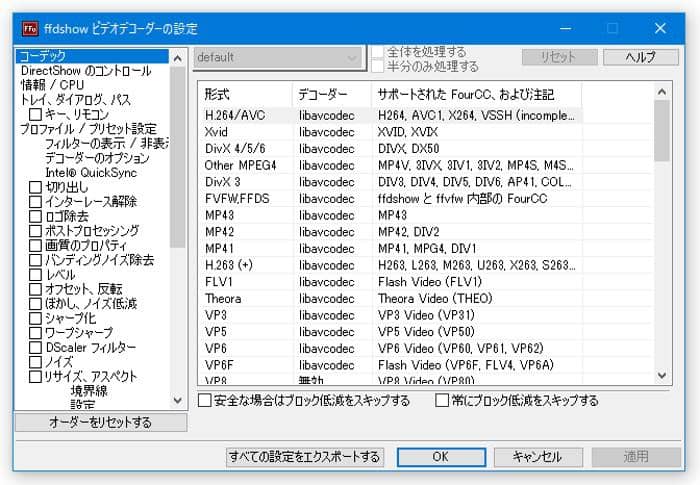
上の画像はffdshowを使った旧来の手順です。現在のWindows 10/11では標準環境でH.264を再生できる場面が多いため、ffdshowや大規模なコーデックパックは最初の対処にしません。古い業務アプリなど、DirectShowフィルターを明示的に必要とする環境でのみ検討してください。
VLCで.h264ファイルを開く場合
VLCはH.264/MPEG-4 AVCと、MP4/MOV、MKV、AVI、MPEGストリームなど幅広い入力に対応しています。.h264ファイルは、VLCへドラッグ&ドロップするか「メディア」からファイルを指定して開きます。映像が認識されない場合は、入力設定でH.264のデマルチプレクサを指定すると改善することがあります。
ただし、生ストリームには音声や正確なフレームレートが記録されていないことがあります。映像は表示できても速度が合わない、シークできないときは、プレーヤーの故障ではなくファイル構造の問題です。その場合は、正しいフレームレートを指定してMP4やMKVへ詰め直すほうが扱いやすくなります。
再生方法を用途で選ぶ
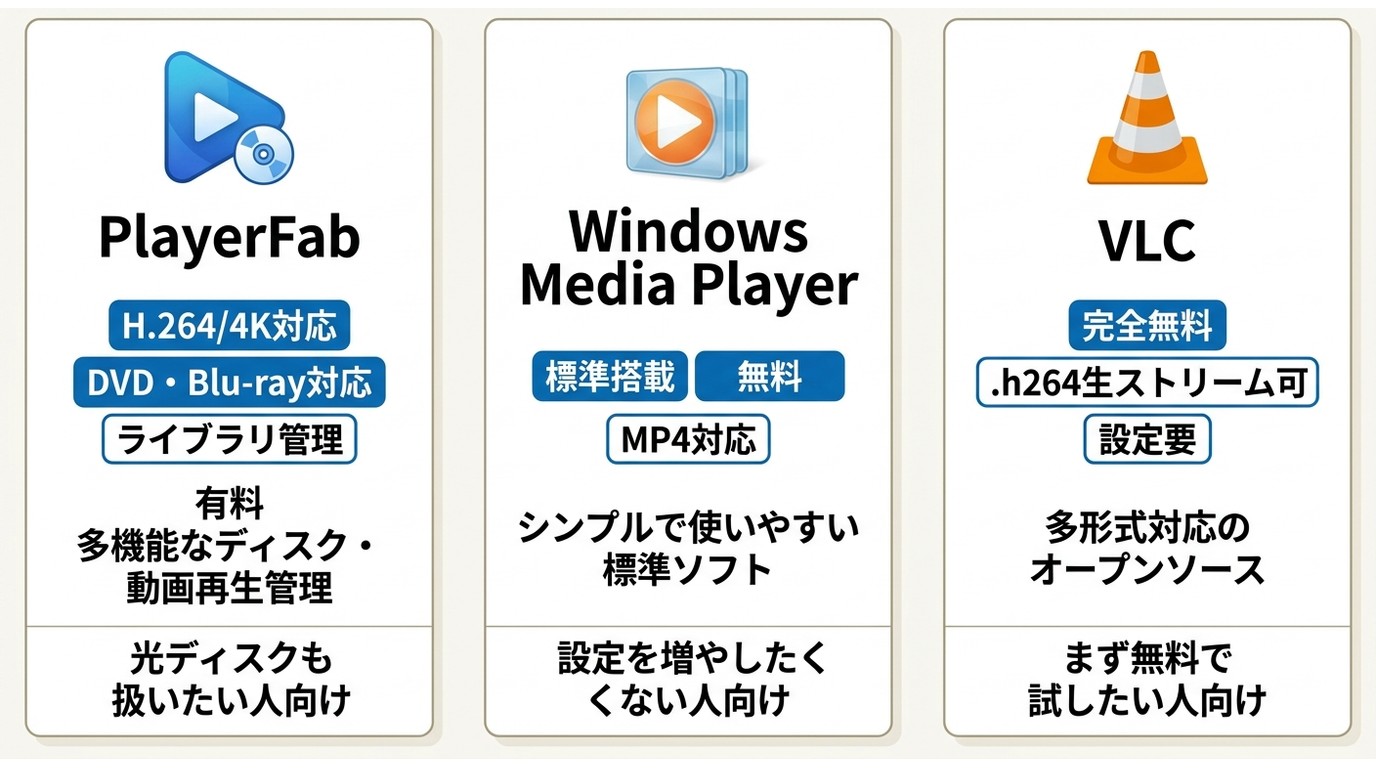
| 方法 | 向いているファイル | 費用 | 向いている場面 | 注意点 |
|---|---|---|---|---|
| Windows標準プレーヤー | H.264入りMP4、MKVなど | 無料 | 追加アプリを増やさず、一般的な動画を開きたい | .h264生ストリーム、10bit、一部音声形式では結果が変わる |
| VLC media player | 主要コンテナ、MPEGストリーム、.h264 | 無料 | 無料で幅広い形式を試し、原因を切り分けたい | 生ストリームでは入力形式やフレームレートの指定が必要な場合がある |
| PlayerFab Free Video プレーヤー | H.264入りMP4、MKV、MOVなどのローカル動画 | ローカル再生は無料 | GPU支援、字幕・音声切替、動画ライブラリをまとめて使いたい | Windows版とMac版は製品構成が異なる |
| MP4へのリマックス/変換 | .h264生ストリーム、他端末で開けない動画 | ツールによる | シーク可能なファイルにする、スマホやテレビへ共有する | 再エンコードすると画質・処理時間に影響する |
H.264動画をまとめて管理するならPlayerFab Free Video プレーヤー
- H.264/H.265、MP4、MKV、MOVなど一般的なローカル動画を再生
- AMD、Intel Quick Sync、NVIDIAのハードウェアデコードに対応
- 音声・字幕の切替、アスペクト比、再生速度などを再生画面から調整
- ポスターウォールで大量のローカル動画を整理・管理
H.264入りのローカル動画を数本見るだけなら、Windows標準プレーヤーやVLCでも対応できます。PlayerFab Free Video プレーヤーが役立つのは、複数の動画をライブラリとして整理したい場合や、GPU支援、字幕・音声トラック、画面比率、再生速度を一つの画面で調整したい場合です。Windows版の無料プレーヤーとMac向けDVDFab Player 6は別製品のため、利用するOSに合うボタンを選んでください。
H.264動画をライブラリへ登録する
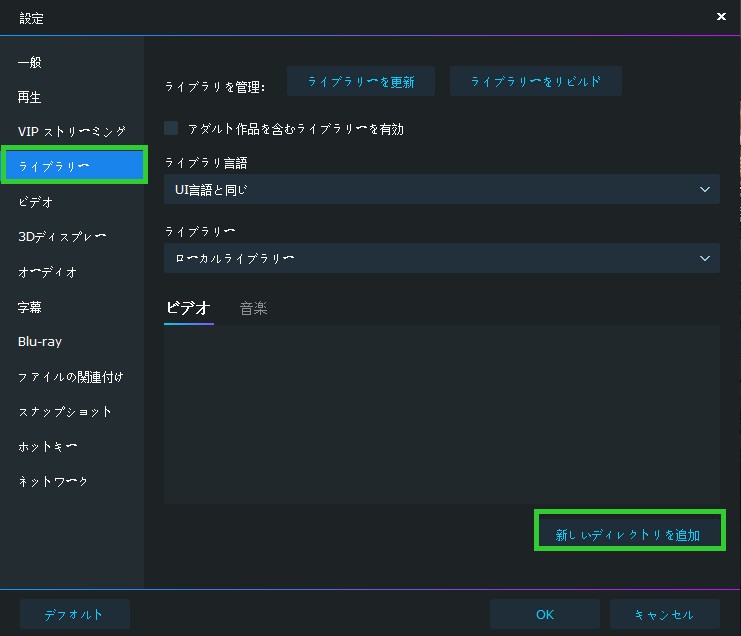
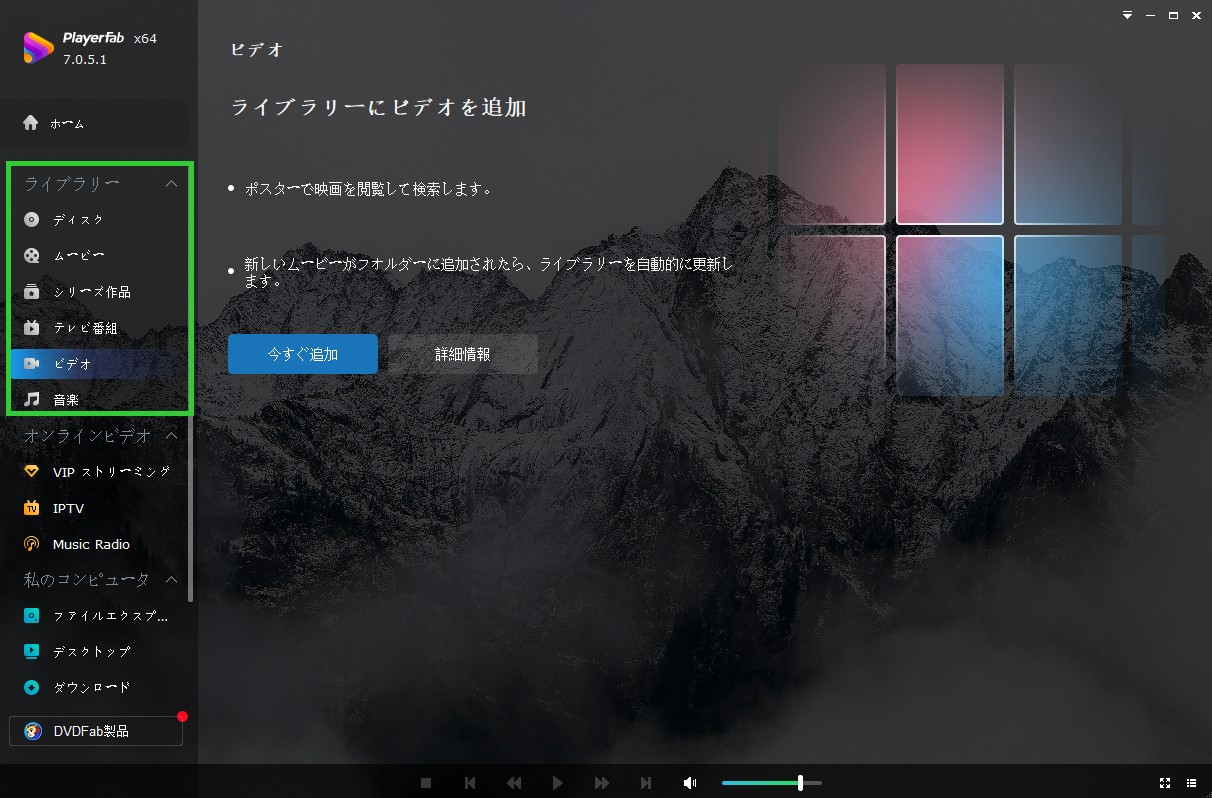
動画をまとめて管理するときは、設定画面のライブラリ項目から保存フォルダを追加します。フォルダ内の動画を読み込むと、作品情報やポスターを使った一覧を作成できます。メニュー名や分類方法はバージョンによって変わるため、現在の画面表示に合わせて設定してください。
PlayerFabでH.264動画を開く手順
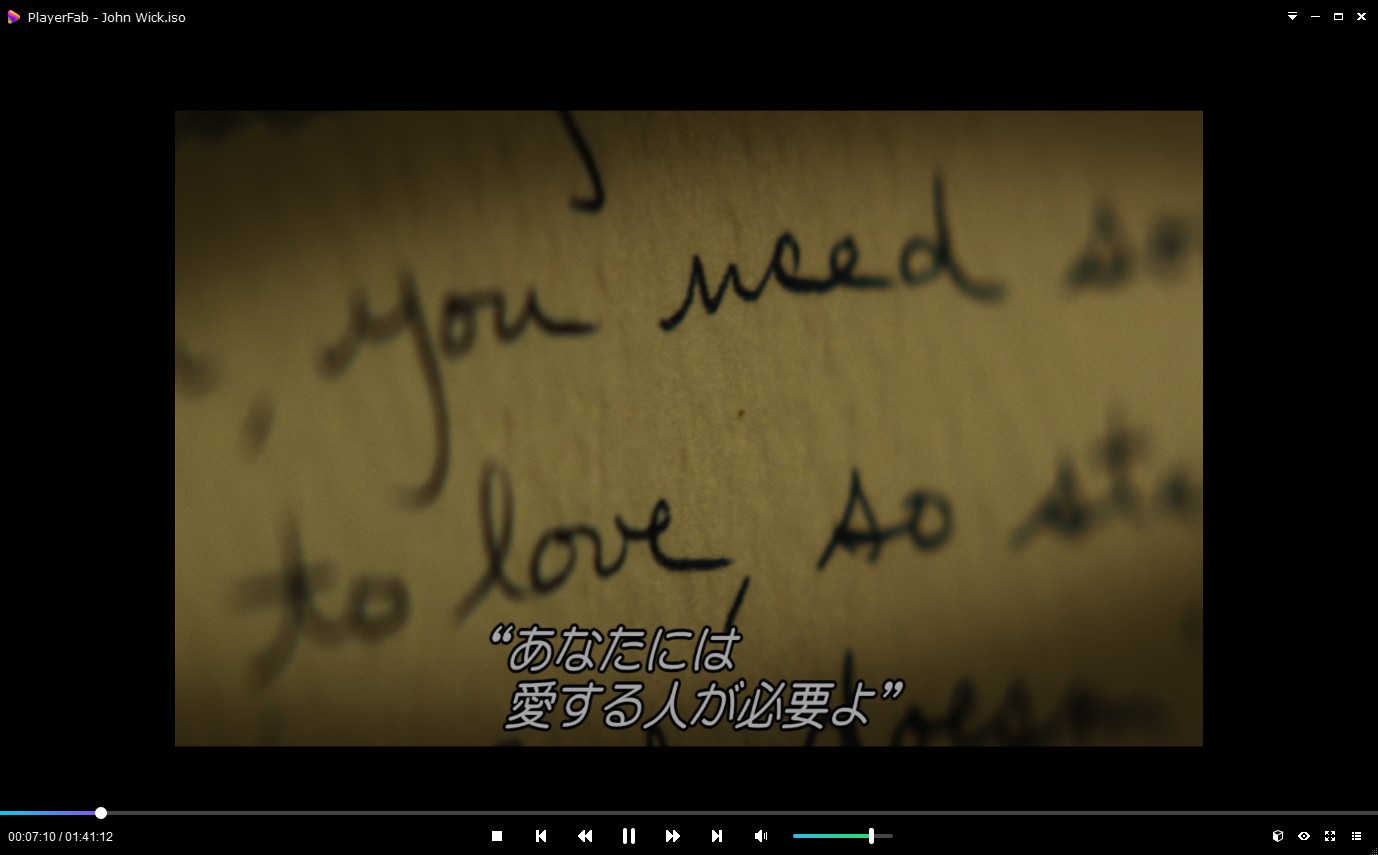
ファイルを個別に選ぶ場合は、ローカルファイルの一覧またはファイルエクスプローラーから動画を指定します。ライブラリへ登録済みなら、作品のサムネイルを選ぶだけで再生できます。
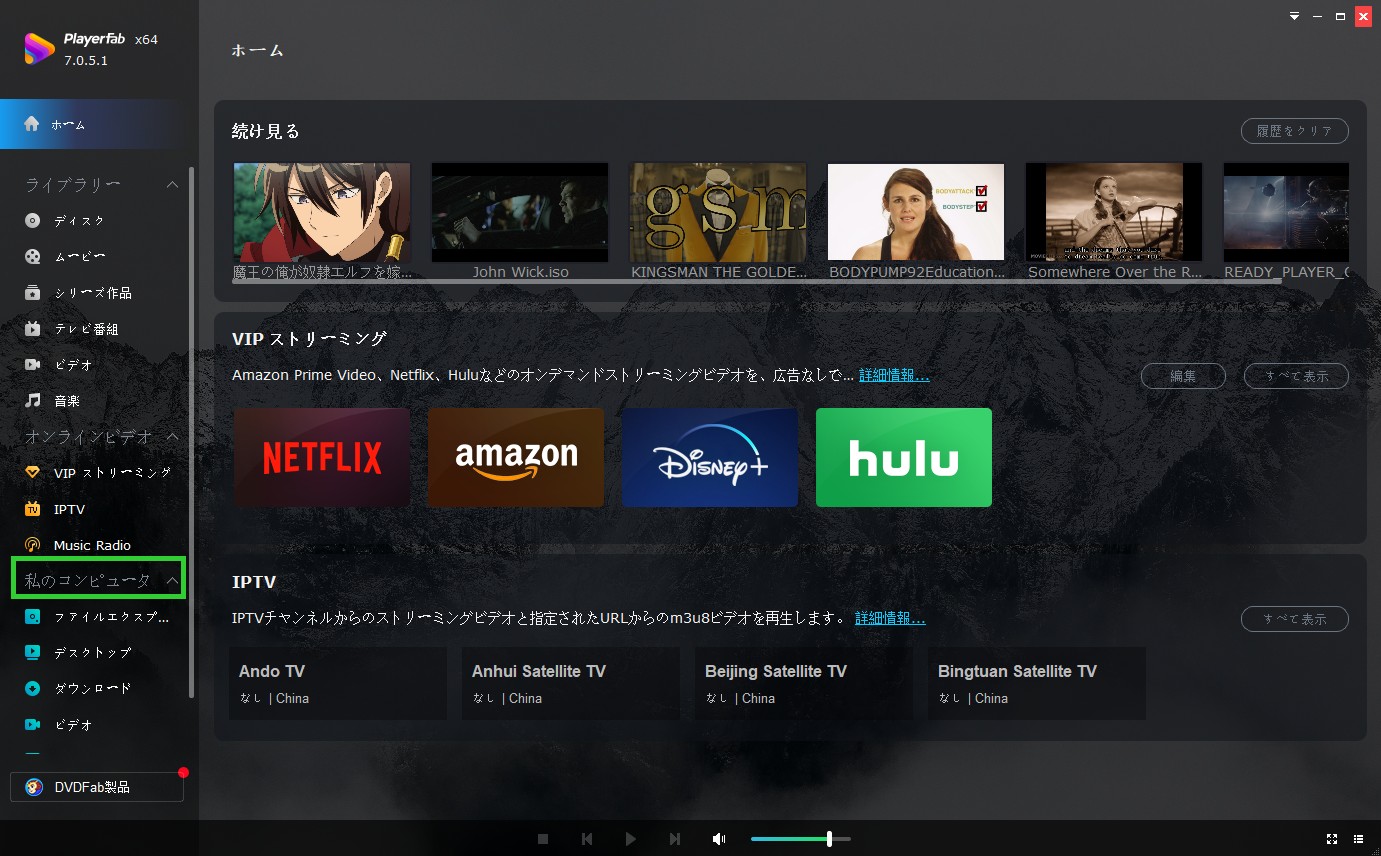
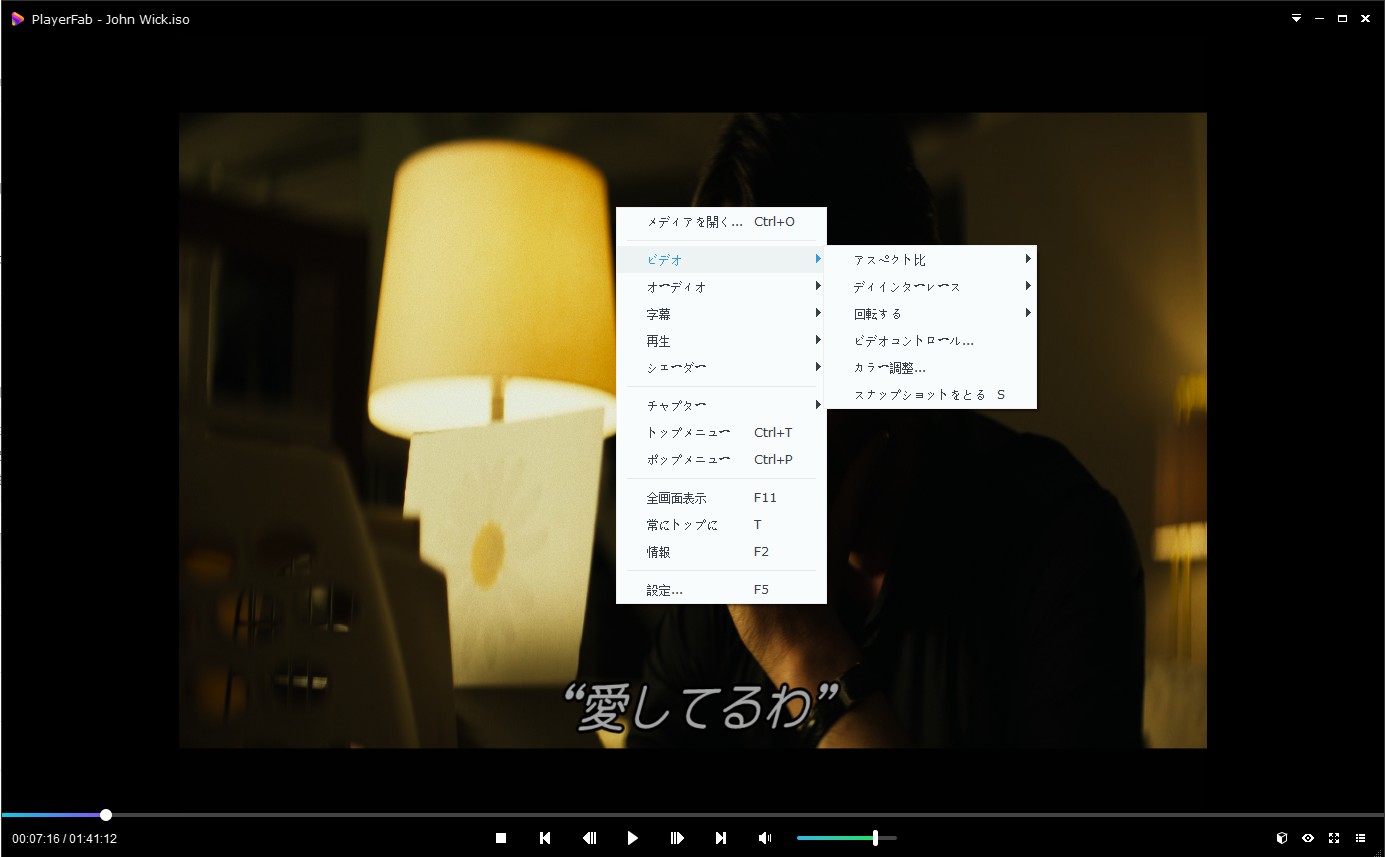
拡張子が.h264の生ストリームは、一般的なコンテナ動画と同じように読み込めない場合があります。PlayerFabで認識しない場合は、VLCで入力形式を指定するか、正しいフレームレートでMP4へリマックスしてから開いてください。
変換する前に「リマックスで済むか」を確認する
再生できない動画をMP4へ変更するとき、必ず映像を再圧縮する必要があるわけではありません。元の映像がH.264で、再生先もH.264に対応しているなら、映像をそのままMP4へ入れ直すリマックスで解決できる場合があります。リマックスは映像を再エンコードしないため、通常は画質を変えず短時間で処理できます。
- .h264をシーク可能なMP4へ詰め直したい
- H.264映像は再生可能で、コンテナだけが原因
- 映像の画質を変えたくない
- 端末がH.264 High 10や高いレベルに対応しない
- 解像度・フレームレート・ビットレートを下げたい
- 音声をAACなど互換性の高い形式へ変えたい
MP4、MKV、MOVなど一般的な動画をスマホやテレビ向けへ変換する場合は、UniFab無料動画変換をブラウザ上で利用できます。ソフトのインストールや登録をせずにアップロードし、出力形式としてMP4を選べます。ただし、.h264の生ストリームはコンテナ情報やフレームレートを持たないため、オンラインツールで直接認識されない場合があります。その場合は、先にリマックスできるツールでMP4へ詰め直してください。
H.264再生に関するよくある質問
.h264ファイルをダブルクリックしても開けないのはなぜですか?
.h264や.264は映像だけを収めた生ストリームであることが多く、MP4のような音声、再生時間、シーク情報を持っていません。VLCなどで入力形式をH.264として指定するか、正しいフレームレートでMP4へリマックスしてください。
H.264入りMP4がWindows 11で再生できない場合は何を確認しますか?
別のプレーヤーで開けるかを確認し、次にファイル破損、音声コーデック、H.264のプロファイル・レベル、10bit素材、GPU支援の状態を調べます。一般的なMP4ならWindows側はH.264を扱えるため、無条件にコーデックパックを追加するより原因を順番に切り分けるほうが安全です。
映像は出るのに音が出ないのはH.264が原因ですか?
H.264は映像コーデックなので、無音の原因は別です。.h264生ストリームには最初から音声が入っていないことがあります。MP4やMKVの場合は、AC3、DTSなど音声コーデックへの対応や、正しい音声トラックが選ばれているかを確認してください。
VLCでH.264動画がカクつく場合は改善できますか?
VLCのハードウェアデコード設定を切り替え、GPUドライバーを更新し、同じファイルを別プレーヤーでも比較します。4K、高ビットレート、High 10など負荷の高い素材では、端末側のハードウェア支援が使えずCPU再生になっている場合があります。
H.264動画をMP4へ変換すると画質は落ちますか?
映像を再圧縮せずコンテナだけを変えるリマックスなら、通常は画質は変わりません。コーデック、解像度、ビットレートを変更する再エンコードでは画質が変化する可能性があります。視聴だけなら対応プレーヤーを使い、共有互換性が必要な場合だけ変換するのが無駄の少ない選択です。
まとめ:拡張子を確認すると対処が決まる
H.264動画が開けないときは、まず「H.264入りMP4・MKV」なのか「.h264の生ストリーム」なのかを見分けます。一般的なコンテナならWindows標準プレーヤー、VLC、PlayerFabの順で比較し、生ストリームなら音声やシーク情報がない前提で開くか、MP4へリマックスします。どのプレーヤーでも止まる場合はファイル破損を疑い、特定端末だけで失敗する場合はプロファイル、ビット深度、GPU支援を確認してください。再エンコードは、端末互換性や共有のために必要なときだけ選ぶのが、画質と作業時間を守る近道です。

 【2026年版】4K動画再生ソフトおすすめ5選!無料・有料とUHD Blu-ray対応を比較小川 玲子 より - 2026年8月19日
 H.265・HEVCが再生できない?Windows・Macで見る方法と対処法小川 玲子 より - 2026年8月14日
 UHD BD再生ソフトの選び方!PCで4K Ultra HD Blu-rayを見る方法小川 玲子 より - 2026年8月14日
 【2026年最新】VOBファイルを再生する方法!Windows 11・Mac・スマホ対応ソフト4選小川 玲子 より - 2026年8月12日