
動画やDVDを倍速・スロー再生したい!おすすめアプリとソフトを紹介【2026年版】

要約: 動画を早く見たい、スポーツの動きをゆっくり確認したい――同じ「速度変更」でも、視聴中だけ倍率を変える操作と、速度を変えた動画を新しいファイルとして残す編集では、使う機能が違います。講義や長尺動画を効率よく見るだけなら再生ソフトで十分です。一方、SNSへの投稿や共有を考えているなら、編集ソフトで書き出す必要があります。この記事では、Windows・iPhone・Android・ブラウザ・DVDごとに、回り道をしない選び方と操作の考え方を整理します。
最初に分けたいのは「見るだけ」か「保存する」か
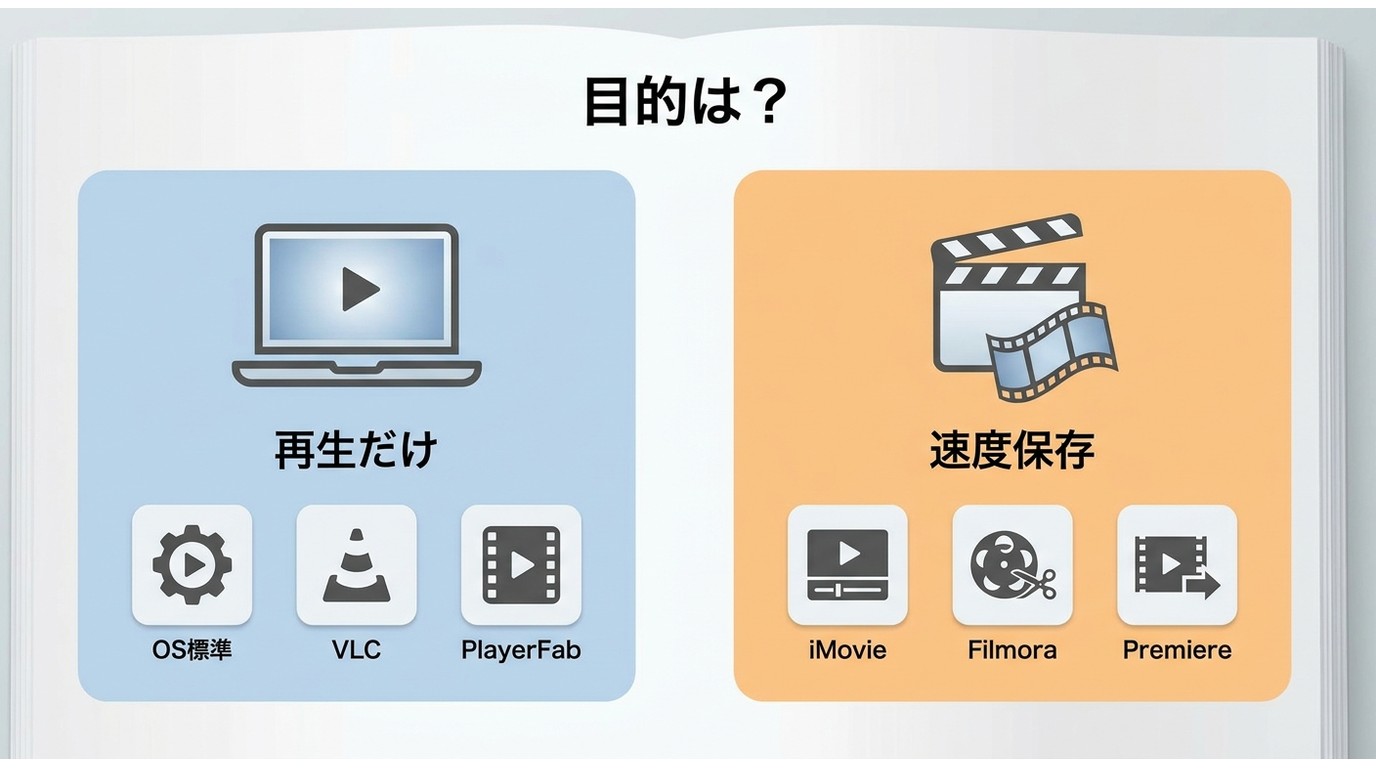
速度変更で迷ったときは、アプリ名を探す前に完成形を決めます。元の動画を変更せず、その場だけ1.5倍や0.5倍で見たいのか。それとも速度を変えた状態をMP4として保存したいのか。DVDを対応プレーヤーで早送り・スロー再生したいのか。この3つは似て見えて、必要な道具が別です。
| 目的 | 元ファイル | 向いている機能 | 代表的な場面 |
|---|---|---|---|
| 視聴中だけ速度を変える | 変わらない | OS標準プレーヤー、VLC、PlayerFabなど | 講義の早見、フォーム確認、語学学習 |
| 速度変更後の動画を保存する | 新しい動画を書き出す | iMovie、Filmora、PowerDirector、Premiereなど | SNS投稿、共有、編集作品への組み込み |
| DVDを倍速・スローで見る | ディスク内容は変わらない | DVD再生と速度調整に対応するデスクトッププレーヤー | 映画や教材ディスクの視聴 |
見るだけなら、端末の再生機能で足りる
視聴中だけ倍率を変える場合、編集や再エンコードは不要です。端末やアプリによって表示される倍率は異なりますが、「動画を開く」「再生速度を選ぶ」「標準速度へ戻す」という流れは共通しています。
Windowsでは使っているプレーヤーを先に確認
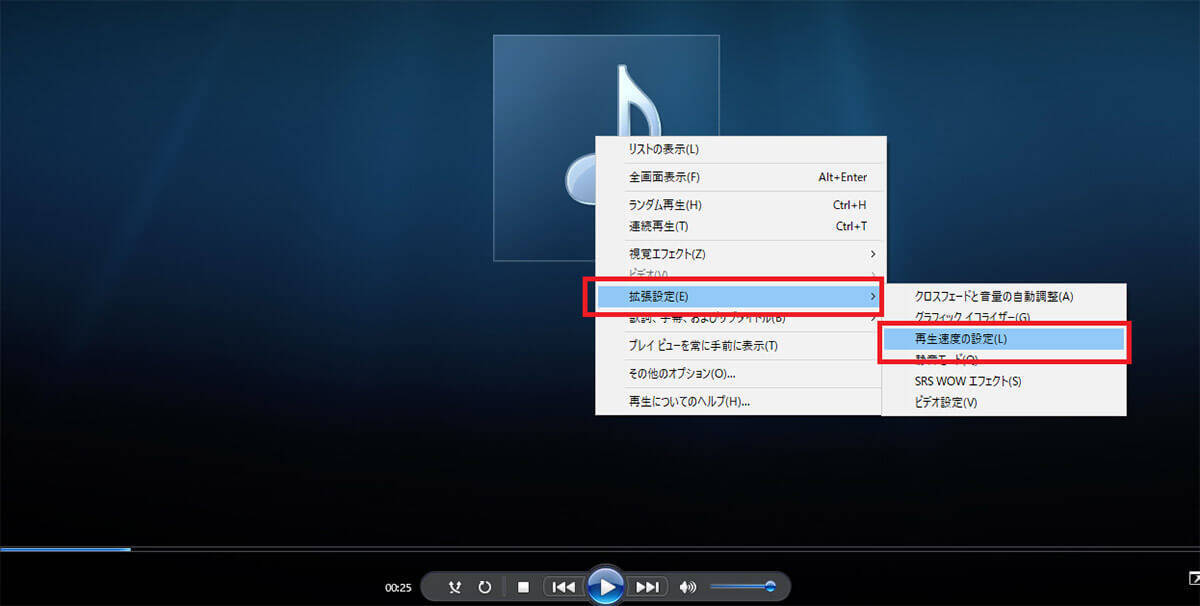
Windows 11には新しい「メディア プレーヤー」と従来のWindows Media Player Legacyがあり、速度設定の場所は同じではありません。再生画面の設定メニューに速度項目があれば、そこから倍率を変更します。古いWindows Media Playerでは、再生画面を右クリックして「拡張設定」から再生速度の設定を開く構成が使われてきました。項目が見つからない、倍率が少ない、動画形式によって動作しないといった場合は、VLCやPlayerFabなど速度調整に対応するプレーヤーへ切り替えるほうが早いことがあります。
iPhoneは通常動画とスローモーション動画で方法が違う
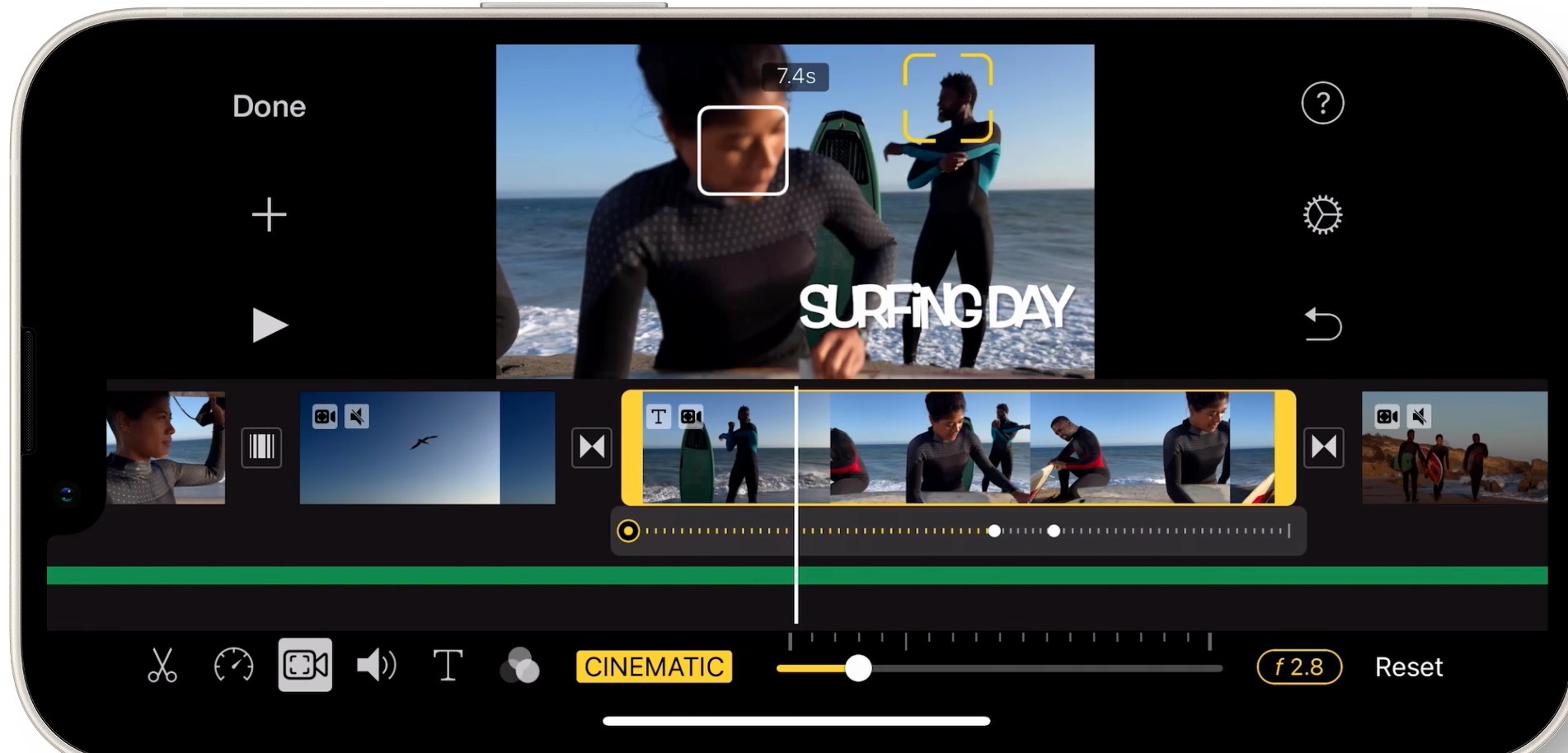
iPhoneの「写真」アプリで速度範囲を調整できるのは、主にスローモーション撮影した動画です。通常の動画を速くしたり遅くしたりして保存するなら、iMovieでプロジェクトを作り、タイムライン上のクリップを選択して速度ボタンから調整します。視聴中だけ倍率を変えたい場合は、速度メニューを備えた動画プレーヤーを使う方法もあります。
Androidは標準アプリにこだわらず、速度対応プレーヤーを使う
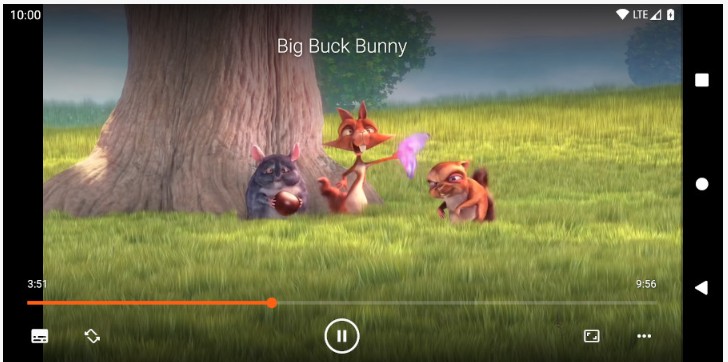
Androidの標準ギャラリーや動画アプリは、端末メーカーやOSバージョンによって速度変更の有無が分かれます。メニューに速度項目がなければ故障ではありません。視聴だけならVLC for Androidのような速度スライダーを備えたプレーヤー、保存まで必要なら速度編集に対応する動画編集アプリを使い分けます。
ブラウザではサイト側の再生メニューを使う
YouTubeをはじめ、速度メニューを持つ配信サイトではプレーヤーの歯車アイコンなどから倍率を選べます。ブラウザのHTML5動画には速度を制御する仕組みがありますが、ChromeやEdge、Safariがすべての動画に共通の速度ボタンを表示するわけではありません。右クリックしても項目が出ない場合は、サイト側が速度変更UIを用意しているかを確認してください。DRMで保護された配信作品は、サービスが提供する範囲内で操作します。
PCで細かく調整したいなら専用プレーヤーが扱いやすい
標準アプリで倍率の選択肢が少ない、ローカル動画とDVDを同じ画面で扱いたい、字幕や音声も一緒に調整したい場合は、デスクトップ向けプレーヤーが向いています。ここでは再生速度を変更できるPlayerFabを例に、視聴中だけ速度を変える流れを確認します。
- ローカル動画の再生中に速度を調整でき、元の動画ファイルは変更しない
- MP4、MKV、MOV、AVI、FLV、M2TSなど主要な動画形式に対応
- 字幕・音声トラック、プレイリスト、スクリーンショットなど視聴機能をまとめて利用できる
- DVD・Blu-ray・4K UHD Blu-rayなどの対応範囲は製品とOSによって異なる
PlayerFabは、ローカル動画や音楽をライブラリにまとめながら再生速度を変更できます。Windows版とMac版では利用できるディスク機能や製品構成が同一ではないため、DVDやBlu-rayまで使う場合は導入前に公式ページの対応表を確認してください。単にMP4を1.5倍で見るだけなら無料のローカル再生機能で足りることがあり、市販ディスクやホームシアター機能まで必要な場合に上位製品を検討する、という順序が分かりやすいでしょう。
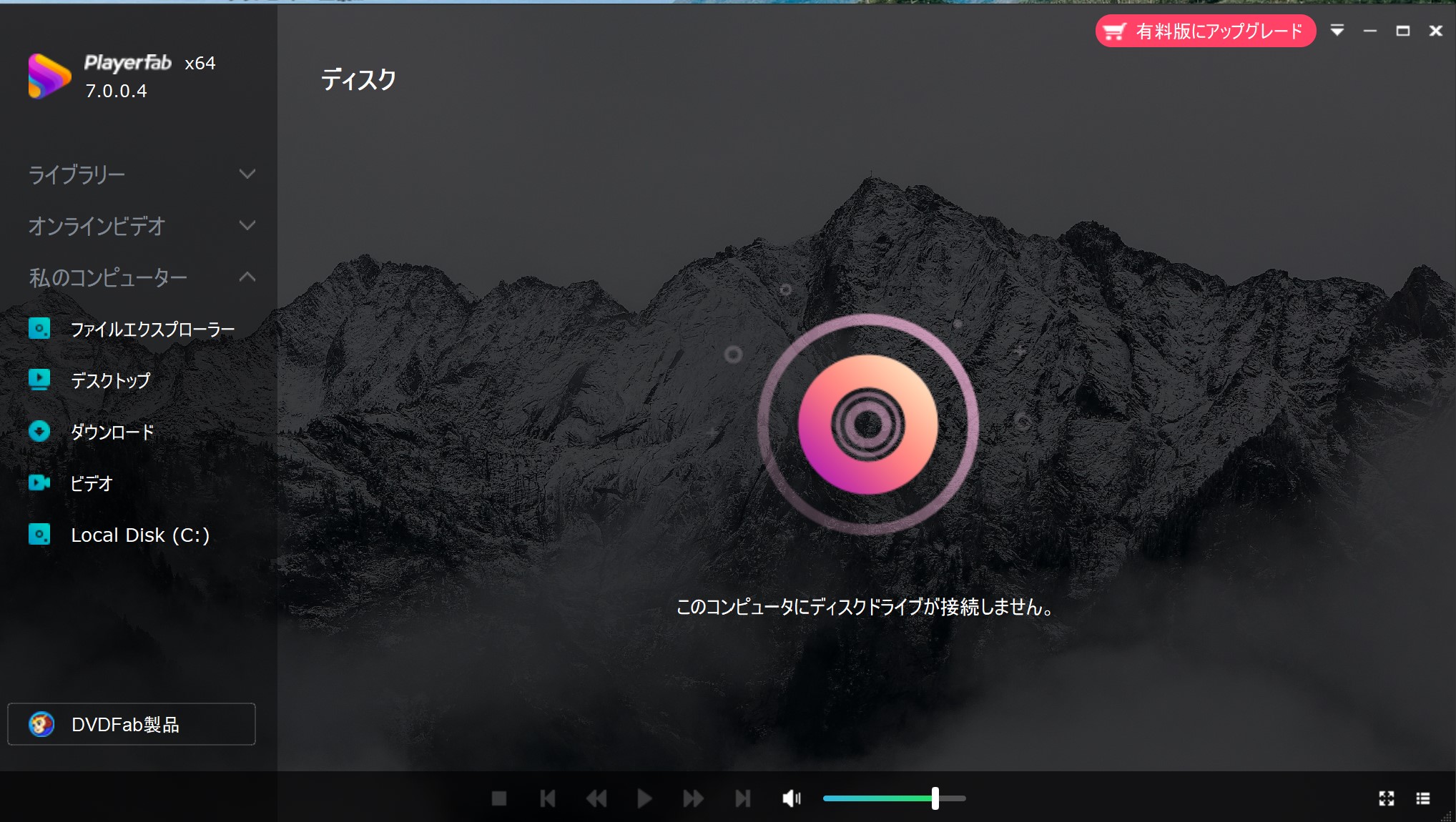
PlayerFabで速度を切り替える流れ
- PlayerFabを起動し、ローカル動画を画面へドラッグ&ドロップするか、ライブラリから作品を開きます。
- 再生画面の右クリックメニューまたは再生設定から、速度に関する項目を開きます。
- 速く見る場合は速度を上げ、細部を確認する場合は下げます。終わったら標準速度へ戻します。

無料で軽く試すならVLCも候補
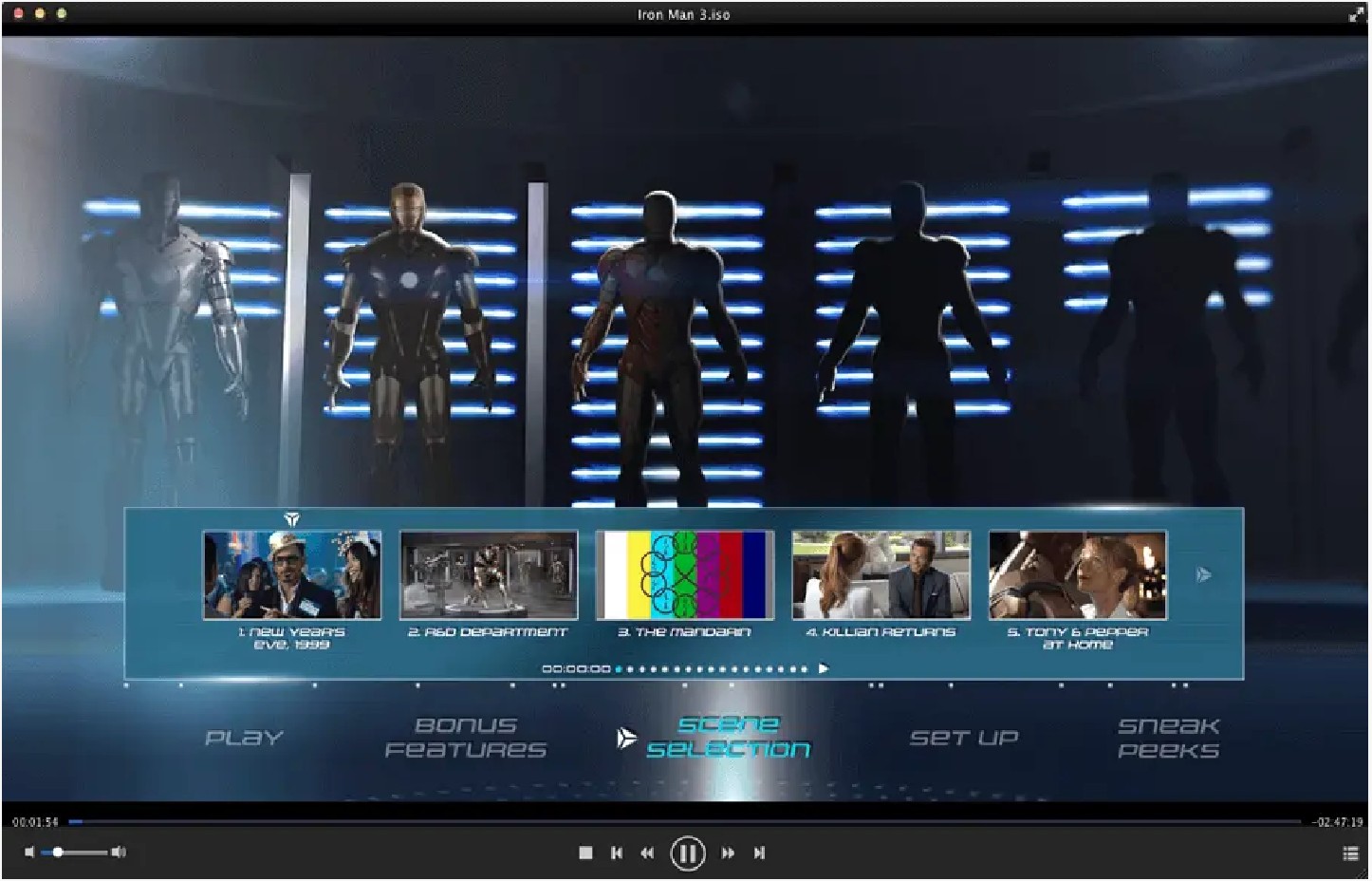
VLCはWindows、Mac、Linux、Androidなどで利用でき、デスクトップ版とモバイル版のどちらにも速度変更機能があります。ローカル動画を手早く開きたい場合に向きます。インターフェースへ速度セレクターを追加する旧来の方法だけでなく、再生メニューやモバイル版の速度スライダーから変更できるため、使っている版の画面に合わせて操作してください。
速度を変えた動画をMP4で残す
投稿や共有に使う動画は、プレーヤーで倍速にするだけでは相手側へ反映されません。編集ソフトへ素材を読み込み、クリップの速度を設定して、新しい動画として書き出します。ソフト名が違っても、作業は「読み込み」「速度調整」「音と動きの確認」「書き出し」の4段階です。
書き出しまでの基本手順
- MP4、MOVなどの素材をプロジェクトへ読み込み、タイムラインへ配置します。
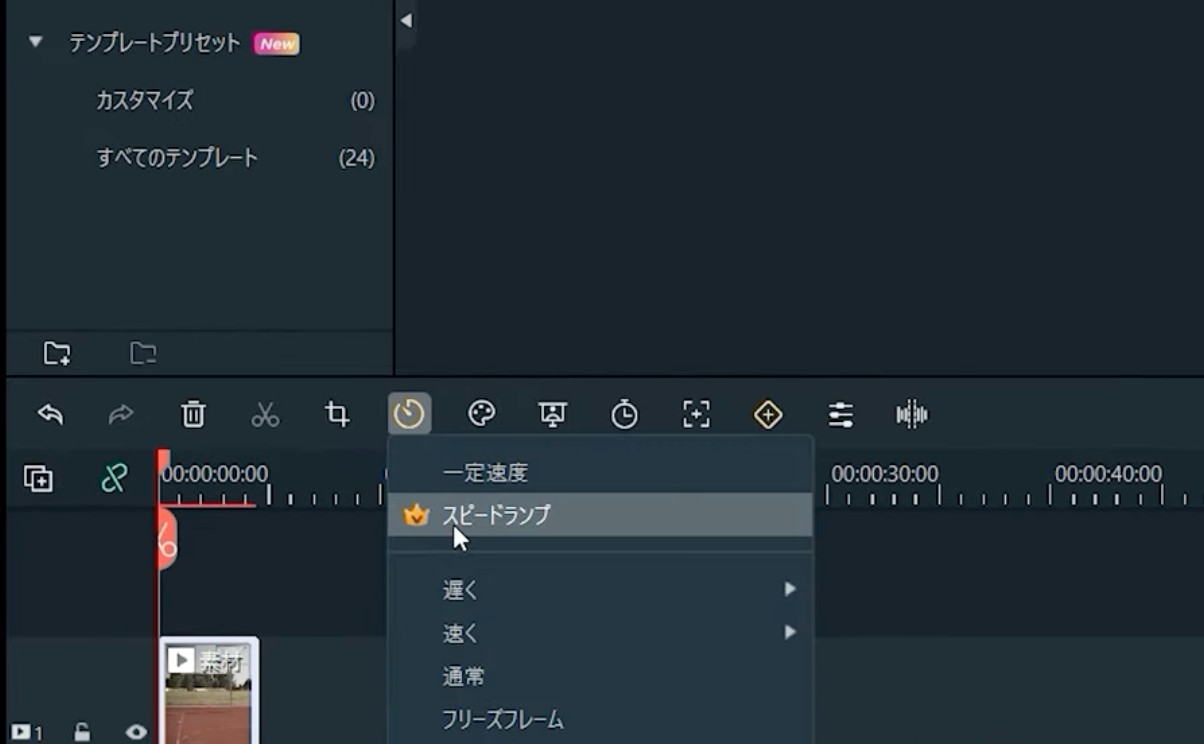
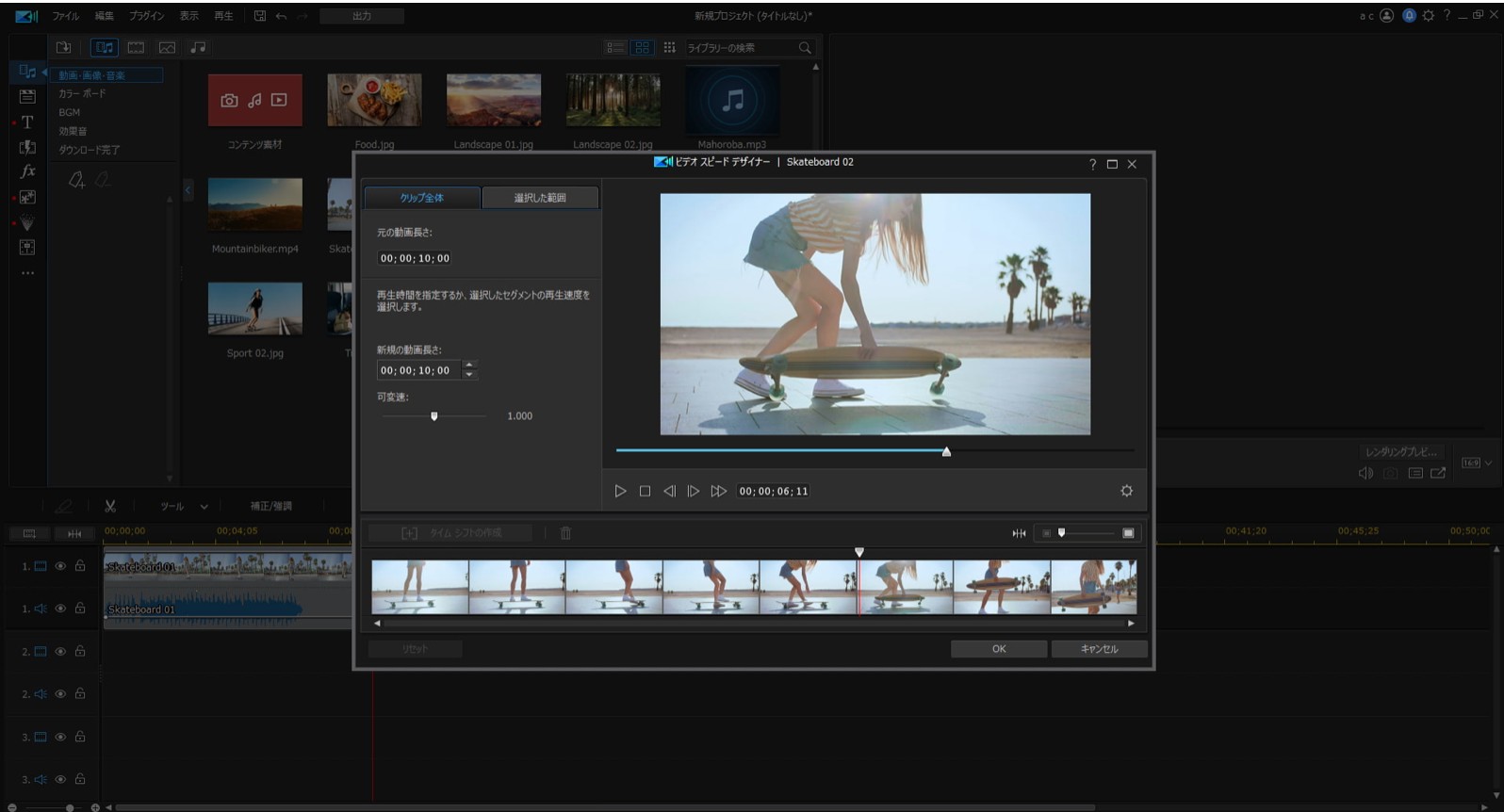
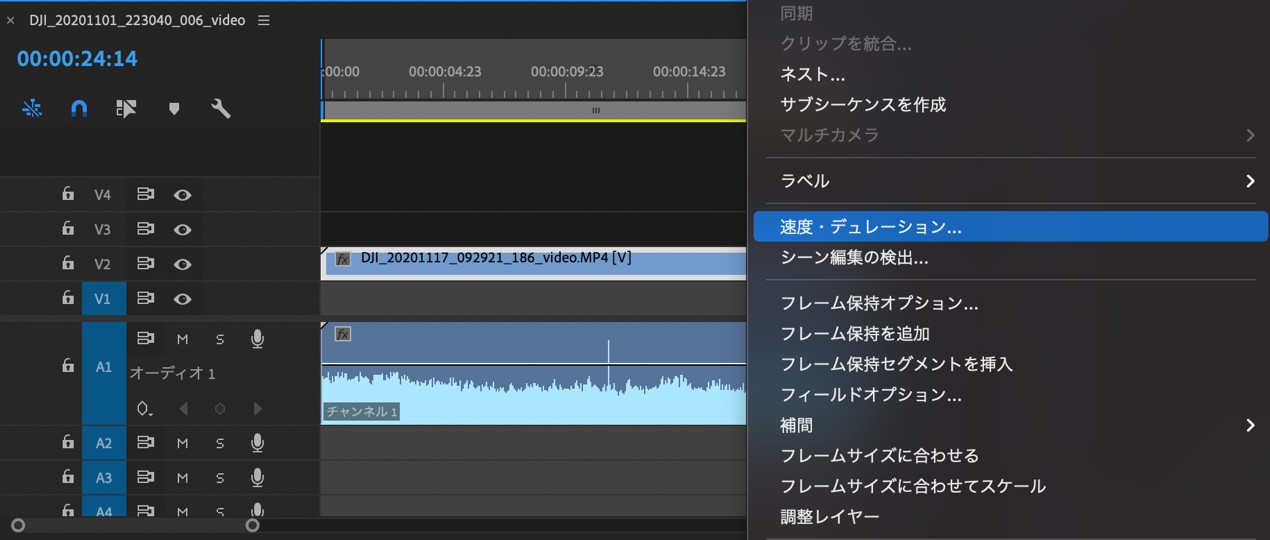
- クリップ全体、または速度を変えたい範囲だけを選び、速度・継続時間・タイムリマップなどの機能を開きます。
- 倍率を設定し、必要に応じて音程維持やフレーム補間を有効にします。
- プレビューで音声と動きを確認し、MP4など再生先に合う形式で書き出します。
編集ソフトは操作の細かさで選ぶ
iPhoneやMacで手早く仕上げるならiMovieが分かりやすく、クリップ内を複数の範囲に分けて速度を変えることもできます。FilmoraやPowerDirectorは、タイムライン編集に慣れていない人でも速度変更と書き出しへ進みやすい構成です。Premiereは「速度・デュレーション」「レート調整」「タイムリマップ」を使い分けられ、途中だけ滑らかに加速・減速させたい制作に向いています。
倍速・スローで崩れやすいのは音と動き
速度の数字だけ合わせても、完成した動画が自然になるとは限りません。特に確認したいのは音程、フレームの滑らかさ、書き出し時の画質です。
- 音程:速度を上げると声が高く、下げると低くなる設定があります。会話やナレーションを自然に残したい場合は「音程を維持」「Maintain Audio Pitch」などを有効にします。
- スロー映像:元のフレーム数が少ない素材を大きく減速すると、動きがカクつきます。フレームブレンディングやオプティカルフローを使える場合は、短い範囲で比較します。
- 画質:速度変更後の保存では再エンコードが行われます。解像度やビットレートを必要以上に下げず、同じ動画を何度も書き出さないほうが劣化を抑えられます。
- 処理負荷:高解像度のスロー化やフレーム補間は時間がかかります。編集途中は低解像度プレビューを使い、最後に本番設定で書き出すと作業が安定します。
DVDは「編集」ではなくプレーヤー側で調整する
DVDの倍速再生は、ディスクを動画編集ソフトで加工する話ではありません。ディスクを読み込めるプレーヤー上で速度を変更し、その場で視聴します。メニューやチャプターを使いたい場合は、単体のVOBファイルではなくDVD構造として開けるソフトが必要です。
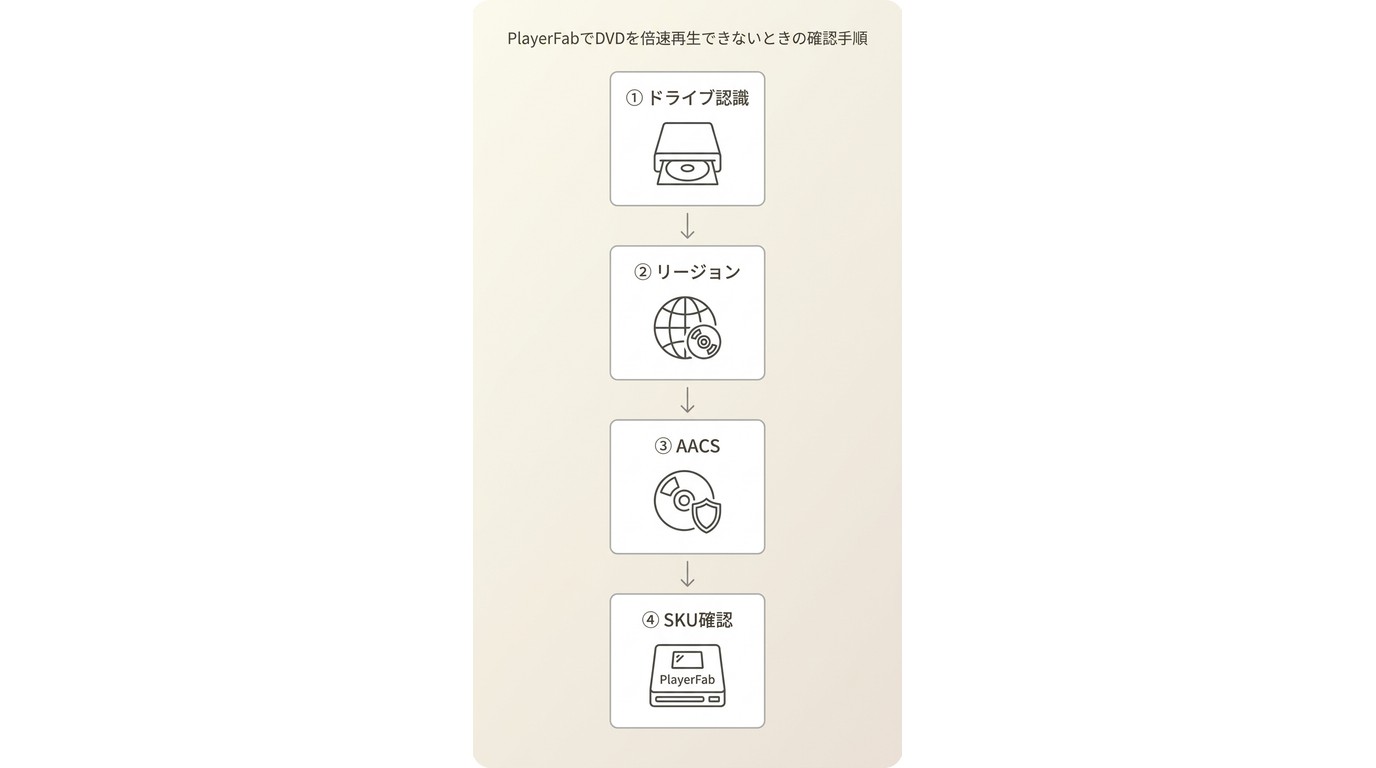
- ディスクを認識しない:光学ドライブ、ディスクの傷、リージョン設定を確認します。
- 市販DVDだけ開けない:DVDの保護方式やプレーヤーの対応範囲を確認します。Blu-rayの場合はAACSなど別の保護方式が関係します。
- 速度変更が表示されない:メニュー画面や一部のチャプターでは速度操作が無効になる場合があります。本編再生後に再度確認します。
- 音が聞き取りにくい:高速再生では音程維持が使えるか確認し、難しければ倍率を一段下げます。
PlayerFab、PowerDVDなどディスク再生に対応するソフトでも、再生できるディスクや速度操作の範囲は製品・OS・ディスクによって異なります。購入前に体験版で手元のディスクを確認するのが確実です。
道具を迷ったら、この基準で選ぶ
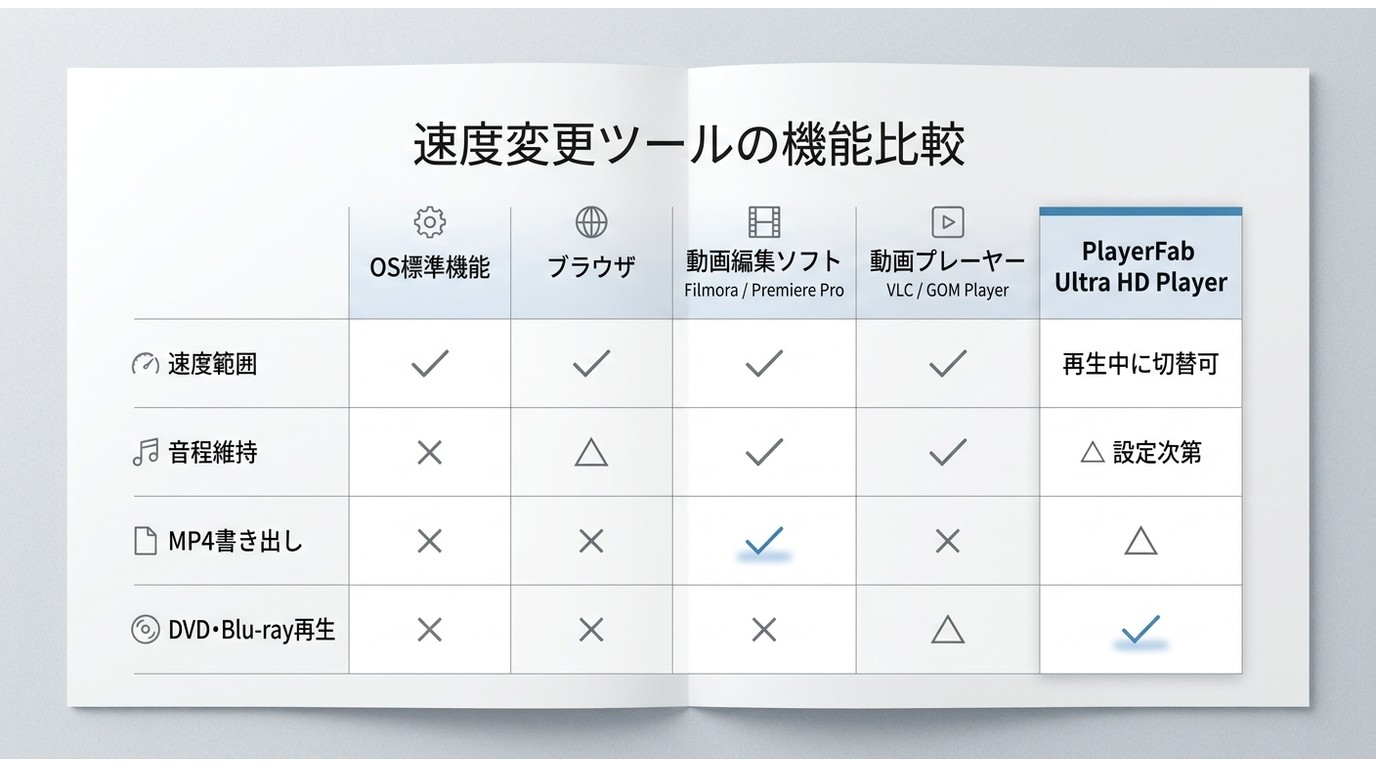
| 選択肢 | 視聴中の速度変更 | 速度変更後の保存 | 向いている場面 | 注意点 |
|---|---|---|---|---|
| OS標準プレーヤー | 対応する場合あり | 基本的に不可 | 追加ソフトなしで手早く見る | OS・アプリ・動画形式で機能差が大きい |
| VLC | 対応 | 編集用途には不向き | 複数OSでローカル動画を見る | DVDや配信作品の対応には制限がある |
| PlayerFab | 対応 | 不可(再生用) | ローカル動画、ライブラリ、ディスクをまとめる | 製品とOSによって利用できる機能が異なる |
| iMovie | 編集画面で確認 | 対応 | iPhone・Macで手軽に速度編集する | Apple製品向け |
| Filmora/PowerDirector | プレビューで確認 | 対応 | 操作しやすさと編集機能を両立したい | 無料版の出力条件は製品ごとに確認 |
| Premiere | プレビューで確認 | 対応 | 可変速やフレーム補間まで細かく作る | 学習と処理性能が必要 |
GOM Playerのようにコントロールパネルから速度を切り替えられるプレーヤーもあります。無料版では広告表示などがあるため、速度機能だけでなく日常的な使いやすさも含めて選びましょう。
速度変更ができないとき、見る場所は5つ
- 通常動画かスローモーション動画か:iPhoneの写真アプリの速度範囲調整は、通常動画では表示されないことがあります。
- 再生と編集を混同していないか:プレーヤーの速度変更は保存されません。共有するなら編集ソフトへ読み込みます。
- サイト側に速度メニューがあるか:ブラウザが対応していても、配信サイトがUIを出していなければ選べません。
- アプリと動画形式の相性:特定ファイルだけ項目が無効なら、コーデックやDRM、ファイル破損を切り分けます。
- ディスクを正しく認識しているか:DVDやBlu-rayは、速度以前にドライブ・リージョン・保護方式・製品機能を確認します。
よくある質問
1.1倍や1.25倍など、細かな速度にできますか?
選べる倍率はアプリごとに異なります。固定倍率だけのプレーヤーもあれば、スライダーや数値入力に対応する編集ソフトもあります。細かな倍率で保存したい場合は、クリップ速度を数値指定できる編集ソフトを選んでください。
再生速度を変えると元の動画も変わりますか?
プレーヤー上で速度を変えただけなら元ファイルは変わりません。編集ソフトで書き出した場合は、元動画とは別に速度変更済みの動画が作られます。上書き保存を避け、元ファイルを残しておくと安心です。
スロー再生を滑らかにするにはどうすればよいですか?
高フレームレートで撮影した素材を使うのが基本です。通常フレームレートの素材を大きく遅くする場合は、編集ソフトのフレームブレンディングやオプティカルフローを比較します。動きの速い場面では輪郭が崩れることもあるため、書き出し前に短い範囲で試してください。
配信サービスの動画を速度変更して保存できますか?
配信サービスでは、サービス内に用意された再生速度機能を使います。DRMで保護された作品をローカル動画として編集・書き出すことは想定されていません。保存や編集は、自分で撮影した動画や正当に編集権限を持つ素材で行ってください。
視聴だけなら軽く、共有するなら書き出す
講義や映画を早く見る、スポーツの一場面をゆっくり確認するだけなら、OS標準機能、VLC、PlayerFabなどの再生速度で十分です。速度変更後の動画をSNSや相手の端末でも同じように見せたい場合は、iMovieや動画編集ソフトでMP4へ書き出します。DVDはディスク対応プレーヤー上で速度を調整し、メニュー・リージョン・保護方式を別に確認します。「見る」「残す」「ディスク」のどれかを最初に決めれば、必要以上にアプリを増やさずに済みます。

 【2026年版】4K動画再生ソフトおすすめ5選!無料・有料とUHD Blu-ray対応を比較小川 玲子 より - 2026年8月19日
 H.265・HEVCが再生できない?Windows・Macで見る方法と対処法小川 玲子 より - 2026年8月14日
 UHD BD再生ソフトの選び方!PCで4K Ultra HD Blu-rayを見る方法小川 玲子 より - 2026年8月14日
 【2026年最新】VOBファイルを再生する方法!Windows 11・Mac・スマホ対応ソフト4選小川 玲子 より - 2026年8月12日