FLAC再生ソフト・アプリおすすめ11選!Windows・Mac・iPhone・Androidで比較

要約: FLACはWindows 11では標準で扱え、MacやiPhone、Androidでも対応アプリを使えば変換せずに再生できます。無料で手軽に開く方法から、MusicBeeやTuneBrowserによる音楽管理、VOXやAudirvānaの高音質再生、スマホ向けアプリ、DACを使う際の注意点まで用途別に解説します。
目次

FLACとは?再生前に知っておきたいこと
FLAC(Free Lossless Audio Codec)は、デコード後の音声データを元のPCMデータと同じ内容に戻せる可逆圧縮形式です。MP3のような非可逆圧縮と違い、圧縮のために音声情報を捨てません。CDから取り込んだ音源の保存や、ハイレゾ音源の配布などで広く使われています。
ただし、FLACであることとハイレゾであることは同じ意味ではありません。44.1kHz/16bitのFLACもあれば、96kHz/24bitなどのFLACもあります。再生できるかどうかと、元ファイルの解像度どおりに出力できるかどうかは分けて確認する必要があります。
Windows・Mac・iPhone・AndroidでFLACを再生する方法
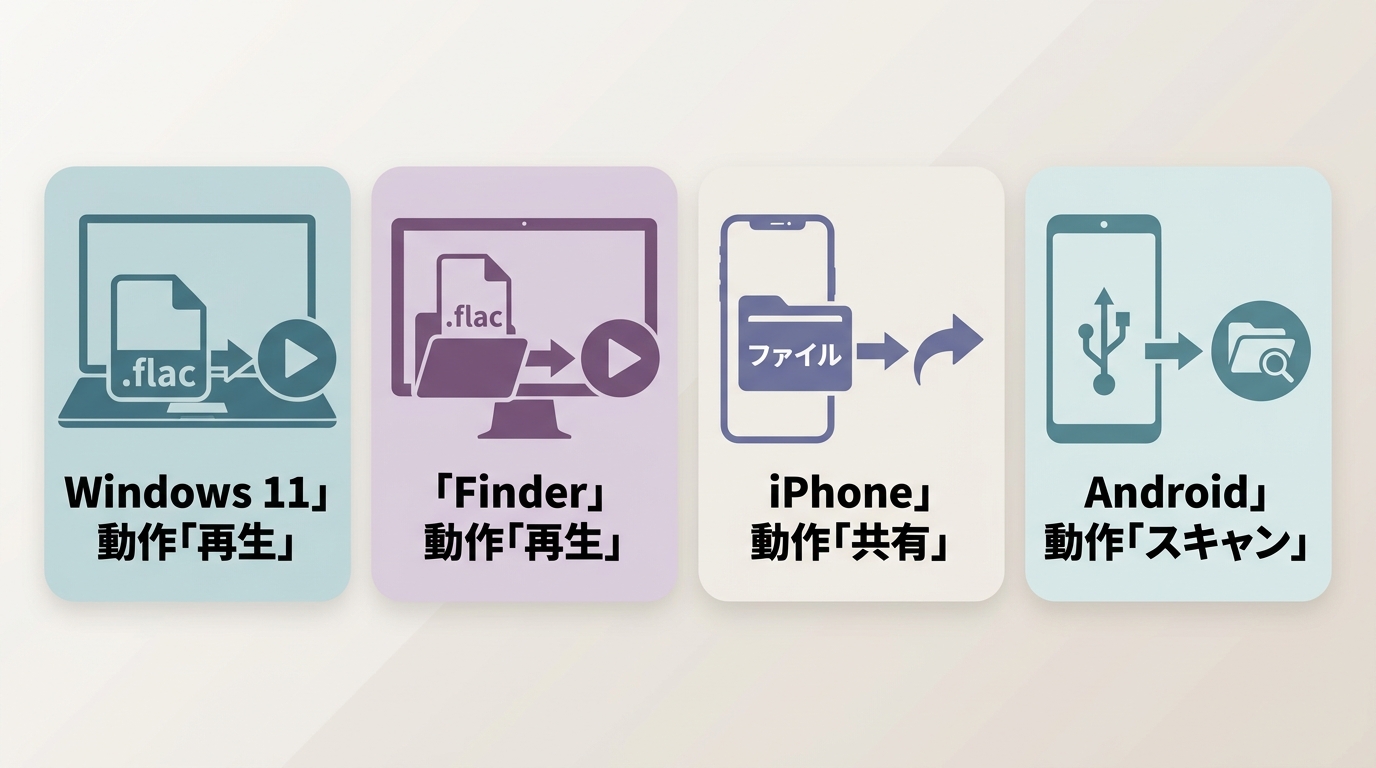
Windows 11ではFLACファイルをそのまま開く
- エクスプローラーでFLACファイルの保存場所を開きます。
- ファイルをダブルクリックし、Media PlayerなどFLAC対応アプリで開きます。
- 音が出ない場合は、タスクバーの音量設定からスピーカー、ヘッドホン、USB DACなどの出力先を確認します。
- 特定のFLACだけ開けない場合は、VLCなど別の対応プレーヤーでも同じファイルを試します。
Windows 11はFLAC音声を標準で扱えるため、通常は外部Codec Packを最初に追加する必要はありません。まずファイル、再生アプリ、出力先の順に確認するほうが原因を切り分けやすくなります。
MacではFLAC対応プレーヤーで開く
- FinderでFLACファイルの保存先を開きます。
- VLC、VOX、AudirvānaなどFLAC対応アプリを選んでファイルを開きます。
- 音が出ない場合はmacOSのサウンド出力とアプリ側の出力先を確認します。
- 外部DACを使う場合は、アプリの出力設定とDAC側の対応サンプリング周波数も確認します。
iPhoneでは「ファイル」から対応アプリへ読み込む
- FLACを「ファイル」アプリの「このiPhone内」またはiCloud Driveへ保存します。
- 共有メニューからEvermusic、ColatPlayer2、Neutronなど対応アプリを選びます。
- アプリ内のライブラリまたはフォルダに曲が表示されたことを確認して再生します。
Androidでは保存フォルダを対応アプリに読み込ませる
- USB接続、クラウド、microSDなどでFLACを端末へ保存します。
- BlackPlayerやNeutronなどの対応アプリを開きます。
- 音楽フォルダをスキャンし、必要ならストレージへのアクセスを許可します。
- USB DACを使う場合は、アプリとDACの出力設定を確認します。
PC・Mac向けFLAC再生ソフト7選を比較
FLACを開くだけなら標準機能や無料プレーヤーで十分です。大量の曲を整理したい場合、高音質出力を細かく設定したい場合、音楽と動画を同じアプリで扱いたい場合では適したソフトが異なります。
| ソフト | 対応OS | 料金 | 向いている用途 |
|---|---|---|---|
| WindowsのMedia Player | Windows 11 | 無料 | 標準機能でFLACを再生 |
| VLC media player | Windows / Mac / Linux | 無料 | 音声・動画を幅広く再生 |
| MusicBee | Windows | 無料 | 大量の音楽ライブラリを管理 |
| TuneBrowser | Windows 11 | 無料版 / 有料版 | WASAPI・ASIO・DSD再生 |
| VOX Music Player | Mac / iPhone | 無料範囲 / Premium | MacでFLAC・Hi-Resを再生 |
| Audirvāna Studio / Origin | Windows / Mac / Linux | 有料・試用あり | DACや高音質再生を細かく設定 |
| PlayerFab Free Video Player | Windows | 無料基本版 | FLACとローカル動画をまとめて再生 |
2026年8月時点の公開情報をもとに、現在の配布状況と用途を整理しています。
WindowsのMedia Player
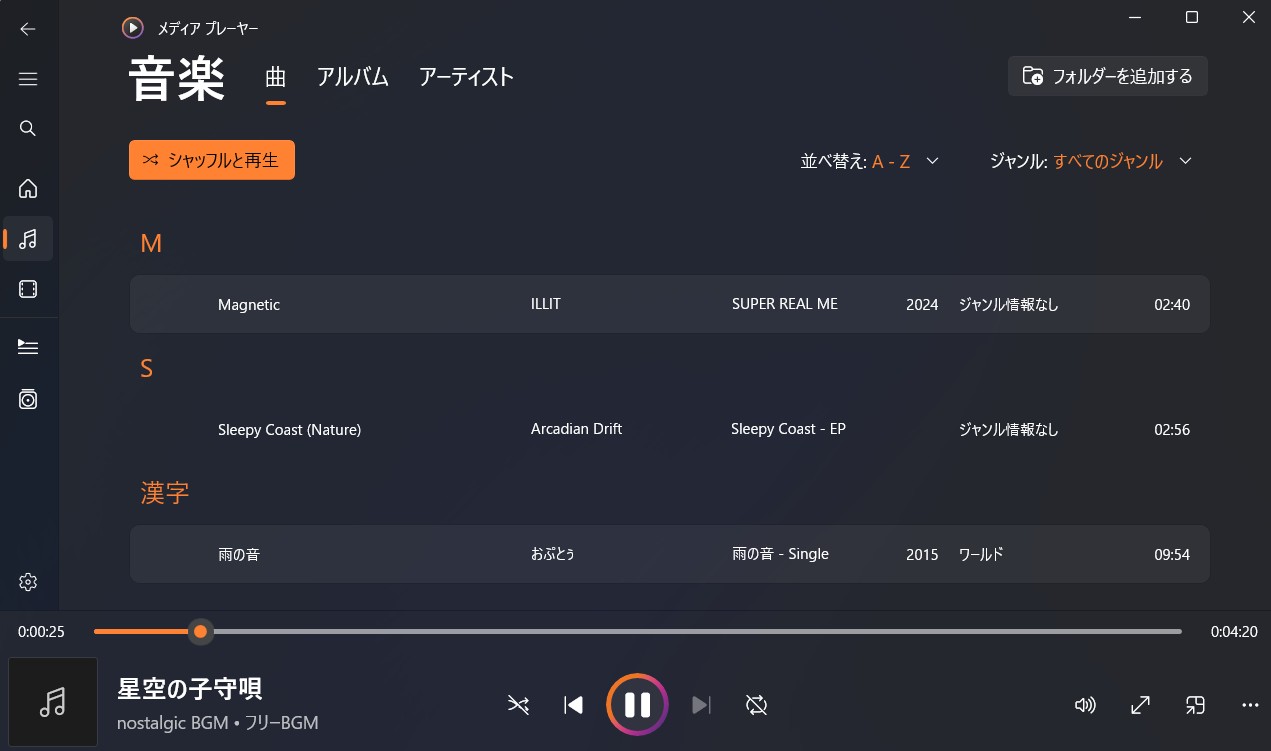
Windows 11はFLAC音声を標準で扱えるため、まず追加ソフトなしで開けるか試したい場合に向いています。再生、プレイリスト、基本的な音楽ライブラリで十分なら、専用の高機能プレーヤーを追加する必要はありません。
一方、WASAPIやASIOの細かな出力設定、大規模なタグ整理、外部DACを前提とした操作を重視する場合は、MusicBeeやTuneBrowserなどの音楽専用ソフトも比較すると選びやすくなります。
VLC media player
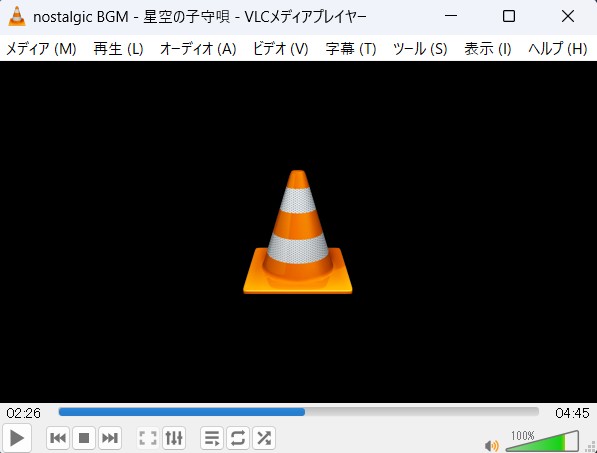
VLC media playerは無料・オープンソースのクロスプラットフォームプレーヤーです。FLACを含む幅広い音声・動画形式を一つのアプリで開きたい人に向いています。2026年時点の安定版は3.0.23で、Windows 11、macOS、Linuxなどで利用できます。
音楽ライブラリを細かく整理することより、ファイルをすぐ開くことや複数形式への対応を優先する場合に使いやすい候補です。
MusicBee
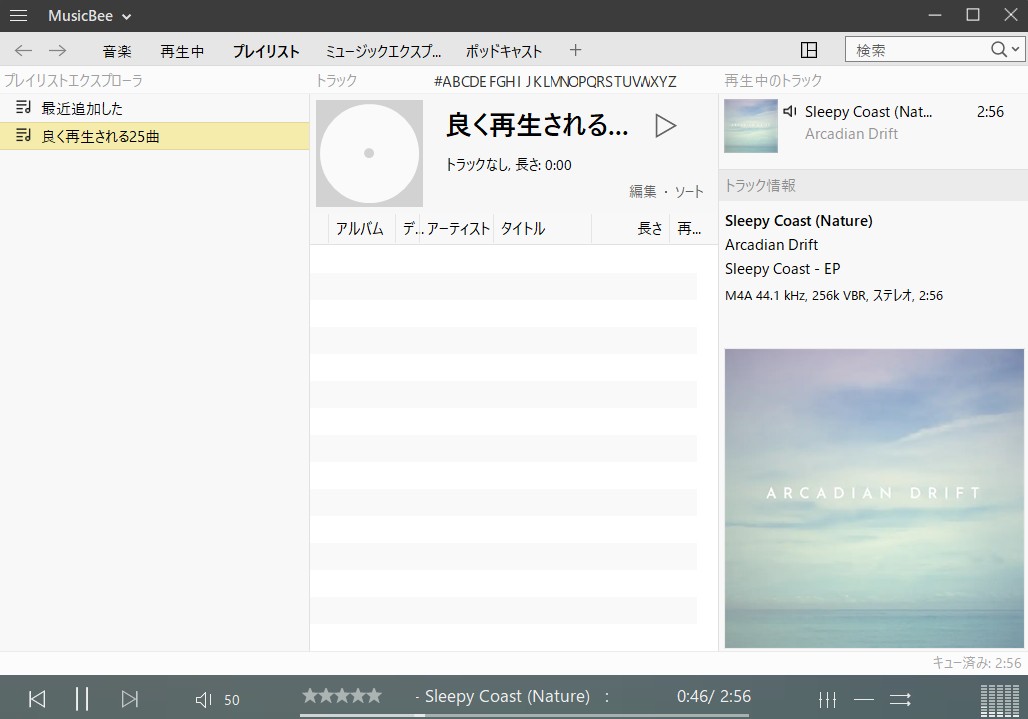
MusicBeeはWindows向けの音楽管理・再生ソフトです。FLACを聴くだけでなく、タグ、アルバムアート、プレイリスト、デバイス同期まで含めて大量の音源を管理したい人に向いています。現行版3.6.9668はWindows 11に対応しています。
単一ファイルを開くだけなら機能が多めですが、FLACライブラリを長期的に整理したい場合は有力な無料候補です。
TuneBrowser
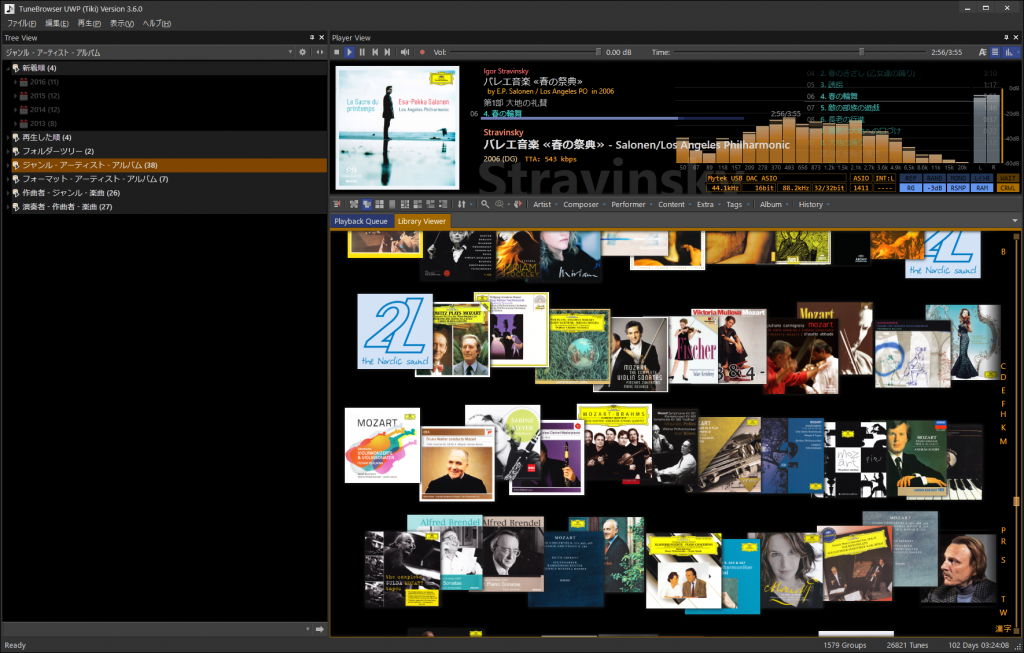
TuneBrowserはWindows 11向けの音楽管理・再生ソフトで、FLAC、DSD、ALAC、WAVなどに対応しています。WASAPIやASIOを使った出力、作曲家や演奏家を含む細かな分類を重視する人に向いています。
Free Editionには管理できる曲数などの制限があるため、手持ちのライブラリ規模と設定の細かさを確認してから選ぶとよいでしょう。
VOX Music Player
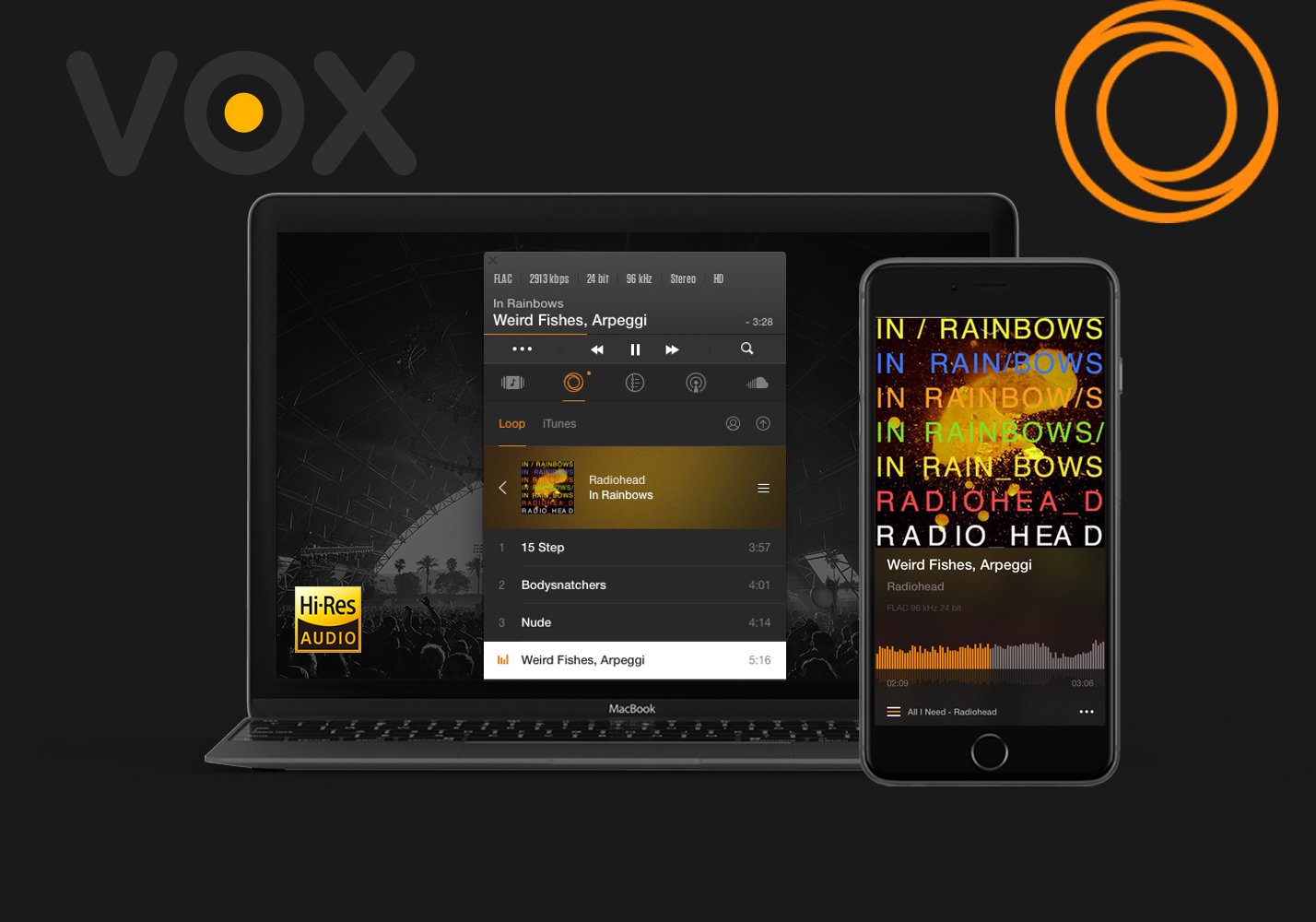
VOX Music PlayerはMacとiPhone向けの音楽プレーヤーで、FLAC、APE、M4A、MP3などに対応し、Macでは最大24bit/192kHzのHi-Res再生を案内しています。Intel MacとApple Silicon Macの両方に対応します。
クラウド同期など一部機能はPremium向けなので、ローカル再生だけでよいのか、MacとiPhone間でライブラリをまとめたいのかを決めてから選びましょう。
Audirvāna Studio / Origin
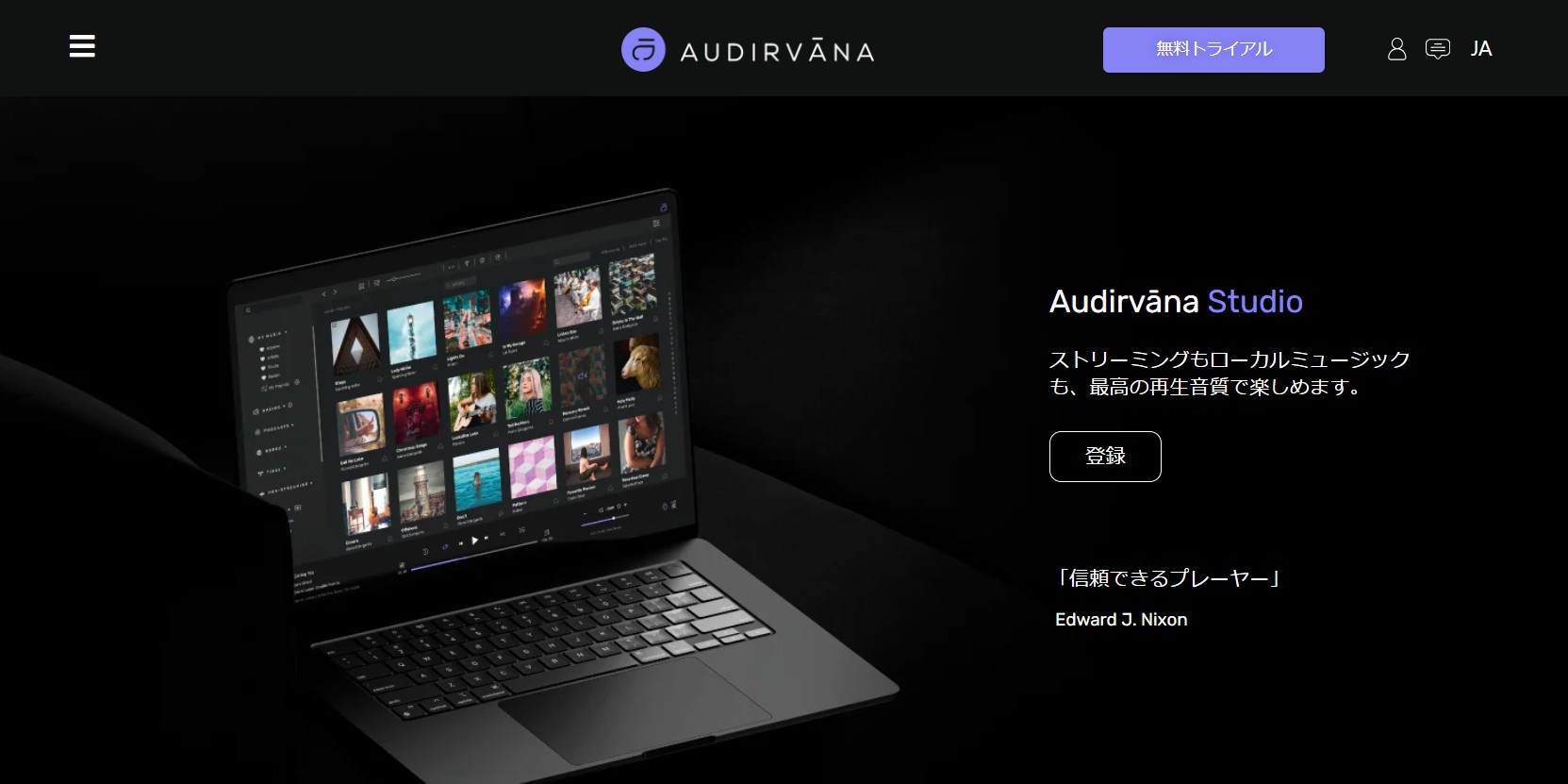
Audirvāna StudioとOriginはFLAC、Ogg FLAC、ALAC、WAV、AIFF、DSF、DFFなどに対応する音楽再生・管理ソフトです。Windows、macOS、Linuxで利用でき、MacではApple Siliconにもネイティブ対応しています。
Studioはオンラインサービスも組み合わせたい場合、Originはローカル音源中心で管理・再生したい場合に比較しやすい製品です。30日間の試用期間があるため、DACや出力環境との相性を確認してから判断できます。
PlayerFab Free Video Player
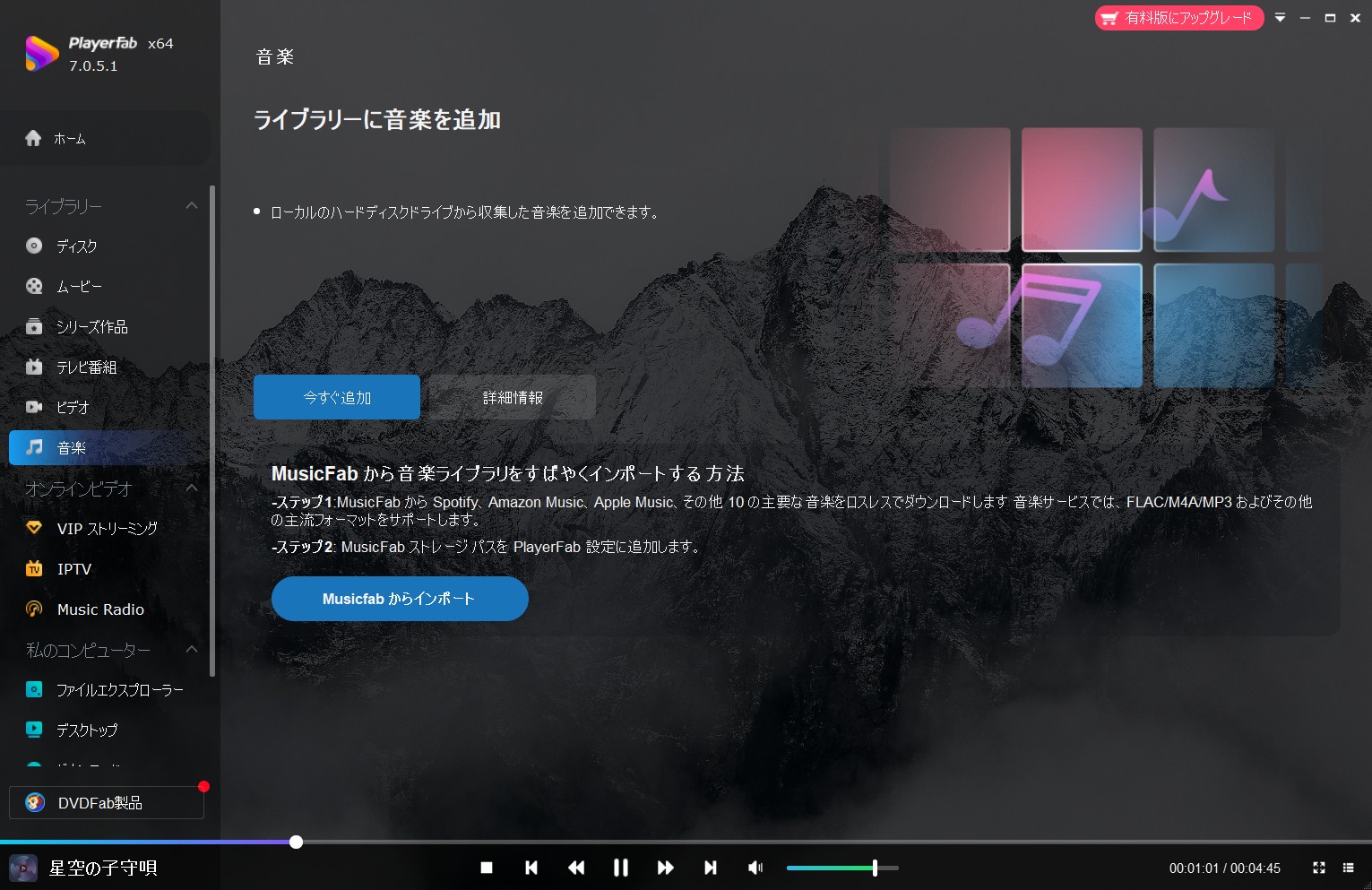
PlayerFab Free Video Playerは、WindowsでFLAC、MP3、WAV、M4A、OGG、CUE、APEなどの音声と、一般的なローカル動画を同じアプリで再生したい人向けです。TuneBrowserやMusicBeeのような音楽専用管理より、音楽と動画を一つのローカルメディア環境で扱う用途に向いています。
- FLAC、MP3、WAV、M4A、OGGなどの一般的な音声形式を再生
- ローカルの音楽と動画を同じアプリで扱える
- 基本的なメディアライブラリとプレイリストを利用可能
- 現在のFree Video PlayerはWindows向け
インストール後はローカルファイルからFLACを選ぶか、ファイルを画面へドラッグ&ドロップして再生できます。FLACだけを細かくタグ管理することが目的なら音楽専用ソフト、動画も同じアプリで扱いたいならPlayerFabという分け方が分かりやすいでしょう。
iPhone・Android向けFLAC再生アプリ4選
iPhone:ColatPlayer2
ColatPlayer2はiPhone・iPad向けのFLAC対応プレーヤーです。FLAC、ALAC、AAC、MP3、AIFF、WAVを扱え、フォルダ再生、イコライザー、速度変更、ギャップレス再生などを利用できます。手元のファイルを変換せずオフラインで聴きたい人に向いています。
iPhone:Evermusic
EvermusicはiPhone・iPadでローカル音源、クラウド、NASなどをまとめて扱いたい人向けです。FLACやOgg Vorbisを含むフォーマット対応が更新されており、イコライザー、ギャップレス再生、プレイリスト、CarPlayなどを利用できます。
Android:BlackPlayer EX
BlackPlayer EXはAndroid向けのローカル音楽プレーヤーです。FLAC、MP3、WAVなどを再生でき、イコライザー、ギャップレス再生、タグ編集、歌詞表示、スリープタイマーなどを備えます。広告を避けながらローカル曲を整理したい場合に比較しやすい有料候補です。
iPhone・Android:Neutron Music Player
Neutron Music PlayerはAndroidとiOSに対応する高機能プレーヤーです。FLACを含む多数の音声形式に対応し、対応DACではHi-Res出力、Bit-Perfect、USB DAC、各種DSPなどを細かく設定できます。
設定項目が多いため、ファイルをすぐ開くだけならシンプルなアプリ、高音質出力やDSPを自分で調整したい場合はNeutronという分け方が向いています。
FLAC対応とハイレゾ再生は別に考える
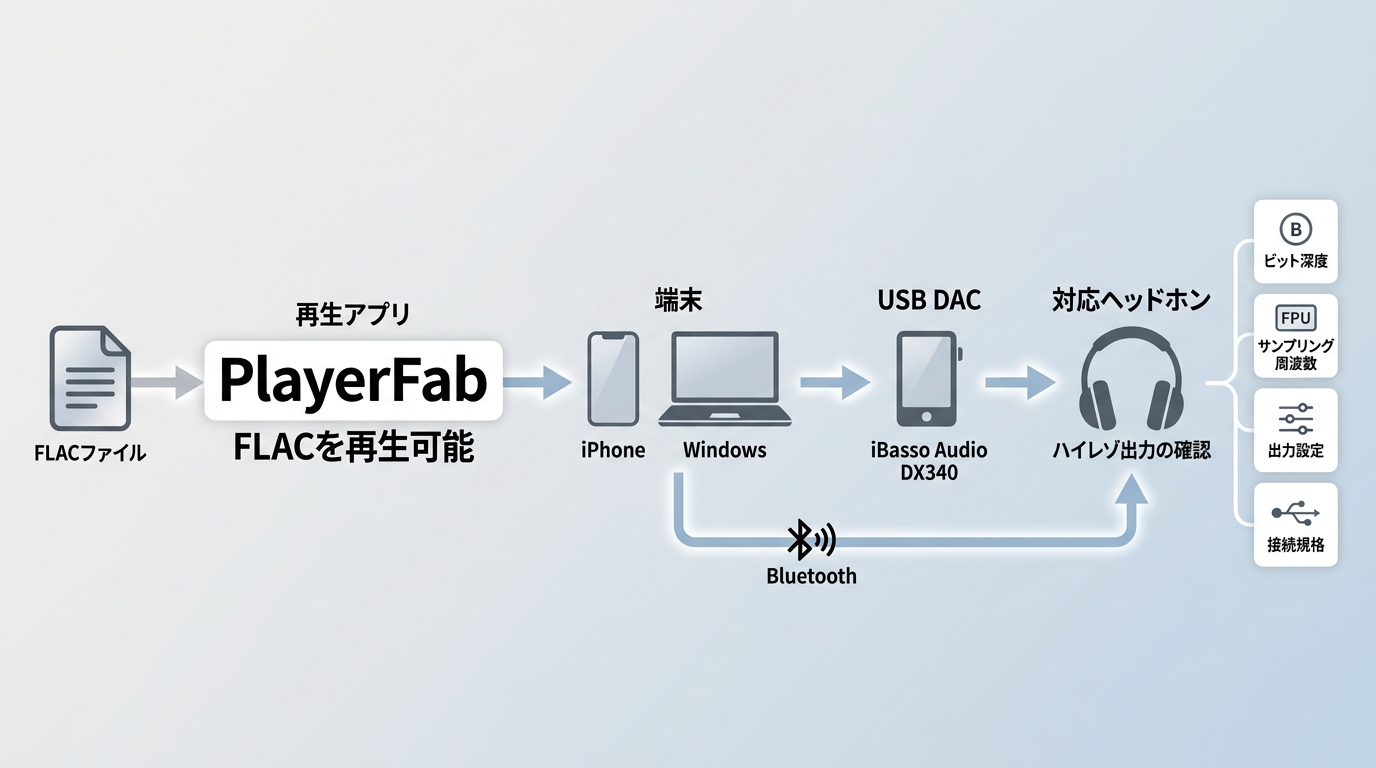
FLACファイルを再生できても、常にハイレゾ相当の条件で出力されるわけではありません。ファイルのサンプリング周波数とビット深度、OS、再生アプリ、DAC、USBやBluetoothなどの接続方法を分けて確認する必要があります。
外部DACを使う場合は、DACが対応する最大サンプリング周波数やビット深度だけでなく、アプリ側がその出力方式を選べるかも確認してください。Bluetoothでは使用するコーデックや接続機器の仕様によって、元のFLACと同じ条件で送れない場合があります。
FLACを再生できないときの原因と確認順
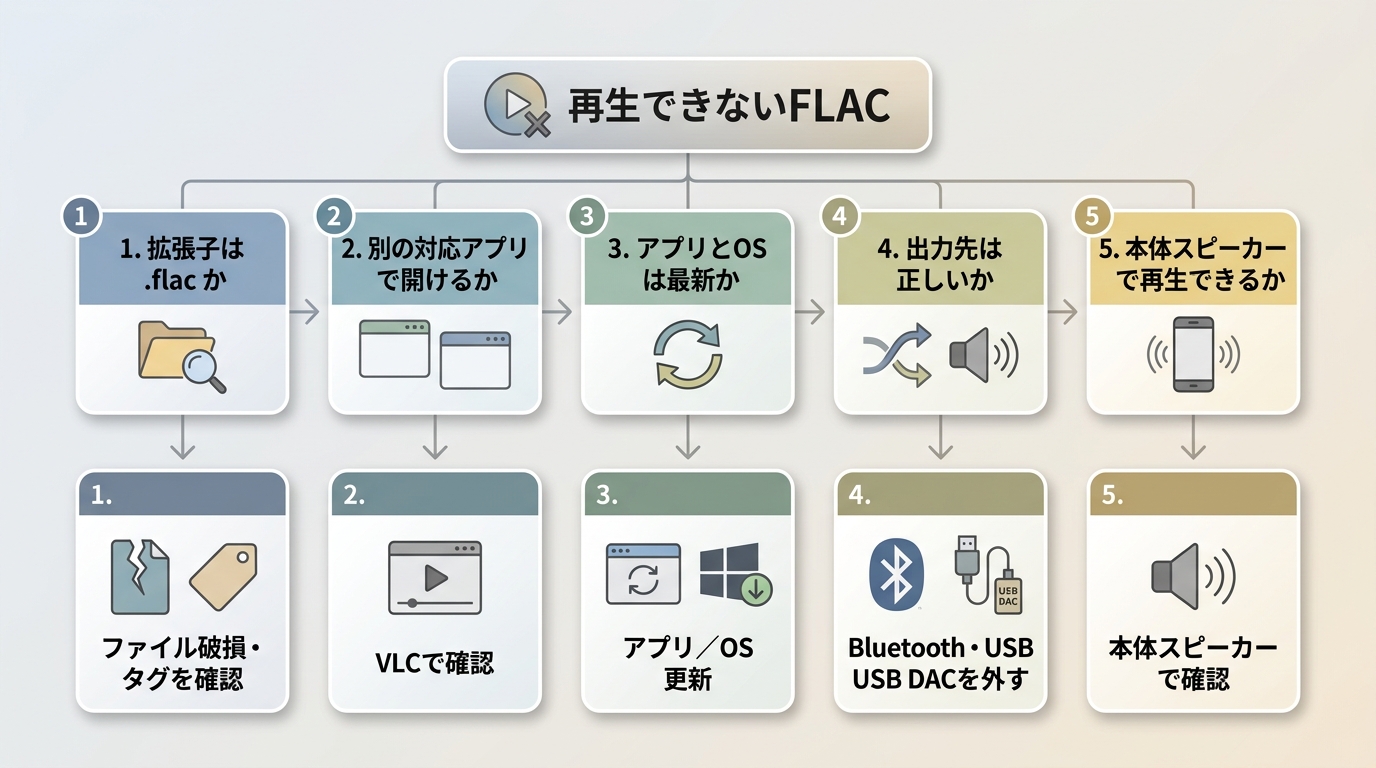
1. ファイル破損や拡張子を確認する
まず拡張子が「.flac」になっているか、ファイルサイズが極端に小さくないかを確認します。同じアプリで別のFLACが再生できる場合は、問題のファイルだけが破損している可能性があります。VLCなど別の対応プレーヤーでも同じファイルを試すと切り分けやすくなります。
2. アプリとOSを更新する
古いプレーヤーやOSでは特定のFLACファイルで不具合が出ることがあります。再生アプリとOSを更新し、同じファイルをもう一度開いてください。更新後も一部のFLACだけ失敗する場合は、作成時の設定やタグ、ファイル自体を確認します。
3. スピーカー・DAC・Bluetoothの出力先を確認する
再生時間が進んでいるのに音が出ない場合は、ファイル形式より出力先の問題を先に疑います。Bluetooth機器やUSB DACを一度外して本体スピーカーで再生し、音が出るか確認してください。
4. Codec Packは最後に検討する
Windows 11はFLACを標準で扱えるため、K-Lite Codec Packなどを最初から追加する必要は通常ありません。古いWindows環境や特定のレガシープレーヤーで、必要なコーデックが不足していることを確認できた場合に限って追加を検討するほうが安全です。
よくある質問
Windows 11でFLACを再生するためにCodec Packは必要ですか?
通常は必要ありません。Windows 11はFLAC音声を標準で扱えます。まずMedia PlayerやVLCなどで開き、特定のファイルだけ失敗する場合はファイル破損、アプリ更新、出力先を確認してください。
FLACなら必ずハイレゾ音質になりますか?
いいえ。FLACはロスレス圧縮方式を示す名称で、ハイレゾかどうかは元ファイルのサンプリング周波数やビット深度によって決まります。さらに、実際の出力条件はDACや接続方法にも左右されます。
iPhoneでFLACを変換せずに再生できますか?
できます。FLACファイルを「ファイル」アプリやiCloud Driveへ保存し、ColatPlayer2、Evermusic、NeutronなどのFLAC対応アプリへ読み込んで再生できます。
再生できないFLACはMP3やWAVへ変換したほうがよいですか?
まず別の対応プレーヤーで開き、ファイル破損と出力先を確認してください。互換性を優先したい場合はMP3、ロスレスのまま非圧縮形式へ移したい場合はWAVを検討できますが、WAVはファイルサイズが大きくなります。
まとめ
FLACを再生するだけなら、Windows 11では標準機能、Windows・MacではVLCなどの無料ソフト、iPhone・Androidでは対応アプリから始めれば十分です。大量の曲を整理するならMusicBee、Windowsで高音質設定を詰めるならTuneBrowser、MacならVOX、DACやライブラリ環境を本格的に整えるならAudirvānaやNeutronが候補になります。
PCでFLACとローカル動画を同じアプリで扱いたい場合はPlayerFab Free Video Playerも選択肢です。FLAC対応とハイレゾ出力を混同せず、ファイル、アプリ、出力機器の順に必要な条件を確認すると選びやすくなります。
関連記事

 【2026年最新】Windows 11/10向け動画再生ソフトおすすめ15選!無料・高画質で徹底比較小川 玲子 より - 2026年9月20日
 【2026年最新】FLVプレーヤーおすすめ8選!Windows 11・Macで再生する方法小川 玲子 より - 2026年9月8日
 【2026年】AVCHD動画を再生する方法と再生できない時の対処法を徹底解説!Windows・Mac・テレビ・スマホで見る方法小川 玲子 より - 2026年8月5日
 【2026年】M2TSが再生できないときの対処法!Windows・Mac・スマホ対応ソフト8選小川 玲子 より - 2026年8月5日