Mac音楽プレーヤーおすすめ7選!無料・FLAC・高音質で用途別に比較

要約: Macの音楽プレーヤーは、Apple Music中心か、FLAC・DSDなどのローカル音源を中心に聴くかで選び方が変わります。標準のミュージックから、Fidelia、Audirvāna、VOX、Musique、VLC、Elmedia Playerまで、音質、対応形式、Apple Silicon、ライブラリ管理の違いを用途別に比較します。

Mac音楽プレーヤーは用途で選ぶ
選ぶときは、対応形式の多さだけでなく、普段の音源がどこにあるかを先に整理しましょう。Apple Musicの配信楽曲が中心なのか、Mac内のローカルファイルを管理したいのか、外部DACを使って高音質再生したいのかで適したアプリは変わります。
- Apple MusicやALAC中心:標準の「ミュージック」
- FLAC・DSDと外部DACを重視:Fidelia、Audirvāna
- FLACを手軽に再生:VOX Music Player
- シンプルなローカルライブラリ:Musique
- 無料で幅広い形式を再生:VLC media player
- 音楽と動画を一つのMacアプリで再生:Elmedia Player
比較前に確認したい5つのポイント
- 再生したい音源がApple Musicの配信楽曲か、ローカルファイルかを確認する
- FLAC、ALAC、DSD、WAVなど必要な形式への対応を確認する
- Intel MacかApple Silicon Macか、利用中のmacOSに対応しているかを見る
- ライブラリ検索、フォルダ管理、プレイリストなど必要な管理機能を決める
- USB DACやネットワークプレーヤーを使う場合は、出力方式まで確認する
Mac音楽プレーヤー7選の比較表
| 候補 | 料金区分 | 得意な用途 | Apple Silicon | 主な注意点 |
|---|---|---|---|---|
| ミュージック | macOS標準 | Apple Music・ALAC・プレイリスト | 対応 | ローカル高音質音源の扱いは用途に応じて確認 |
| Fidelia | 無料ダウンロード・アプリ内アンロック | FLAC・DSD・外部DAC・Audio Unit | Mac向け現行版 | 本格利用は有料 |
| Audirvāna Studio/Origin | 有料・試用あり | 高音質ライブラリ・USB DAC・ネットワーク再生 | ネイティブ対応 | 無料中心で選ぶ人には向きにくい |
| VOX Music Player | 無料版・Premium | FLAC・APE・CUEなどのローカル再生 | ネイティブ対応 | 一部機能はPremium |
| Musique | 無料 | シンプルなライブラリとフォルダ閲覧 | 導入前に現行環境を確認 | 更新頻度は高くない |
| VLC media player | 無料 | 多形式の音声・動画を手早く再生 | 対応版あり | 音楽ライブラリ管理は簡素 |
| Elmedia Player | 無料版・PRO版 | 音声と動画の再生・ストリーミング | ネイティブ対応 | 音楽専用アプリではない |
Mac音楽プレーヤーおすすめ7選
1. ミュージック:Apple MusicやALAC中心ならまず確認
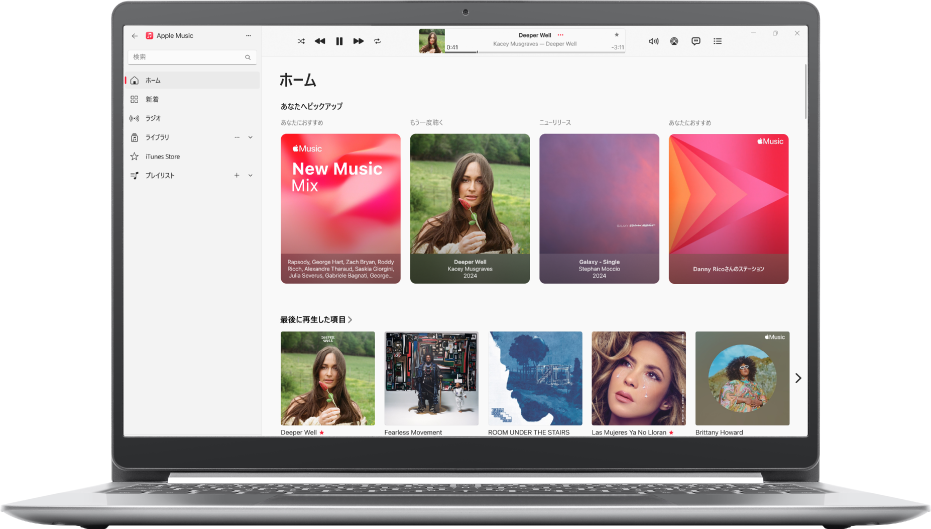
macOS標準の「ミュージック」は、Apple Musicの配信楽曲、購入した音源、CDから取り込んだ曲、プレイリストを一つのライブラリで扱いたい場合の基本候補です。追加アプリを増やしたくない人は、まず標準アプリで必要な管理ができるか確認するとよいでしょう。
Apple Musicのロスレス配信はALACを使用し、ロスレスは最大24bit/48kHz、ハイレゾロスレスは最大24bit/192kHzです。高いサンプルレートを外部機器へ出力する場合は、Mac本体だけでなくDACや接続方法も含めて再生環境を考える必要があります。
向いている人:Apple MusicやAppleのライブラリ管理を中心に使う人。別の候補を検討したい人:FLAC・DSDなどのローカル音源を中心に、フォルダ管理や出力経路を細かく設定したい人。
2. Fidelia:FLAC・DSDとDAC出力を重視
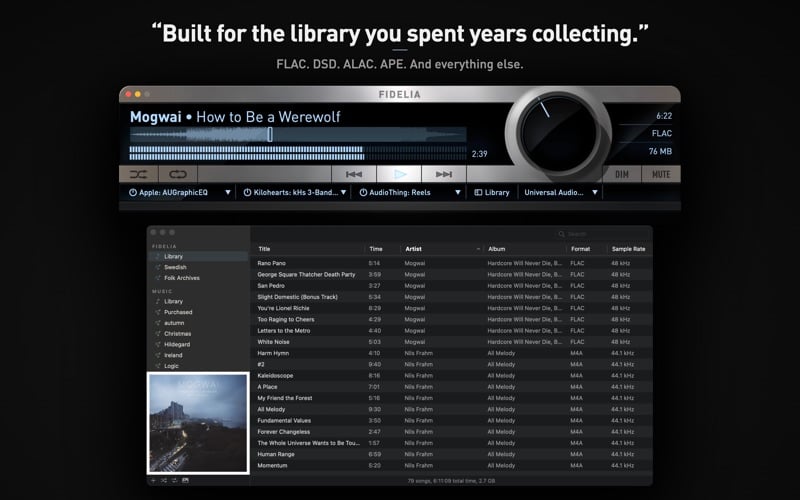
FideliaはMacのローカル音源を中心に聴くための音楽プレーヤーです。FLAC、ALAC、DSD、APE、WAV、AIFFなどを扱い、ビットパーフェクト再生、排他出力、サンプルレート追従、Audio Unitプラグインなど、Macと外部DACを組み合わせたい人向けの機能を備えています。
Appleの「ミュージック」に保存したローカルライブラリも読み込めるため、既存ライブラリを完全に作り直さず、高音質再生側だけFideliaへ任せたい場合にも候補になります。無料でダウンロードでき、本格利用は一度のアプリ内アンロック方式です。
3. Audirvāna Studio/Origin:大規模ライブラリと高音質再生
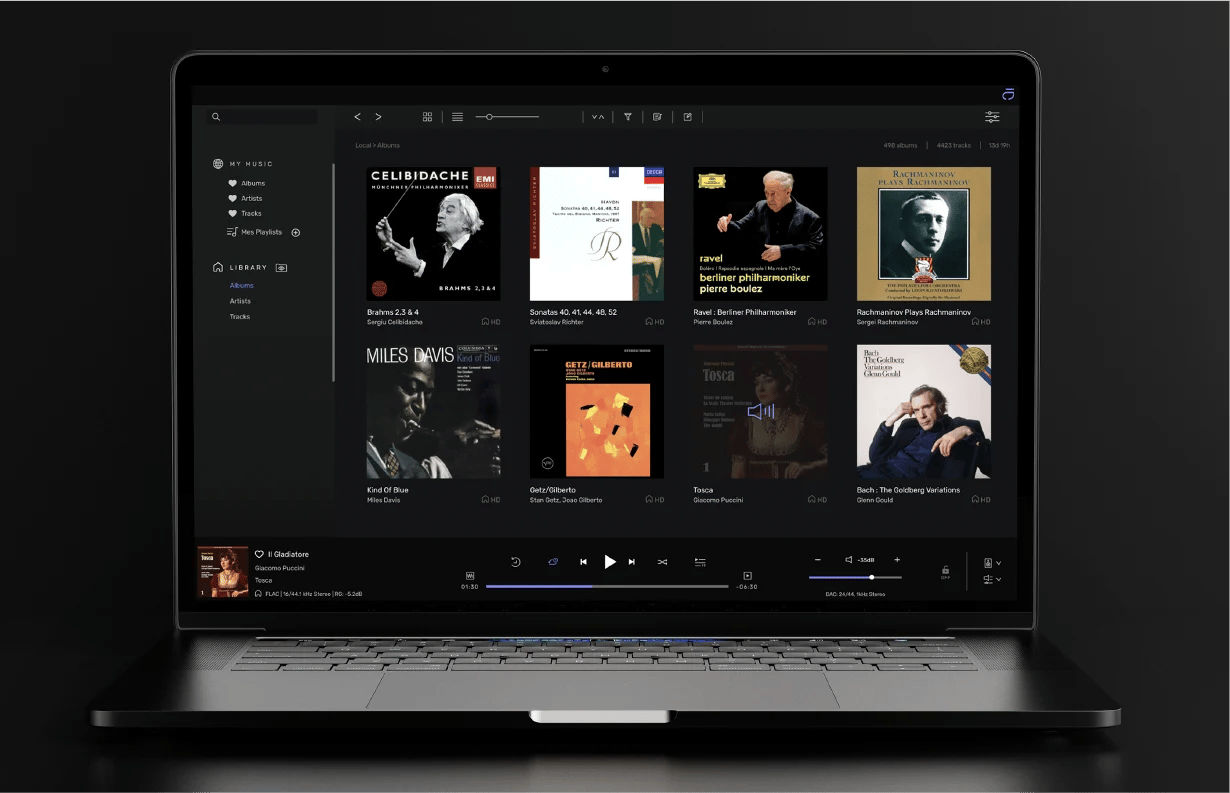
Audirvānaは、ローカル音源を高音質で再生したい人や、大量のライブラリ、USB DAC、対応ネットワークプレーヤーをまとめて扱いたい人に向く音楽ソフトです。StudioとOriginがあり、Originはローカル音源中心、Studioはストリーミングサービスやオンラインコンテンツとの統合まで重視する場合に選びやすい構成です。
macOS 10.15以降に対応し、Apple Siliconにもネイティブ対応しています。無料ソフトではありませんが、試用期間があるため、手持ちのDACやライブラリとの組み合わせを確認してから判断できます。
4. VOX Music Player:FLACを手軽に聴きたい人向け
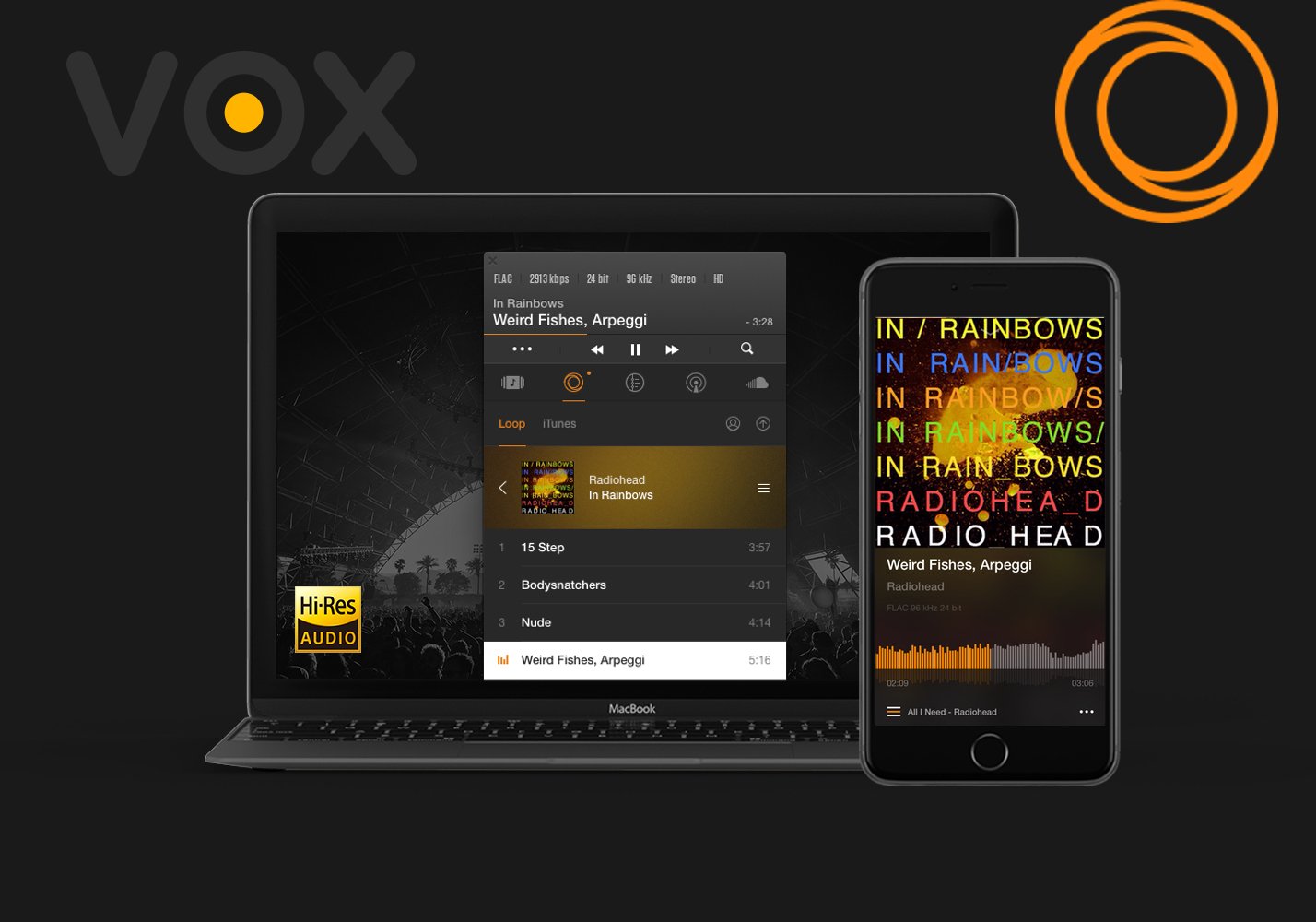
VOX Music Playerは、FLAC、MP3、CUE、APE、M4Aなどのローカル音源をMacで再生したい人に向くプレーヤーです。Intel MacとApple Silicon Macの両方に対応し、ハイレゾ音源の再生にも対応しています。
音楽専用の画面でローカル音源を扱いやすい一方、クラウドや一部の拡張機能はPremium側に分かれます。無料範囲だけで十分か、ライブラリや同期機能まで必要かを確認して選びましょう。
5. Musique:シンプルなローカルライブラリを作りたい人向け
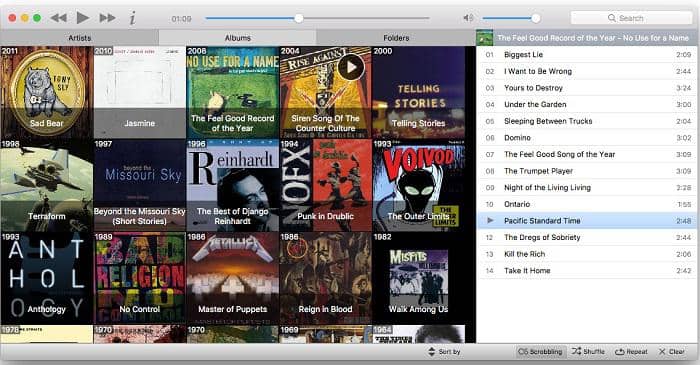
Musiqueは、音楽ライブラリをアーティスト、アルバム、ジャンル、フォルダからシンプルに探したい人向けの無料プレーヤーです。FLAC、OGG Vorbis、APE、MPC、WavPackなどにも対応し、複雑な設定を増やさずローカル音源を整理したい場合に使いやすい構成です。
現行配布は続いていますが、更新頻度を最優先するソフトではありません。新しいmacOSへ切り替えた直後などは、導入前に現在の配布版と動作環境を確認すると安心です。
6. VLC media player:無料で多形式を開きたい人向け
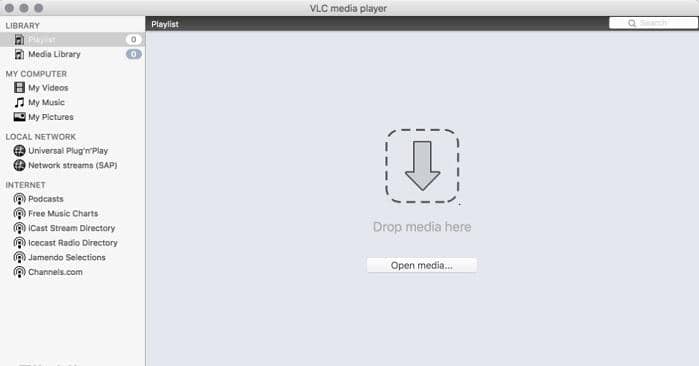
VLC media playerは、無料・オープンソースで利用できるクロスプラットフォームのメディアプレーヤーです。Mac版はIntel向け、Apple Silicon向け、Universal Binaryが提供されており、音楽だけでなく動画やストリーミングも一つのアプリで扱えます。
ファイルをすぐ開いて再生する用途では便利ですが、アルバム単位の見やすい整理や高度な音楽ライブラリ管理を最優先する場合は、FideliaやAudirvānaなどの音楽向けソフトのほうが選びやすいでしょう。
7. Elmedia Player:音楽と動画を同じMacアプリで再生
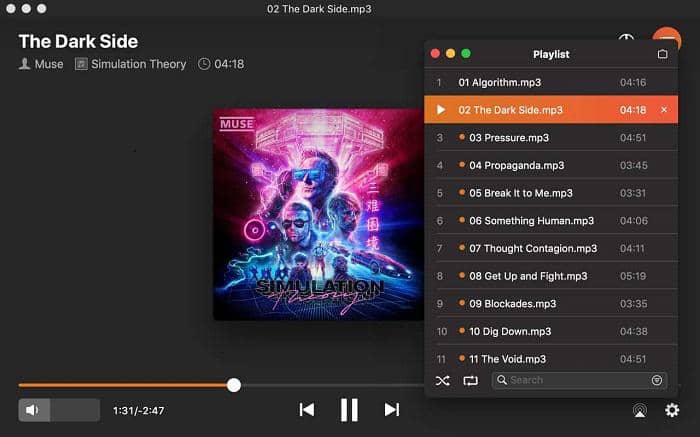
Elmedia PlayerはMac向けのメディアプレーヤーで、音声と動画を同じアプリで扱いたい人に向きます。無料版とPRO版があり、Apple SiliconとIntel Macの両方に対応しています。
音楽専用ライブラリよりも、多様なメディアファイルの再生や対応機器へのストリーミングを重視する場合に候補になります。タグの一括整理や大規模な音楽ライブラリ管理だけが目的なら、音楽専用プレーヤーを優先したほうが分かりやすいでしょう。
用途別に迷ったときの選び方
- 追加アプリなしで使いたい:ミュージック
- FLAC・DSDとUSB DACを重視:FideliaまたはAudirvāna
- FLACを手軽に再生したい:VOX Music Player
- シンプルな無料ライブラリ:Musique
- 無料で多形式を開きたい:VLC media player
- 音楽と動画を一つのアプリで扱いたい:Elmedia Player
FLACを中心に再生環境を整える場合は、FLACファイルの再生方法もあわせて確認できます。MP3中心ならMP3プレーヤーの比較、動画やディスクまで扱いたい場合はMac向けBlu-rayプレーヤーの対応範囲を確認すると、用途を分けて選びやすくなります。
音楽だけでなく動画やDVDもまとめて扱いたい場合
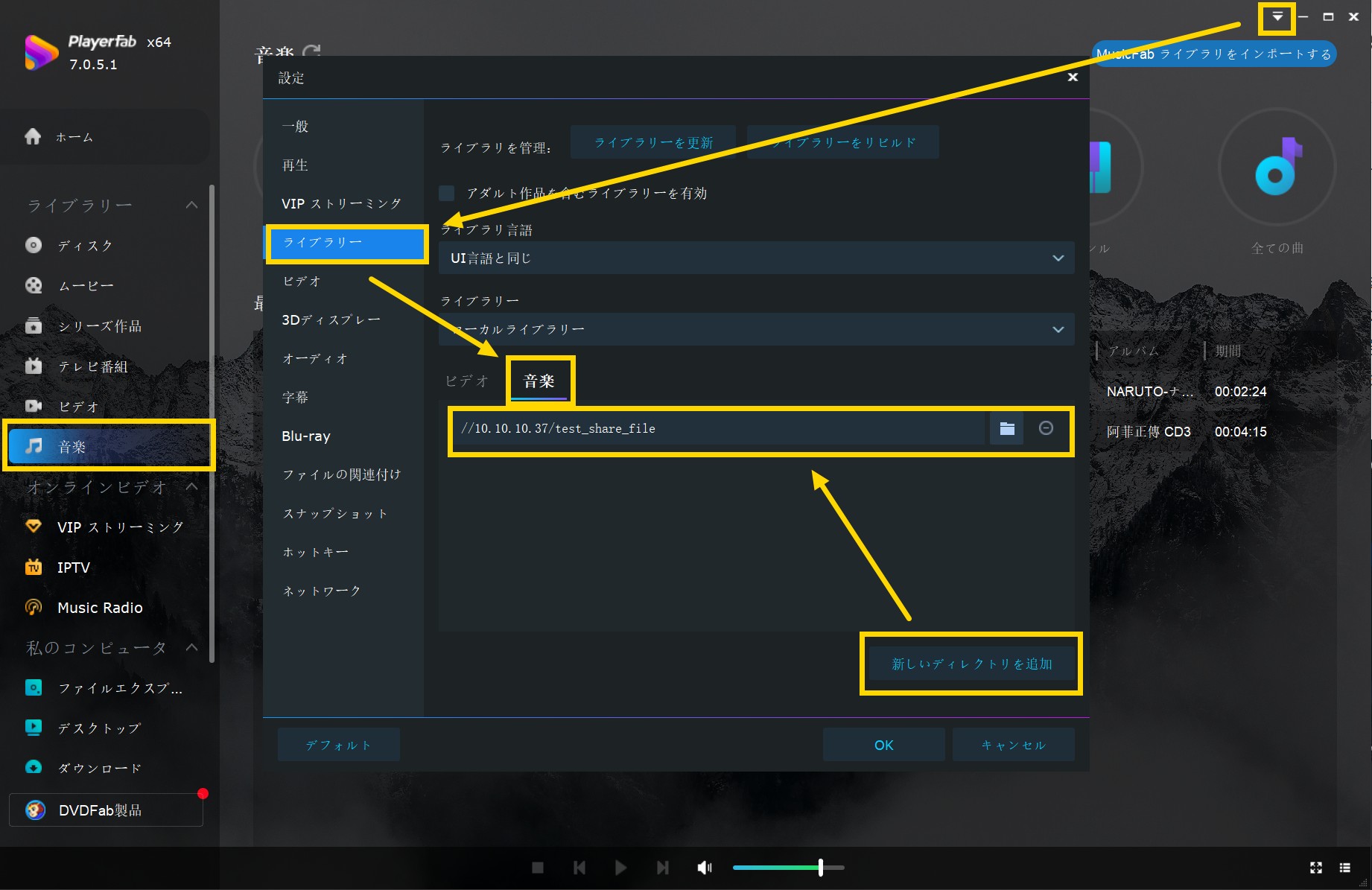
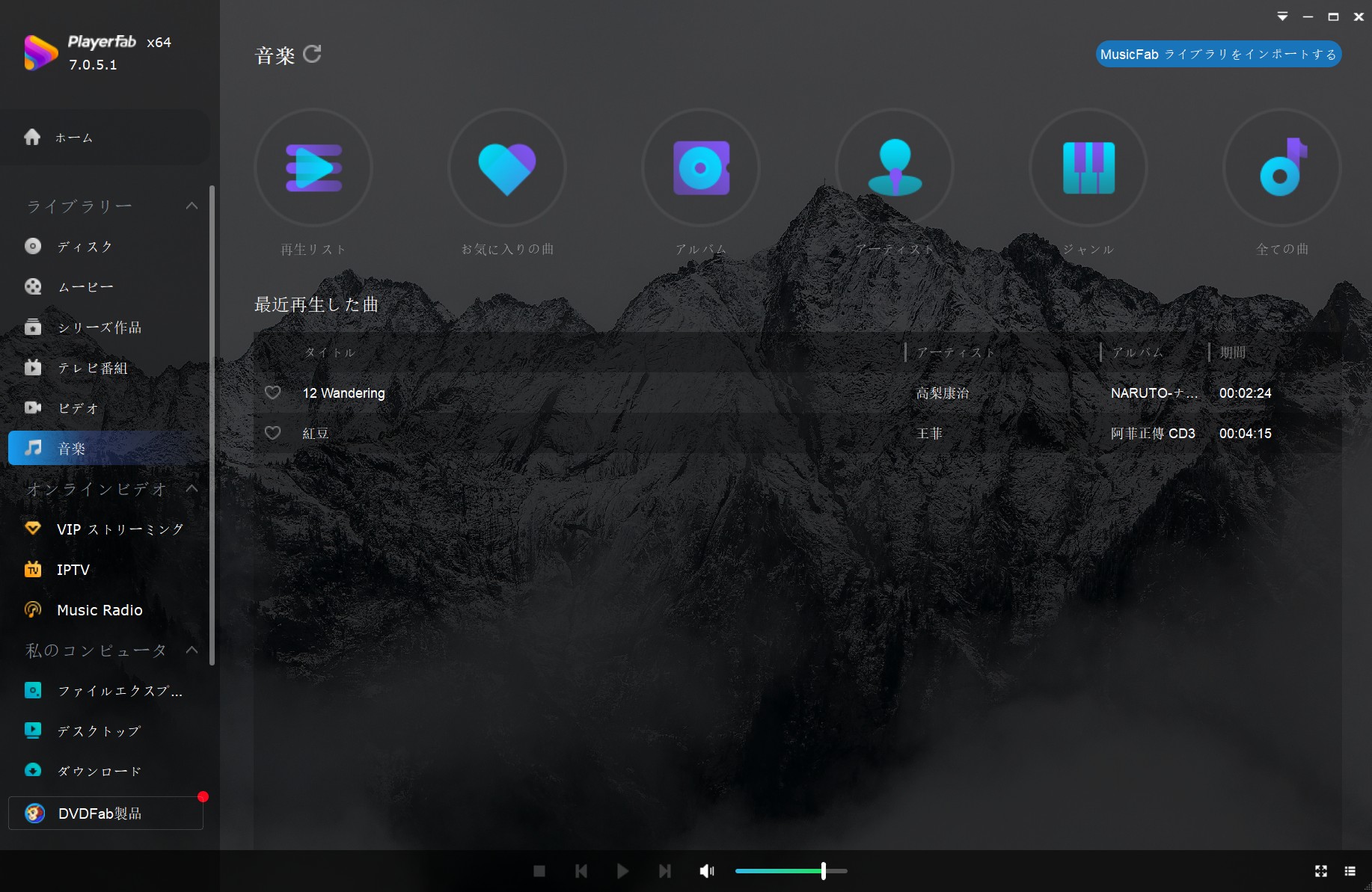
音楽専用プレーヤーではなく、Mac内のローカル動画やディスクも同じ環境で扱いたい場合は、DVDFab Player 6 for Macという選択肢もあります。現在の製品ページではmacOS 12以降を動作環境として案内していますが、CPU要件にはIntel Core i5が記載されているため、Apple Silicon搭載Macでは導入前に現在の動作条件を確認してください。

- Mac上のローカル音声・動画をメディアライブラリで整理
- PCモードとTVモードを用途に応じて切り替え
- DVDやBlu-rayなどはエディションごとに対応範囲が異なる
- 音楽専用ではなく複数メディアをまとめて扱いたい場合の候補
音楽ファイルの変換が必要な場合
再生できない音源がある場合は、すぐ変換するのではなく、最初にプレーヤー側が元の形式へ対応しているか確認しましょう。別の機器で使うために形式変換やトリミングが必要な場合だけ、変換ソフトを使うとファイルの重複や不要な再エンコードを減らせます。
動画や音声の変換・編集まで必要な場合は、UniFab 動画変換 Proなどの対応OSと出力形式を確認してください。元ファイルは上書きせず、別ファイルとして残しておくと失敗時に戻せます。
Mac音楽プレーヤーに関するよくある質問
標準の「ミュージック」だけでも高音質で聴けますか?
Apple MusicではALACによるロスレスとハイレゾロスレスを利用できます。Apple MusicやALAC中心であれば標準アプリで十分な場合があります。ローカルのFLAC・DSD、フォルダ管理、排他出力などを重視する場合は、対応機能を明示したサードパーティ製プレーヤーも比較するとよいでしょう。
MacでFLACを聴くならどのプレーヤーが向いていますか?
高音質設定やDAC出力まで重視するならFideliaやAudirvāna、手軽さならVOX、無料でファイルを開くことを優先するならVLCが候補です。ライブラリ管理の深さと音質設定の必要性で選ぶと絞りやすくなります。
ハイレゾ再生にはUSB DACが必須ですか?
すべての場合に必須ではありません。Appleは一部のMacBook Proで最大96kHzのネイティブ再生を案内していますが、ほかのMacで48kHzを超えるサンプルレートを聴く場合は外部DACが必要になるケースがあります。音源のサンプルレートと使っているMacの出力仕様を確認してください。
Apple Silicon Macではどのプレーヤーを選べばよいですか?
Audirvāna、VOX、VLC、Elmedia PlayerはApple Siliconへの対応を公式に案内しています。アプリによって必要なmacOSバージョンや料金体系が異なるため、MシリーズMacではApple Silicon対応だけでなく、利用中のmacOSと必要な機能も合わせて確認しましょう。
まとめ
Macの音楽プレーヤーは、音質だけで一つに決めるより、音源の種類と管理方法から選ぶほうが実用的です。Apple Music中心なら標準の「ミュージック」、FLAC・DSDや外部DACを重視するならFideliaやAudirvāna、手軽なFLAC再生ならVOX、無料で多形式を開くならVLCが候補になります。
音楽と動画をまとめて扱う場合はElmedia Playerのようなメディアプレーヤーも選択肢です。まずは手持ちの音源形式、Apple SiliconかIntelか、ライブラリ管理とDAC出力の必要性を整理してから、自分の環境に合うプレーヤーを選びましょう。

 【2026年最新】MacでDVDが再生できない?認識しない・排出される原因と対処法小川 玲子 より - 2026年8月12日