026年最新】iPad動画再生アプリ9選!無料・MP4・MKV・NAS対応を比較

要約: iPadやiPhoneに動画を入れたのに「フォーマットがサポートされていません」と表示される場合、原因はアプリの数ではなく、動画の中身に使われている映像・音声コーデックや保存場所にあることが少なくありません。同じMP4でも、H.264とAACの組み合わせなら標準アプリで開きやすい一方、端末世代に合わないHEVC、DTS音声、破損したファイルなどは再生できないことがあります。 本記事では、iPad・iPhone向け動画再生アプリ9本を比較します。無料・広告なしで始めたい場合、NASやクラウドから見たい場合、4K・HDRや美しいライブラリ表示を重視する場合など、目的に合う一本を選べるように整理しました。

iPad・iPhoneで動画を再生できる条件
アプリを追加する前に、標準の「写真」「ファイル」アプリで再生できる範囲と、再生できない原因を確認しておくと、必要な対処を早く判断できます。
標準アプリで再生しやすい動画
iPadはH.264やHEVC(H.265)などの動画再生に対応しています。一般的には、H.264または対応端末向けHEVCの映像と、AACなどの対応音声を組み合わせたMP4・MOVであれば、標準アプリでも再生しやすくなります。ただし、HEVCの解像度やフレームレートへの対応はiPadの世代によって異なり、古い機種では高負荷な動画が重くなる場合があります。
MP4なのに再生できない主な原因
MP4は動画の入れ物を表す形式であり、実際の再生可否は内部のコーデックによって変わります。よくある原因は次の通りです。
- 映像コーデックやプロファイルがiPadの世代に合っていない
- DTSなど、利用するアプリが扱えない音声トラックが含まれている
- ダウンロードやコピーが途中で止まり、ファイルが破損している
- DRMで保護された配信動画を、提供元以外のアプリで開こうとしている
- 外付けストレージ、クラウド、NASへのアクセス権限や通信状態に問題がある
再生できないときの確認順
- 別の動画を開き、特定ファイルだけの問題か確認します。
- ファイルサイズが不自然に小さくないか、コピーやダウンロードが完了しているか確認します。
- 標準アプリで開けなければ、まずVLCなど対応範囲の広いアプリで試します。
- 映像だけ出る、音だけ出ない場合は、映像と音声のコーデックを分けて確認します。
- どのアプリでも再生できない場合は、PCで一般的なMP4へ変換する方法を検討します。
iPad・iPhone動画再生アプリおすすめ9選
先におすすめを選ぶなら
- 無料・広告なしで幅広く再生したい:VLC media player
- NAS・字幕・音声トラックを細かく扱いたい:nPlayer Lite
- ライブラリの見た目、4K・HDRを重視したい:Infuse
- NAS・クラウド・Plex/Jellyfinを一つにまとめたい:VidHub
- 新しいiPadで軽快な4K・HDR再生を求める:Outplayer
- 古めのiPadでも使えるネットワーク対応アプリが必要:OPlayerHD Lite
- 自宅のPlexサーバーを外出先でも見たい:Plex
9アプリの比較表
最低iPadOSは、古いiPadでアプリを選ぶ際に特に重要です。InfuseやOutplayerは新しいOSが必要な一方、VLC、OPlayerHD Lite、nPlayer Liteは比較的古い環境でも候補になります。
| アプリ | 料金 | 最低iPadOS | 主な再生元 | 強み | 向いている人 |
|---|---|---|---|---|---|
| VLC media player | 無料・広告なし | 9.0以降 | 本体、クラウド、SMB、FTP、DLNA等 | 形式対応、字幕、倍速、Wi-Fi転送 | まず無料で幅広く試したい人 |
| nPlayer Lite | 無料・広告あり 有料版あり | 13.0以降 | 本体、SMB、NFS、WebDAV、クラウド等 | 字幕、音声、NAS、細かな再生設定 | NASや字幕をよく使う人 |
| KMPlayer | 無料 | 13.0以降 | 本体、FTP、UPnP、SMB、WebDAV、クラウド | 字幕調整、倍速、色調整、区間リピート | 操作を細かくカスタマイズしたい人 |
| Infuse | 無料+アプリ内課金 | 18.0以降 | 本体、NAS、クラウド、Plex、Emby、Jellyfin | 4K・HDR、メタデータ、ポスター表示 | 映画ライブラリを美しく管理したい人 |
| VidHub | 無料+アプリ内課金 | 16.0以降 | 本体、SMB、WebDAV、クラウド、Plex、Emby、Jellyfin | 4K・HDR、字幕、メディアサーバー統合、iCloud同期 | 複数の保存先と動画ライブラリを一つにまとめたい人 |
| Outplayer | 無料・広告なし 追加機能は買い切り | 17.0以降 | ファイルアプリ、外付けドライブ、SMB | 4K HDR、空間オーディオ、PiP、字幕 | 軽快さと高画質を両立したい人 |
| OPlayerHD Lite | 無料+アプリ内課金 | 12.0以降 | 本体、Samba、FTP、UPnP、DLNA | 多形式、ネットワーク再生、ファイル管理 | 古めのiPadでも多機能アプリを使いたい人 |
| 8player | 無料+アプリ内課金 | 16.6以降 | 本体、DLNA、SMB、FTP、クラウド | 動画・音楽・写真、キャスト、ネットワーク | 家庭内メディアをまとめて扱いたい人 |
| Plex | 無料+アプリ内課金・広告あり | 16.0以降 | Plex Media Server、ダウンロード、Plex配信コンテンツ | クロスデバイス同期、メタデータ、リモート再生 | 自宅の個人メディアを複数端末で管理・再生したい人 |
1. VLC media player:無料で迷ったら最初に選びたい
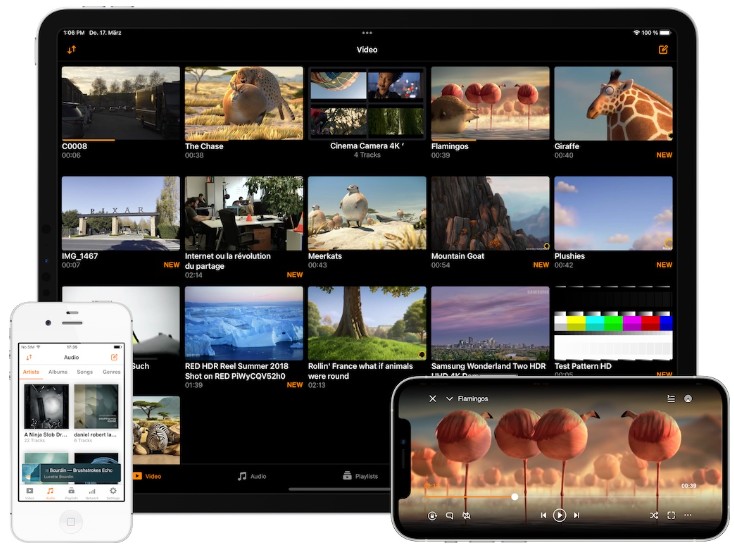
VLC media playerは、無料・広告なしで利用できる定番のオープンソースプレーヤーです。MP4だけでなくMKVやAVIなども扱え、字幕、複数音声、再生速度の変更に対応します。Dropbox、Google Drive、OneDrive、iCloud Driveからの取得に加え、SMB、FTP、NFS、UPnP/DLNAなどのネットワーク再生も利用できます。
費用をかけずに再生できる形式を増やしたいなら、まずVLCを試すのが最も手堅い選択です。一方、ポスター付きライブラリや細かなフォルダ管理を重視する場合は、InfuseやnPlayerのほうが使いやすいことがあります。
2. nPlayer Lite:NAS・字幕・音声設定に強い
nPlayer Liteは、iPad本体へ動画を保存しなくても、SMB、NFS、WebDAV、FTPやクラウド上の動画をストリーミングできるプレーヤーです。字幕の位置・サイズ・同期、複数音声トラック、再生速度、画面比率などを細かく調整できます。
無料版には広告がありますが、NASに保存した映画や字幕付き動画を頻繁に見る場合は、VLCより操作を詰めやすい候補です。広告を避けたい場合やDolby・DTS音声を重視する場合は、有料版nPlayerの仕様も比較してください。
3. KMPlayer:字幕・倍速・色調整を使い込みたい
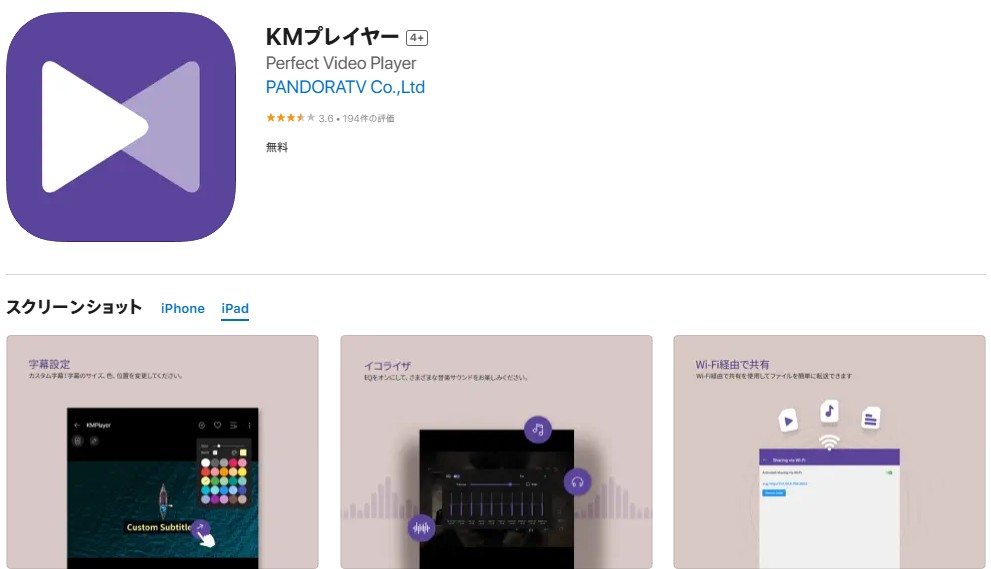
KMPlayerは、MP4、MKV、AVI、MOVなどの動画と多くの字幕形式に対応し、字幕の色・サイズ・位置、再生速度、色合い、明るさ、区間リピートなどを調整できます。FTP、UPnP、SMB、WebDAVや主要クラウドからの再生にも対応しています。
語学学習や講義動画、字幕付きの映画を自分好みに調整したい人に向いています。4Kや8Kの表記があっても、実際の滑らかさはiPadの世代、映像コーデック、ビットレートに左右されるため、手元の動画で確認しましょう。
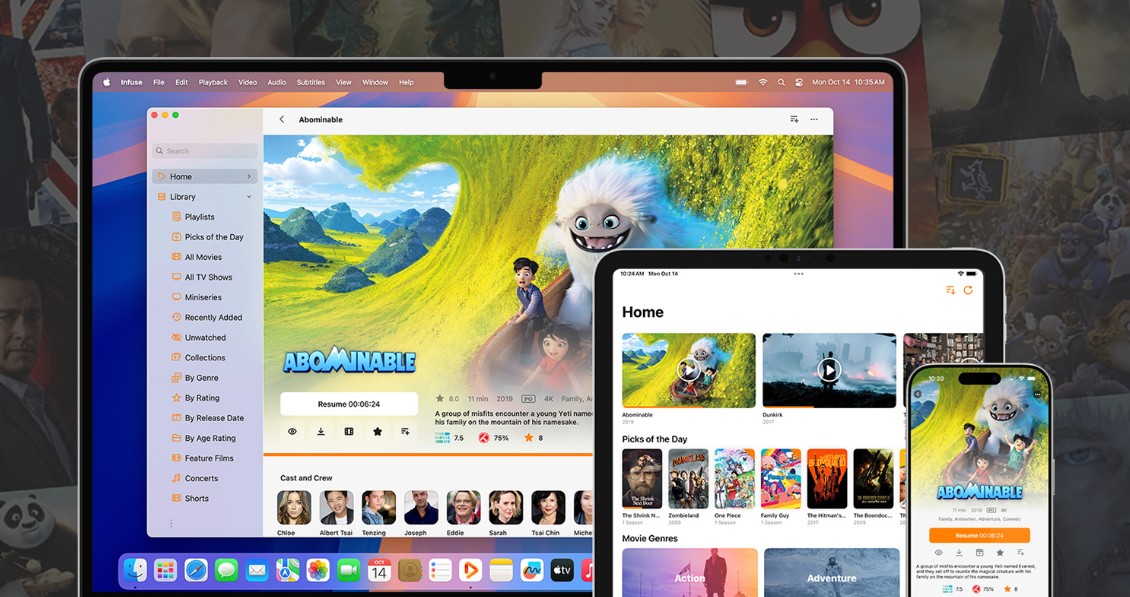
4. Infuse:映画ライブラリと4K・HDRを重視するなら最有力
Infuseは、動画を再生するだけでなく、作品情報やポスターを自動取得して、映画・ドラマをライブラリとして整理できるのが強みです。NAS、クラウド、Plex、Emby、Jellyfinなど複数の保存先をまとめて扱え、4K、HDR、Dolby Visionを含む高画質コンテンツにも対応します。
見た目と管理性を重視するなら、9アプリの中でも特におすすめです。ただし、現行版はiPadOS 18以降が必要で、一部の高度な再生機能はInfuse Proの対象です。古いiPadではインストール条件を先に確認してください。
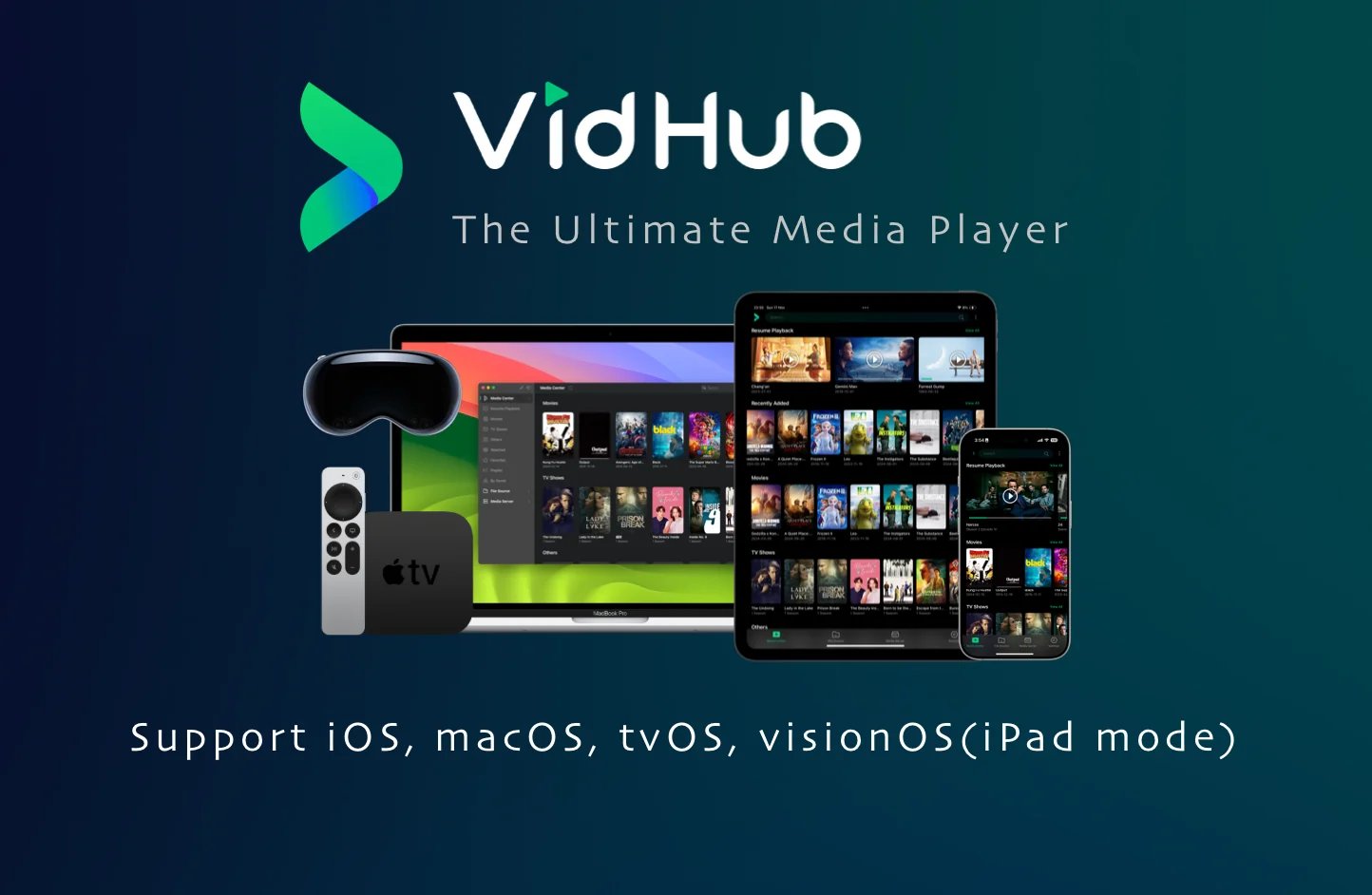
5. VidHub:NAS・クラウド・メディアサーバーを一つに統合
VidHubは、ローカル動画の再生だけでなく、SMB/CIFS、WebDAV、Dropbox、Google Drive、OneDrive、Plex、Emby、Jellyfinなど、複数の保存先を一つのライブラリにまとめられる新しい世代のメディアプレーヤーです。MKV、AVI、MP4、MOVなどに対応し、4K・HDR、外部字幕、作品情報やポスターの表示も利用できます。
Infuseに近い美しいライブラリ管理と、より幅広いサーバー・クラウド接続を両立したい人に向いています。iPhone、iPad、Mac、Apple TV間でiCloud同期できる点も便利です。無料で試せますが、一部機能はVIP購入の対象で、現行版はiPadOS 16以降が必要です。
6. Outplayer:広告なしで4K HDRを軽快に再生
Outplayerは、シンプルな操作と高品質再生を両立したiPhone・iPad向けプレーヤーです。無料利用でも再生制限と広告がなく、4K HDR、空間オーディオ、ピクチャ・イン・ピクチャ、字幕の見た目調整、チャプター操作などを利用できます。
ファイルアプリと連携してSMBや外付けドライブ上の動画も扱えるため、新しいiPadでローカル動画を快適に見たい人に適しています。最低要件がiPadOS 17以降のため、古い端末にはVLCやOPlayerHD Liteのほうが選びやすいでしょう。
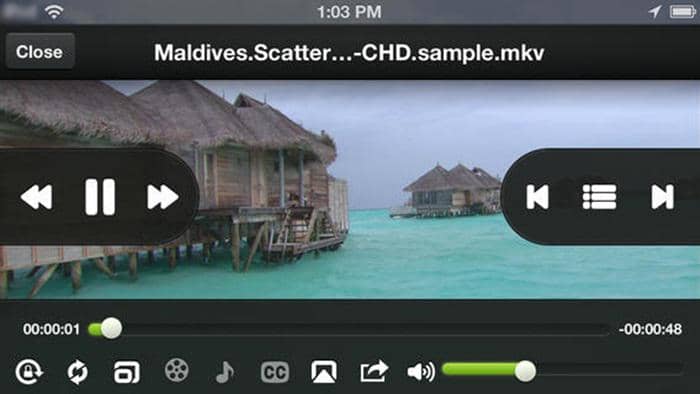
7. OPlayerHD Lite:旧型iPadでも使いやすい多機能プレーヤー
OPlayerHD LiteはiPad向けに設計され、ローカルファイルの再生に加えてSamba、FTP、UPnP、DLNAなどのネットワーク再生とファイル管理に対応します。動画を変換せずに直接開きたい場合や、PC・NAS上のファイルをiPadへ保存せず再生したい場合に便利です。
iPadOS 12以降で利用できるため、比較的古いiPadの有力候補です。無料版にはアプリ内課金があり、音声デコーダーなど一部機能の利用条件はApp Store画面で確認してください。
8. 8player:NAS・DLNA・キャストをまとめて使う
8playerは、動画・音楽・写真を一つのアプリで扱い、DLNA/UPnP、SMB、FTP、Dropbox、Google Drive、OneDriveなどからストリーミングまたはダウンロードできます。DLNA機器やChromecastへのキャストにも対応し、家庭内のメディア環境をまとめたい人に向きます。
ローカル動画を一つずつ見るだけならVLCのほうがシンプルですが、NASやテレビを含めたホームネットワークを中心に使うなら8playerの強みが生きます。現行版はiPadOS 16.6以降が必要です。
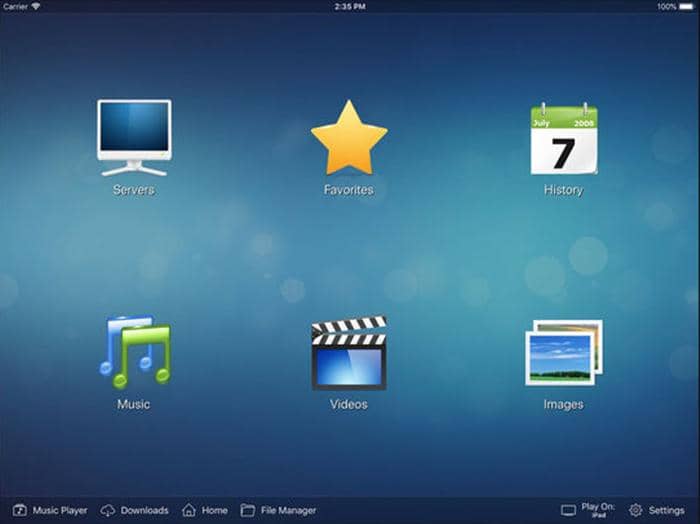
9. Plex:個人メディアを複数端末で管理・リモート再生
Plexは、PCやNASにPlex Media Serverを構築し、自分の映画やドラマをiPad、iPhone、Apple TVなどから再生できる人気のメディアプラットフォームです。作品情報やポスターを自動整理し、視聴履歴を端末間で同期できるため、自宅の動画コレクションを家の中でも外出先でも楽しみたい人に適しています。
一般的なローカルファイルをその場で開くだけならVLCのほうが簡単ですが、家族ごとのライブラリ、リモートアクセス、ダウンロード再生まで含めて運用するならPlexの強みが明確です。個人メディアの再生にはPlex Media Serverが必要で、ISOやVIDEO_TSフォルダには対応しません。iPad版は広告とアプリ内購入があり、現行版はiPadOS 16以降が必要です。

保存場所に合う動画再生方法
iPad本体・ファイルアプリに保存している場合
標準アプリで開けないMKVやAVI、字幕付き動画は、「共有」または「このアプリで開く」からVLC、nPlayer、Outplayerなどへ渡します。頻繁に見る大容量動画は、アプリ内へコピーするとシークや連続再生が安定しやすくなります。
PCからiPadへ動画を転送する場合
- Wi-Fi転送:VLCなどのWi-Fi共有機能を使い、PCのブラウザから同じネットワーク上のiPadへ送ります。
- ケーブル接続:MacのFinderまたはWindowsのAppleデバイスアプリ/iTunesのファイル共有から、対応アプリへコピーします。
- クラウド経由:iCloud Drive、Google Drive、OneDriveなどへアップロードし、対応プレーヤーから開きます。
USBメモリ・SDカード・外付けSSDから見る場合
対応するアダプタやカードリーダーを接続すれば、iPadのファイルアプリや対応プレーヤーから外部ストレージへアクセスできます。外付けドライブで直接再生するならOutplayerやVLCなどを候補にし、読み込みが遅い高ビットレート動画はiPad本体へコピーして再生すると安定しやすくなります。
クラウド・NASからストリーミングする場合
iPadの容量を節約したい場合は、動画をNASやクラウドに置き、SMB、NFS、WebDAV、DLNAなどで再生します。無料で始めるならVLC、字幕や細かな設定ならnPlayer Lite、美しいライブラリならInfuse、クラウドや複数サーバーを統合するならVidHub、Plexサーバーを運用しているならPlexが選びやすいでしょう。
4Kや高ビットレート動画のネットワーク再生では、アプリだけでなくWi-Fi規格、電波状態、NASの転送速度も重要です。途中で止まる場合は、iPad本体へ一度コピーするか、動画のビットレートを下げて比較してください。
PCでDVD・Blu-ray・4K UHD・ISOまで再生するならPlayerFab
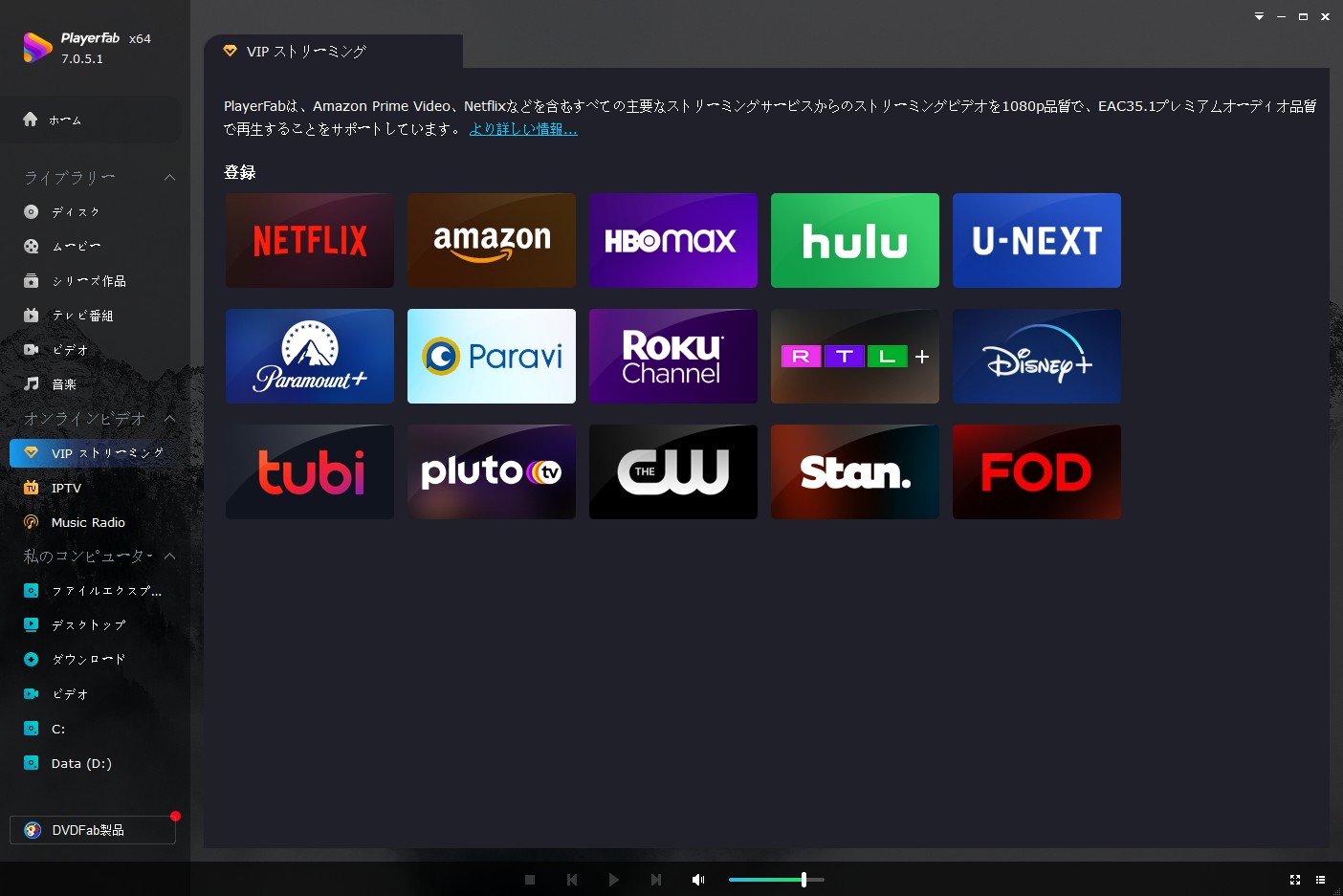
iPad・iPhone向けアプリは、本体やNASに保存した動画を見るには便利ですが、市販のDVDやBlu-ray、4K UHD Blu-rayを光学ドライブからメニュー付きで再生する用途には向きません。PCの大画面やテレビ接続で光ディスク、ISO、HDR動画までまとめて楽しみたいなら、Windows向けのPlayerFabオールインワンが最有力候補です。
- DVD、Blu-ray、4K UHD Blu-rayとISOをナビゲーションメニュー付きで再生
- H.264、H.265/HEVC、MP4、MKV、MOV、VOB、M2TSなど幅広いローカル形式に対応
- HDR10を含む4K映像と、Dolby Atmos、DTS:Xなどの高品質音声に対応
- 映画やドラマをポスター付きライブラリとして自動整理
- 音声・字幕・再生速度・プレイリストをPC向け画面で細かく管理
iPadで見る動画を選別する用途ならVLCやInfuseで十分ですが、光ディスク、ISO、映画ライブラリを一つの環境で管理したい場合はPlayerFabのほうが明確に適しています。特に、DVDやBlu-rayのメニュー、複数字幕・音声、HDR対応ディスプレイを活用したい人は、無料体験で手元のディスクとPC環境を確認する価値があります。

PlayerFabはWindows 11/10(64ビット)向けです。Macでは別製品のDVDFab Player 6 Ultra for Macを利用でき、macOS 12以降で、DVDのメニュー再生、Blu-ray・4K UHD Blu-rayのシンプル再生、ローカル動画やISOの管理に対応します。
PlayerFabを無料ダウンロード Windows 11/10(64ビット)
DVDFab Player 6 for Macを無料体験 macOS 12以降
iPad・iPhoneの動画再生に関するよくある質問
iPadの標準アプリだけでMP4を再生できますか?
H.264または対応するHEVCの映像と、AACなどの対応音声を使ったMP4であれば再生できることが多いです。ただし、MP4という拡張子だけでは判断できません。標準アプリで開けない場合はVLCなどで試し、映像・音声コーデックを確認してください。
無料で広告なしのiPad動画再生アプリはどれですか?
幅広い形式とネットワーク再生を無料で使うならVLC media playerが最も選びやすいです。新しいiPadで4K HDRや空間オーディオも重視するなら、無料利用で広告と再生制限がないOutplayerも候補になります。
iPadでMKVを再生すると音が出ないのはなぜですか?
MKV内の映像は再生できても、音声トラックが利用中のアプリで扱えない形式だと音が出ないことがあります。別の音声トラックへ切り替える、nPlayerなど対応音声が明記されたアプリを使う、またはPCで音声をAACなどへ変換する方法があります。
古いiPadでも使える動画再生アプリはありますか?
VLCはiPadOS 9以降、OPlayerHD LiteはiPadOS 12以降、nPlayer LiteとKMPlayerはiPadOS 13以降が目安です。InfuseはiPadOS 18以降、OutplayerはiPadOS 17以降が必要なため、古い端末ではインストール前にOS条件を確認してください。
iPadの容量を使わずに動画を見る方法はありますか?
NAS、SMB、NFS、WebDAV、クラウドに保存した動画を対応アプリでストリーミングすれば、本体容量を大きく消費せずに視聴できます。無料ならVLC、細かな字幕設定ならnPlayer Lite、複数のクラウドやサーバーをまとめるならVidHub、Plexサーバー利用者ならPlexが有力です。
まとめ
iPad・iPhoneで動画を快適に見るには、アプリの数を増やす前に、動画のコーデック、端末の世代、保存場所を確認することが大切です。無料・広告なしで幅広く試すならVLC、NASと字幕設定ならnPlayer Lite、映画ライブラリと4K・HDRならInfuse、複数のクラウドやメディアサーバーを一元化するならVidHub、新しいiPadで軽快な再生を求めるならOutplayerが特におすすめです。Plex Media Serverをすでに利用している場合は、Plexを選ぶのが最も自然です。
旧型iPadでは最低iPadOSにも注意し、VLC、OPlayerHD Lite、nPlayer Liteなどから選びましょう。PCでDVD、Blu-ray、4K UHD、ISOまで本格的に再生する場合は、iPadアプリではなくPlayerFabを使うほうが機能面で有利です。スマートフォン・タブレットとPCを用途で使い分ければ、再生できない形式や保存容量に悩む場面を大きく減らせます。

 【2026年版】4K動画再生ソフトおすすめ5選!無料・有料とUHD Blu-ray対応を比較小川 玲子 より - 2026年8月19日
 H.265・HEVCが再生できない?Windows・Macで見る方法と対処法小川 玲子 より - 2026年8月14日
 UHD BD再生ソフトの選び方!PCで4K Ultra HD Blu-rayを見る方法小川 玲子 より - 2026年8月14日
 【2026年最新】VOBファイルを再生する方法!Windows 11・Mac・スマホ対応ソフト4選小川 玲子 より - 2026年8月12日