GoogleドライブでMP4を再生する方法!再生できない原因とスマホ・PCの対処法

要約: GoogleドライブではMP4動画をアップロードして、パソコンやAndroid、iPhone・iPadから再生できます。ただし、再生可否はMP4という拡張子だけでなく、動画の処理状態、内部の映像・音声コーデック、Cookie、通信環境、ブラウザやアプリにも左右されます。再生できない場合は、処理状態と再生環境を確認し、それでも解決しなければ動画をダウンロードしてローカルで再生すると、Googleドライブ側か動画ファイル側かを切り分けやすくなります。
GoogleドライブでMP4を再生できる条件
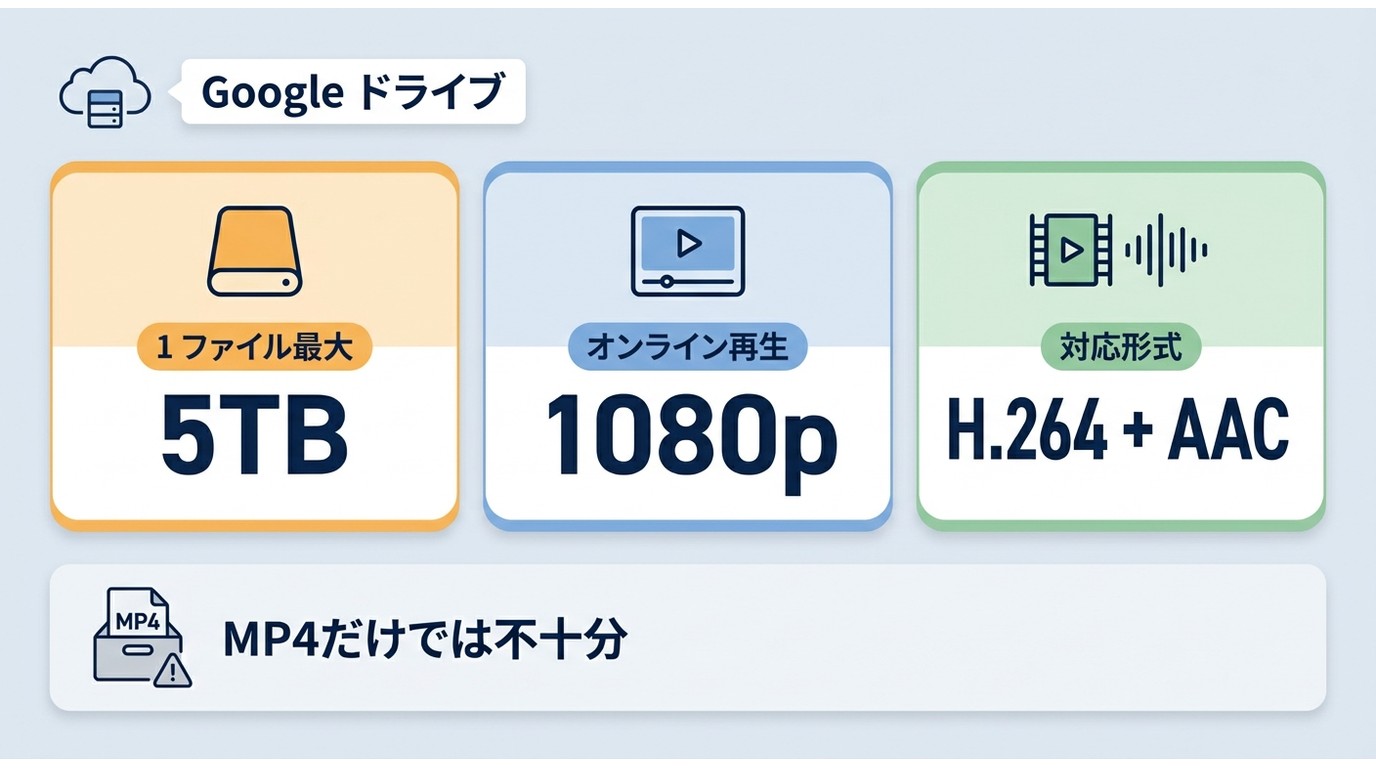
Googleドライブにはさまざまな動画を保存できます。動画は利用できる保存容量の範囲でアップロードでき、十分な容量を契約している場合は1ファイル最大5TBまで保存できます。一方、Googleドライブ上で再生できる最大解像度は1920×1080です。4K動画をアップロードすること自体はできますが、ドライブ内蔵プレーヤーで4Kのまま再生されるわけではありません。
無料15GBはGoogleドライブ専用ではない
個人向けGoogleアカウントには最大15GBの無料保存容量がありますが、これはGoogleドライブだけの容量ではなく、GmailやGoogleフォトなどと共有されます。動画をアップロードする前に、Googleアカウント全体の空き容量を確認しておきましょう。
MP4は拡張子だけでなくコーデックも確認する
MP4は動画や音声を格納するコンテナ形式です。同じ「.mp4」でも内部のコーデックが異なるため、あるMP4は再生できても別のMP4は再生できないことがあります。Googleの公式案内では、MPEG4系の動画としてH.264またはMPEG4映像とAAC音声の組み合わせなどがサポート対象として示されています。端末によって利用できない形式もあるため、拡張子だけで判断しないことが大切です。
GoogleドライブでMP4を再生する方法
動画をアップロードした直後でも、同じブラウザセッションではすぐ再生できる場合があります。ただし、別の端末や共有相手から視聴できるようにするための処理が続いていることがあります。「処理中」と表示される場合は、完了後にもう一度開いてください。
パソコンのブラウザでGoogleドライブのMP4を再生する
- ブラウザでGoogleドライブを開き、Googleアカウントにログインします。
- 左上の「新規」から「ファイルをアップロード」を選び、MP4動画を指定します。
- アップロード後、検索ボックスの「種類」から「動画」を選ぶと、保存した動画を探しやすくなります。
- 再生したい動画をダブルクリックします。
- 必要に応じて全画面表示、再生速度、字幕などの再生オプションを利用します。
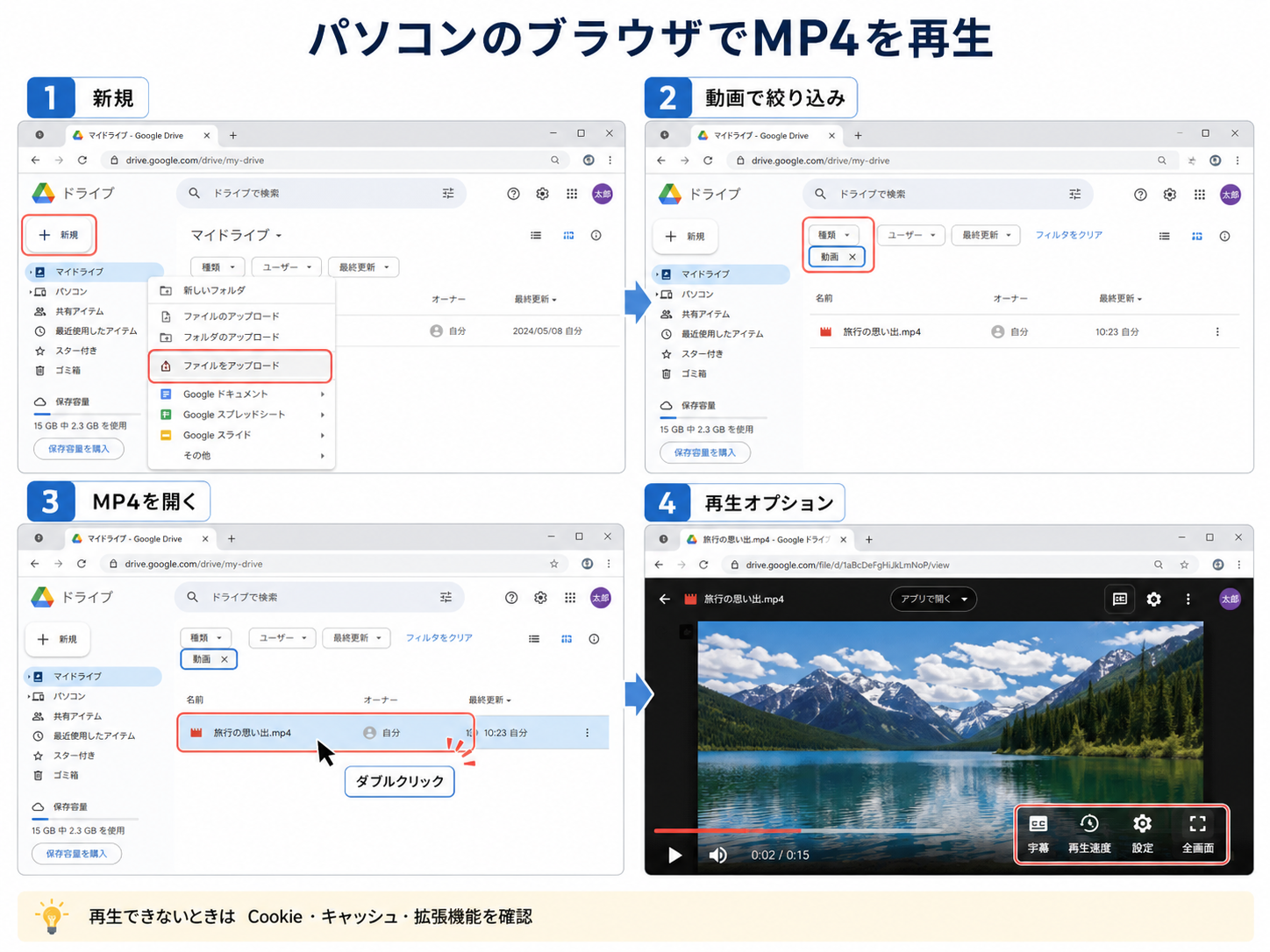
ブラウザでGoogleドライブの動画を再生するにはCookieが必要です。再生画面が開かない場合は、ブラウザを最新版にしたうえでCookie、キャッシュ、拡張機能も確認してください。
AndroidでGoogleドライブのMP4を再生する
- Googleドライブアプリを最新版に更新します。
- 端末のMP4動画をGoogleドライブへアップロードします。
- アプリ上部の検索バーを開き、種類から「動画」を選びます。
- 再生したいMP4をタップします。
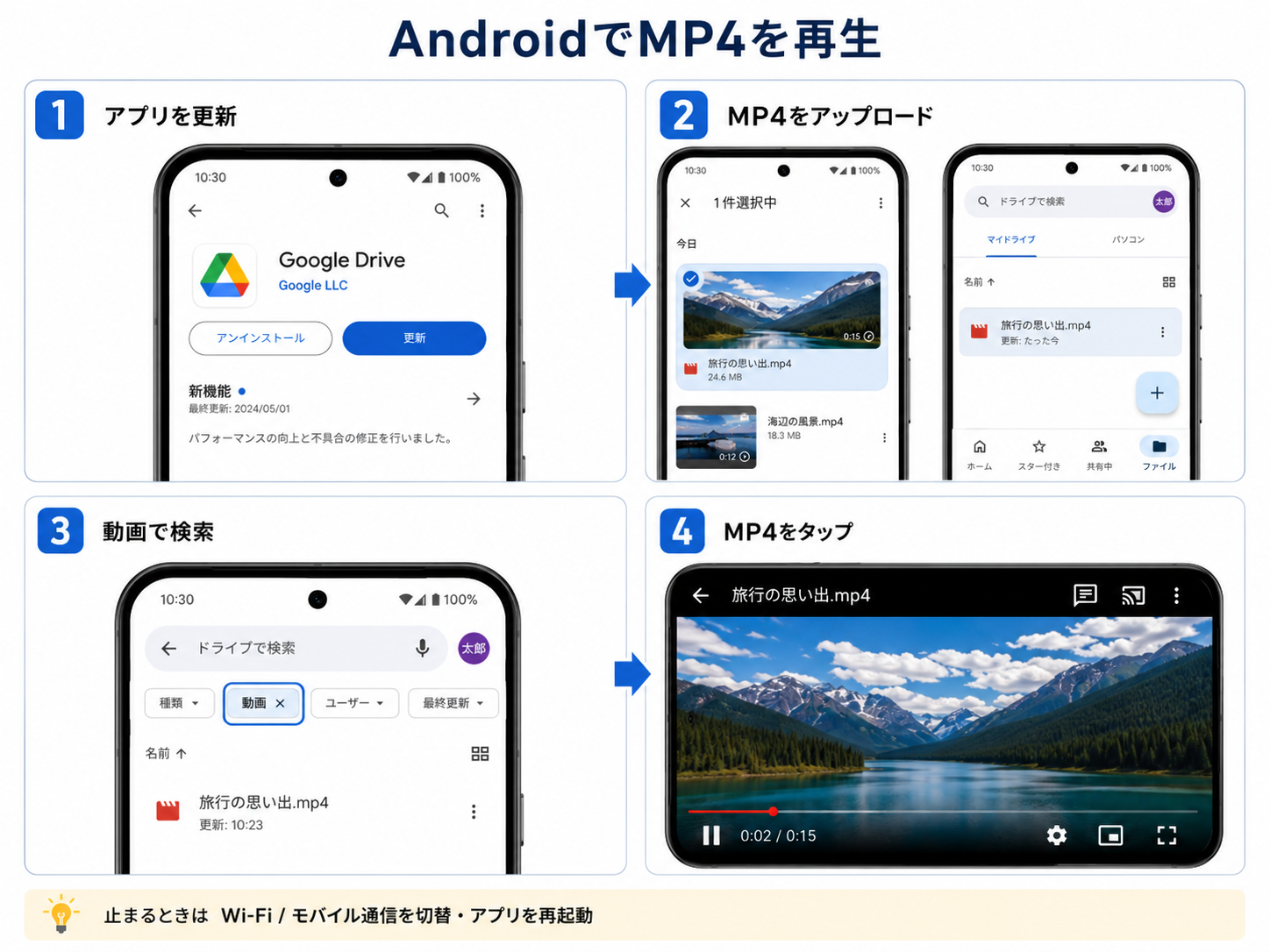
Androidで再生が止まる場合は、Wi-Fiとモバイル通信を切り替え、アプリを再起動してから同じ動画を開き直します。
iPhone・iPadでGoogleドライブのMP4を再生する
- Googleドライブアプリを開き、MP4動画をアップロードします。
- アップロードした動画を開きます。
- 処理中の場合はしばらく待ってから再読み込みします。
- アプリで再生できない場合は、ブラウザでも同じ動画を開いて確認します。
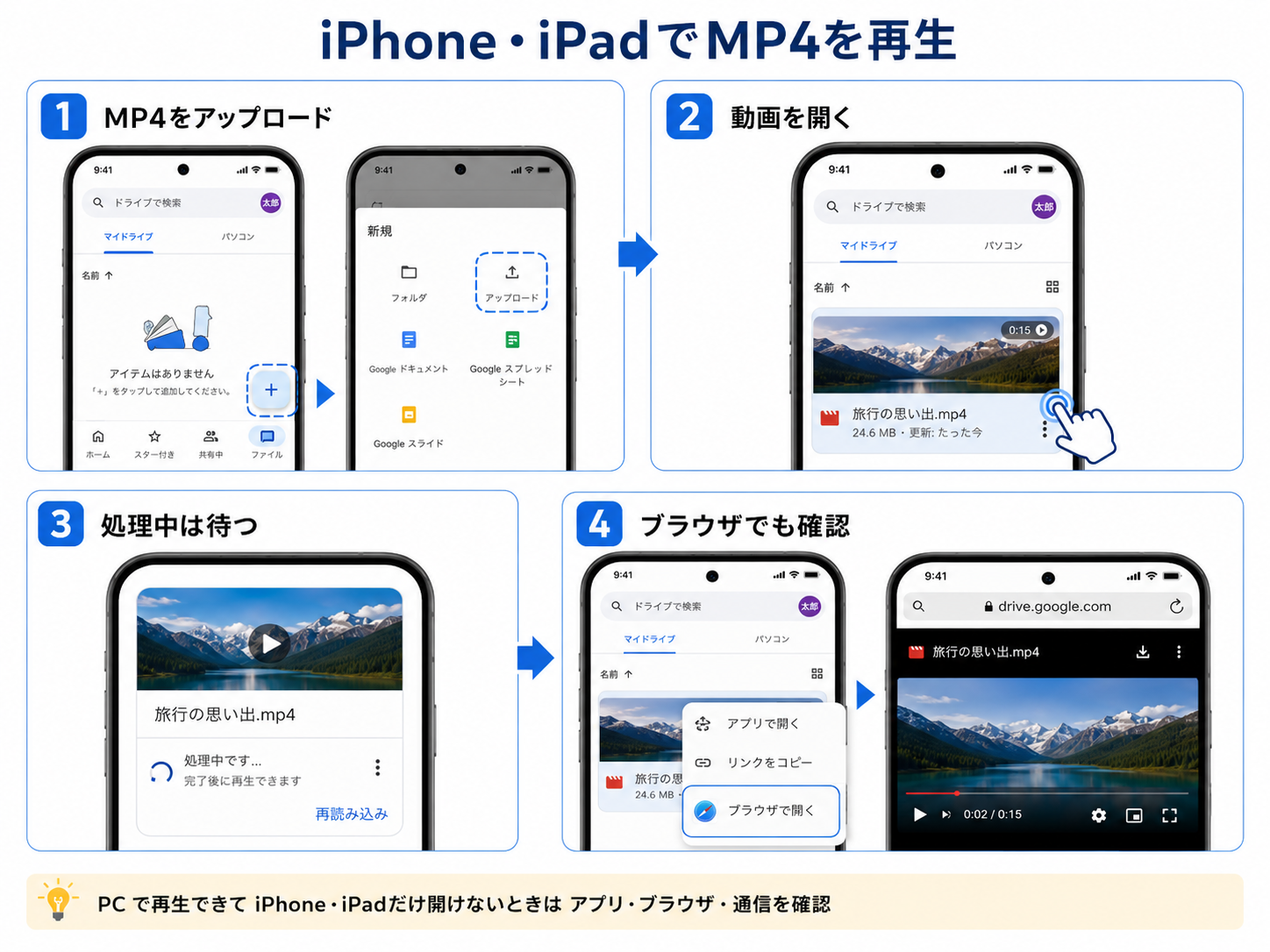
同じ動画がパソコンでは再生できるのにiPhone・iPadだけで開けない場合は、ファイルそのものより、アプリ、ブラウザ、通信環境など端末側の条件を先に確認すると効率的です。
GoogleドライブでMP4を再生できない原因と対処法
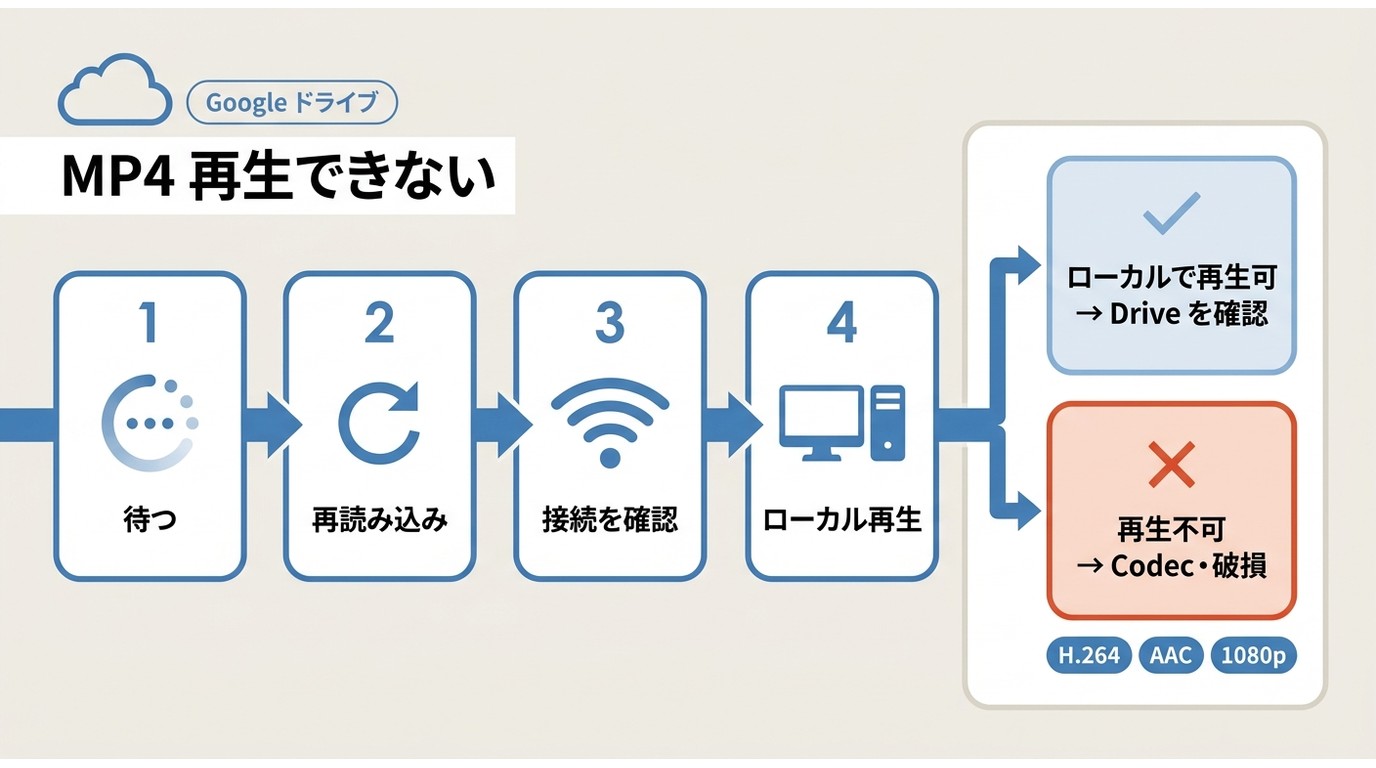
原因1:動画の処理が終わっていない
アップロード後に「処理中」と表示される場合は、他の端末や共有相手向けの再生準備が完了していない可能性があります。同じブラウザセッションでは先に再生できる場合もありますが、別端末で見られないときは処理完了後に再読み込みしてください。
原因2:MP4内部のコーデックが対応していない
拡張子がMP4でも、内部の映像・音声形式によってはGoogleドライブ上で再生できません。再アップロードしても同じエラーになる場合は、動画のコーデックを確認します。動画が破損している場合も再生できないため、次のローカル再生で切り分けると判断しやすくなります。
原因3:Cookie・ブラウザ・拡張機能の影響
パソコンではCookie設定、キャッシュ、拡張機能の影響で動画が開けないことがあります。シークレットウィンドウや別ブラウザを試し、ブラウザを最新版に更新してください。Googleドライブの動画再生ではサードパーティCookieが必要と案内されています。
原因4:通信環境やアプリの不調
動画のアップロードや再生は通信品質の影響を受けます。スマホではWi-Fiとモバイル通信を切り替え、アプリを更新して再起動します。PCでは別のネットワークやブラウザでも同じ症状になるか確認してください。
原因5:Googleアカウントの空き容量が不足している
保存容量が不足すると新しい動画を正常にアップロードできません。Googleドライブ、Gmail、Googleフォトなどで共有されるGoogleアカウント全体の使用量を確認し、必要に応じて不要なファイルを整理します。
ダウンロードしてローカル再生すると原因を切り分けやすい
Googleドライブ上で再生できないMP4は、一度パソコンへダウンロードしてローカルプレーヤーで開くと、原因を分けやすくなります。
- ローカルでは再生できる:Googleドライブ側の処理、Cookie、ブラウザ、通信環境を重点的に確認する
- ローカルでも再生できない:動画のコーデック、ファイル破損、作成時のエンコード条件を確認する
この段階でローカルMP4の再生確認が必要な場合は、MP4を無料再生できるPlayerFab Free Video Playerのようなローカル動画プレーヤーを利用できます。
PlayerFab Free Video PlayerでMP4を確認する
GoogleドライブからダウンロードしたMP4がローカル環境で再生できるか確認したい場合は、PlayerFab Free Video Playerを利用できます。MP4をはじめ、AVI、MPEG、WMV、FLV、MOVなど一般的な動画形式を無料で再生できるため、Googleドライブ側の問題か、動画ファイル側の問題かを切り分ける用途に適しています。:contentReference[oaicite:0]{index=0}
- MP4、AVI、MPEG、WMV、FLV、MOVなど一般的な動画形式を無料再生
- GoogleドライブからダウンロードしたMP4のローカル再生確認に利用できる
- Intel Quick Sync、NVIDIA、AMDのハードウェアデコードに対応
- ローカル動画をライブラリで整理・管理できる
PlayerFab Free Video Playerで確認する手順
- Googleドライブで再生できないMP4をパソコンにダウンロードします。
- PlayerFab Free Video Playerを起動し、ダウンロードしたMP4を開きます。
- ローカルで正常に再生できるか確認します。
ローカルでは正常に再生できる場合、動画ファイル自体よりもGoogleドライブの処理状態、ブラウザ、Cookie、通信環境などを優先して確認します。ローカルでも再生できない場合は、MP4内部の映像・音声コーデックやファイル破損を確認すると原因を絞りやすくなります。
GoogleドライブのMP4再生で知っておきたいポイント
| 項目 | 確認ポイント |
|---|---|
| 無料保存容量 | 最大15GB。Googleドライブ、Gmail、Googleフォトなどで共有 |
| 動画ファイルサイズ | 十分な保存容量がある場合は最大5TB |
| アップロード解像度 | 任意の解像度をアップロード可能 |
| Drive内再生解像度 | 最大1920×1080 |
| MP4再生 | 拡張子だけでなく映像・音声コーデックも確認 |
| ブラウザ再生 | Cookie、ブラウザ更新、通信環境も確認 |
よくある質問
Googleドライブに4KのMP4をアップロードできますか?
アップロード自体は可能です。ただし、Googleドライブ上で再生できる最大解像度は1920×1080です。4Kの画質をそのまま確認したい場合は、元ファイルをダウンロードして4K対応のローカルプレーヤーで再生してください。
MP4なのにGoogleドライブで再生できないのはなぜですか?
MP4はコンテナ形式なので、内部の映像・音声コーデックによって再生可否が変わります。動画の処理状態、Cookie、通信環境、ブラウザやアプリも確認し、必要に応じてローカル再生でファイル側の問題か切り分けてください。
アップロードした動画が「処理中」のままの場合はどうしますか?
同じブラウザセッションでは先に再生できる場合がありますが、他の端末や共有相手向けの処理が続いていることがあります。しばらく待って再読み込みし、改善しなければ通信、ブラウザ、アプリ、ファイル形式を確認してください。
Googleドライブで再生できないMP4はすぐ変換したほうがよいですか?
最初から変換する必要はありません。処理状態、Cookie、通信環境、ブラウザやアプリを確認し、さらにローカル再生でも開けないことが分かってから、コーデックに合った変換を検討すると不要な再エンコードを避けられます。
まとめ
GoogleドライブではMP4動画をアップロードして、パソコン、Android、iPhone・iPadから再生できます。ただし、再生可否は「MP4」という拡張子だけでなく、動画の処理状態、内部コーデック、Cookie、通信環境、ブラウザやアプリの状態にも左右されます。
再生できないときは、処理状態と再生環境を先に確認し、それでも解決しなければ動画をダウンロードしてローカルで再生してください。ローカルで開けるならGoogleドライブ側、開けないなら動画ファイル側を重点的に確認すると、不要な変換をせずに原因を絞り込みやすくなります。

 4K動画を再生するには?必要なPC環境とカクつく原因・対処法小川 玲子 より - 2026年8月14日
 MP4が再生できない原因と対処法!コーデック・破損・プレーヤーを順に確認小川 玲子 より - 2026年8月14日
 WindowsでMOVが開けない?音声だけ・黒画面を原因別に直す方法小川 玲子 より - 2026年8月5日