
SWFファイルを再生する方法!Ruffle・Flashpointとスマホで見る方法を解説

要約: SWFファイルはAdobe Flash Playerのサポート終了後、現在のChromeや標準プレーヤーではそのまま再生できません。まず、手元のSWFがアニメーション、動画、Flashゲーム、外部データを読み込むコンテンツのどれに当たるかを確認します。 ローカルSWFや一般的なFlashコンテンツならRuffle、アーカイブされたFlashゲームならFlashpoint Archiveが現在の主な選択肢です。白画面や音声だけになる場合は互換性や外部ファイルの欠落を確認し、映像として残したいSWFだけMP4化や画面録画を検討します。
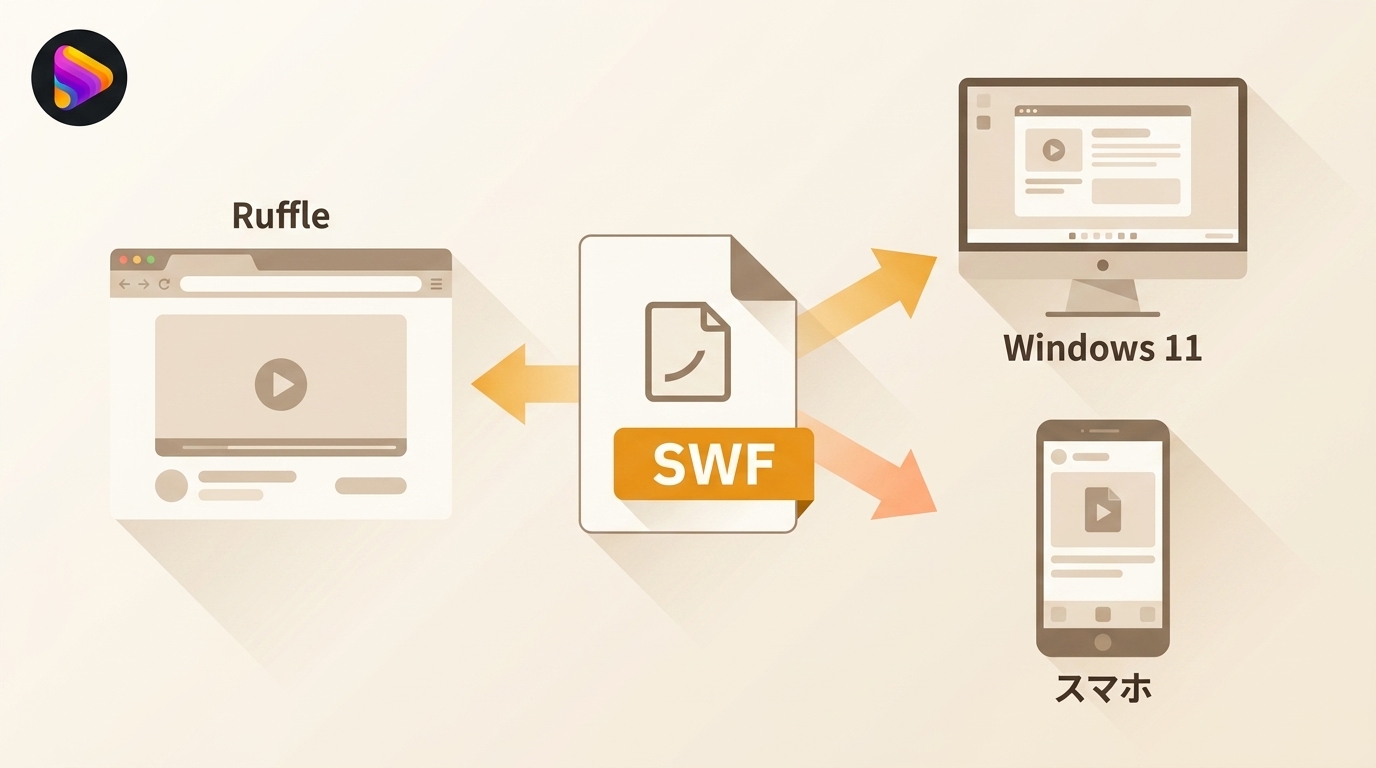
SWFファイルが現在のブラウザでそのまま再生できない理由
SWFは、Flashで作られたアニメーション、動画、ゲーム、教材などに使われてきたファイル形式です。単なる動画ファイルとは限らず、映像や音声のほか、クリック操作、ActionScript、外部の画像・音声・XMLなどを読み込む仕組みを含むことがあります。
Adobe Flash Playerはサポートを終了しており、現在のChromeやEdgeでFlashを有効に戻す設定はありません。古いFlash Playerを再導入するのではなく、SWFの内容に合わせてRuffleやFlashpoint Archiveなどの現行手段を選びます。
まずSWFの種類と目的を確認する
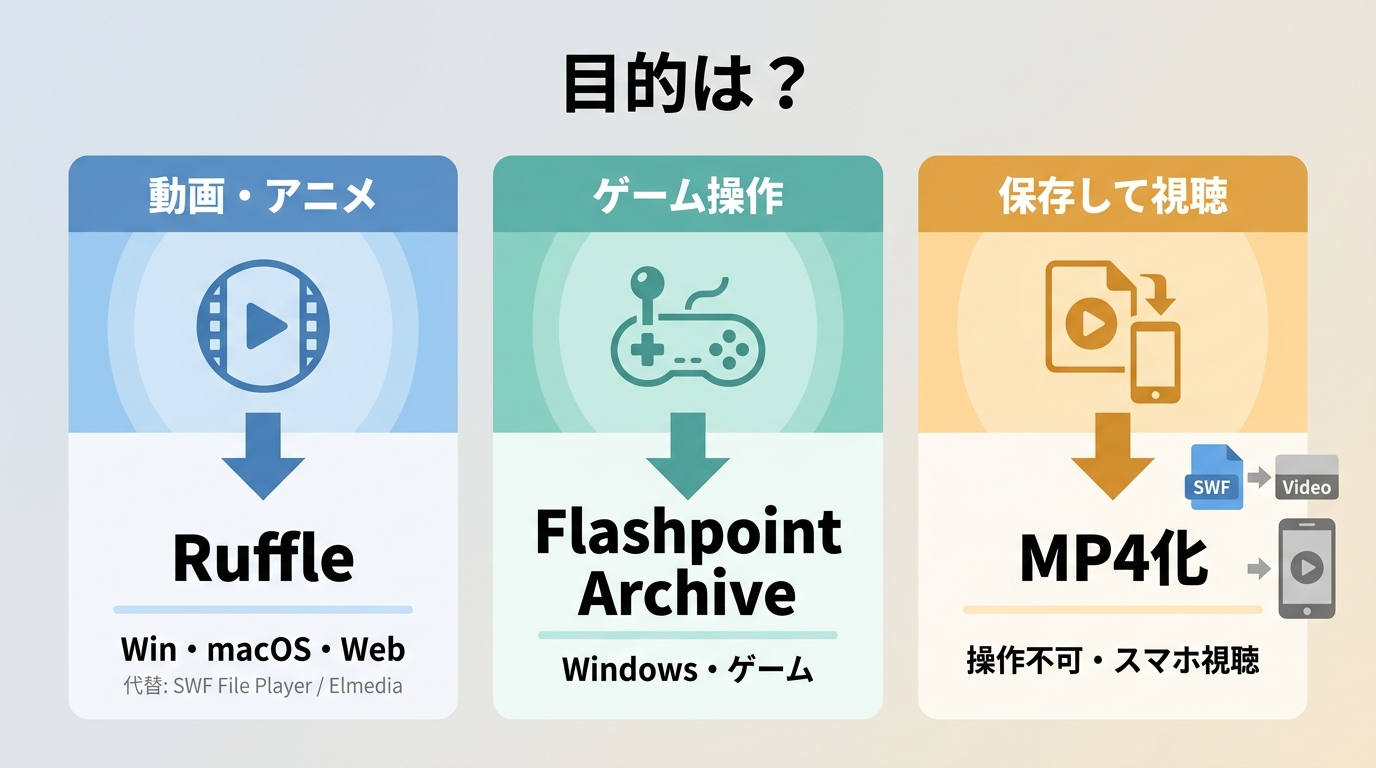
SWFを開く前に、「何を残したいか」を決めると選択しやすくなります。アニメーションを見るだけなのか、ゲームとして操作したいのか、スマホやテレビでも見られる動画として残したいのかで適した方法が変わります。
| SWFの内容 | おすすめの方法 | 向いている環境 | 注意点 |
|---|---|---|---|
| アニメーション・簡単なFlashコンテンツ | Ruffle | Windows・macOS・Linux・対応ブラウザ | SWFによって互換性に差がある |
| Flashゲーム・操作を残したいコンテンツ | RuffleまたはFlashpoint Archive | PC中心 | Flashpointは収録済みコンテンツの利用が中心 |
| 外部画像・音声・データを読むSWF | 関連ファイルをそろえてRuffleなどで確認 | PC | SWF単体では動かない場合がある |
| 映像としてスマホやテレビで残したい | MP4への書き出し・録画を検討 | 各種端末 | クリック操作やゲーム性は残らない |
方法1:RuffleでSWFを開く
現在SWFを試すときの第一候補は、Flashの動作を再現するオープンソースのエミュレーター「Ruffle」です。デスクトップ版はWindows、macOS、Linux向けに提供され、Chrome、Edge、Firefox、Safari向けのブラウザ拡張機能もあります。
PCに保存したSWFを開く
- Ruffleの公式サイトからデスクトップ版を入手します。
- アプリを起動して、保存しているSWFファイルを選びます。
- 映像、音声、ボタン、キーボード操作などが正しく動くか確認します。
インストールせず短時間だけ確認したい場合は、RuffleのWebデモでローカルSWFを選択して試す方法もあります。ただし、機密性のあるファイルや業務データを含むSWFは、利用環境と取り扱い条件を確認してから開いてください。
Webページ上の古いFlashコンテンツを試す
Flashを使ったWebページを開きたい場合は、Ruffleのブラウザ拡張機能を利用できます。Chromeの設定画面からFlashを再び許可する方法ではありません。ページ側の構成や外部サーバーへの依存によっては、Ruffleを入れても完全に動作しない場合があります。
Ruffleでも動かないSWFがある理由
RuffleはActionScript 1・2系の多くのコンテンツを実行でき、ActionScript 3の互換性も改善されていますが、すべてのFlash APIを完全に再現しているわけではありません。3D表現、ネットワーク通信、特定の外部APIなどを使ったSWFでは、一部機能が動かないことがあります。
方法2:FlashゲームはFlashpoint Archiveも確認する
昔のWebゲームやFlash作品をもう一度遊びたい場合は、Flashpoint Archiveも候補です。Flashだけでなく、Shockwave、Unity Web Player、Javaなど、終了したWeb技術のコンテンツを保存・実行するプロジェクトで、現在はWindowsだけでなくmacOSとLinux向けの配布もあります。
Flashpointは「手元にある任意のSWFを何でも開く単体プレーヤー」というより、アーカイブに登録されたゲームやアニメーションを当時に近い環境で動かすための仕組みです。探している作品名が分かる場合は、まずFlashpoint内の検索で収録状況を確認するとよいでしょう。
macOS版やLinux版も提供されていますが、コンテンツによってWindows版と動作状況が異なります。特に古いWindows向け技術に依存する作品では、Windows環境のほうが再現しやすい場合があります。
RuffleとFlashpoint Archiveはどう使い分ける?
手元にある1本のSWFをまず開きたいなら、Ruffleのデスクトップ版が分かりやすい選択です。ファイルを直接指定して動作を確認できるため、アニメーション、教材、簡単なゲームなどの互換性をすぐに試せます。Webページ上に残っているFlashコンテンツなら、Ruffleのブラウザ拡張機能も候補になります。
一方、作品名が分かっている昔のWebゲームをもう一度遊びたい場合はFlashpoint Archiveが向いています。Flashpointはゲーム本体だけでなく、当時のWeb環境や必要な周辺データをまとめて保存することを目的としているため、SWF単体では動かない作品でもアーカイブに収録されていれば再現できる可能性があります。
どちらを使っても動かない場合は、すぐに別の古いFlashプレーヤーを探すのではなく、SWFが外部データを必要としていないか、ActionScriptやネットワーク機能に依存していないかを確認します。古いSWFほど、本体ファイルだけでは完結していないケースがあります。
SWFが白画面・音声だけ・画像乱れになるときの確認順
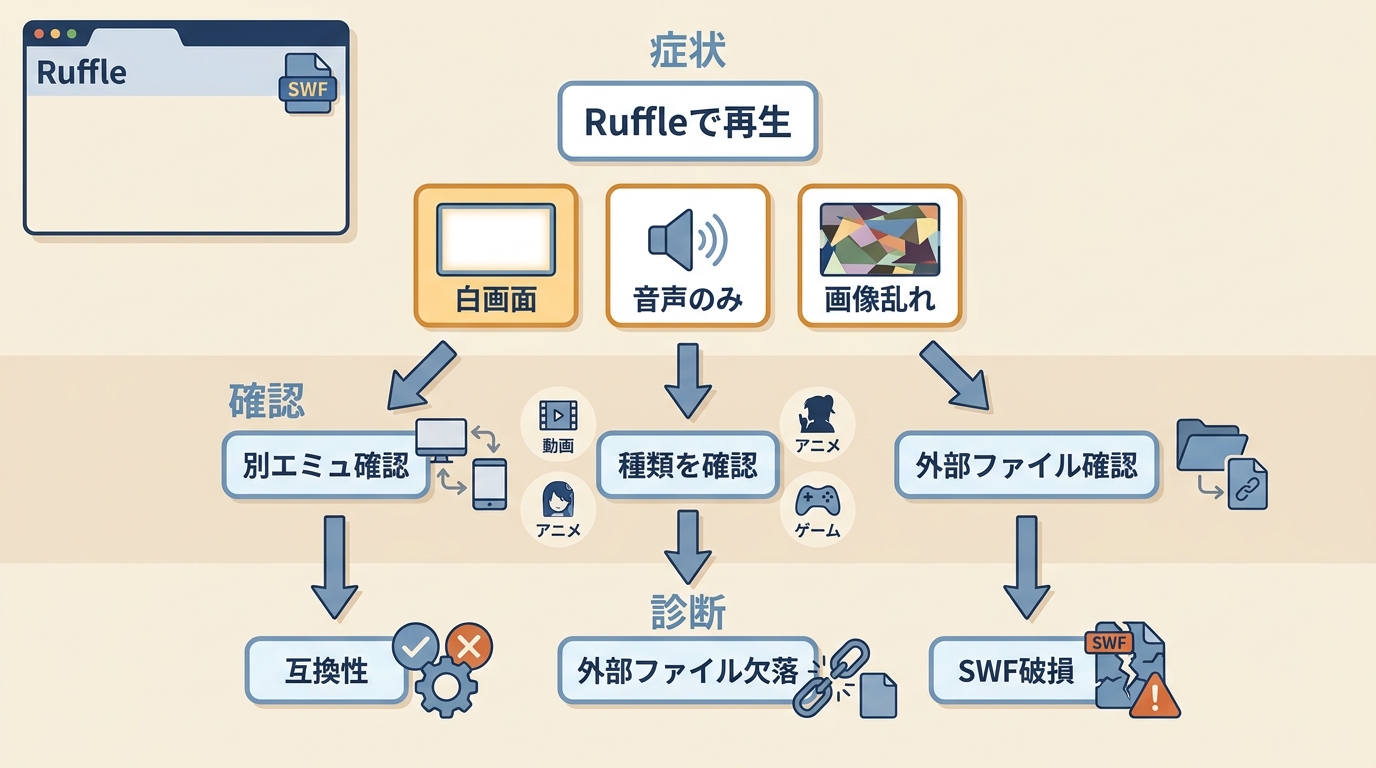
RuffleなどでSWFを開いても正常に表示されない場合は、すぐにファイル破損と判断せず、次の順で確認します。
- 別のSWFが動くか確認する:ほかのSWFが動くなら、アプリ全体より特定ファイル側を疑います。
- 同じSWFをRuffleの別環境で試す:デスクトップ版とWebデモなどで結果を比較します。
- ゲームか動画型か確認する:ボタンやキーボード操作がある場合は、単純な動画プレーヤーでは再現できません。
- 外部ファイルを確認する:同じフォルダに画像、音声、XML、設定ファイルなどが必要なSWFがあります。
- 別のPCでも確認する:複数の環境で同じファイルだけ失敗する場合は、ファイル破損や依存データの欠落を疑います。
古いWebサイトから保存したSWFでは、当時のサーバーから画像やデータを取得する設計になっていることがあります。元サーバーが終了している場合、SWF本体が壊れていなくても白画面になることがあります。
Adobe Flash Playerを再インストールする方法は使わない
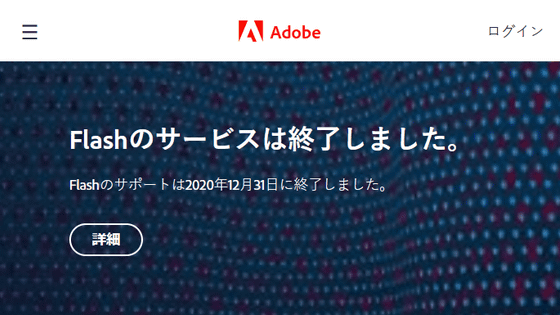
Adobe Flash Playerは2020年12月31日にサポートを終了し、2021年1月12日以降はFlashコンテンツの実行がブロックされています。Adobe自身もFlash Playerのアンインストールを推奨しています。
そのため、再配布サイトから旧Flash Playerや古いブラウザプラグインを入手してChromeへ戻す方法は避けてください。SWFを開く必要がある場合は、RuffleやFlashpoint Archiveなど現在も更新されている環境を公式配布元から利用します。
Android・iPhone・iPadでSWFを見たい場合
AndroidやiPhone・iPadの標準ブラウザや標準動画プレーヤーに、従来のAdobe Flash Playerを追加してSWFを直接再生する方法はありません。特にゲームや教材のような操作型SWFは、スマホへ移すよりPCでRuffleやFlashpointを使うほうが再現性を確認しやすくなります。
一方、SWFの中身がアニメーションや映像だけで、クリック操作を残す必要がない場合は、MP4など一般的な動画として保存してスマホへ転送する方法があります。ここでも「SWF」という拡張子だけで判断せず、動画として完結しているかを先に確認してください。
動画型SWFをMP4として残すときの注意点
SWFからMP4への保存は、すべてのSWFに使える万能な方法ではありません。ゲームやボタン操作を含むSWFをMP4にすると、残せるのは画面と音声だけで、クリックやキーボード操作は失われます。
自分で作成したSWFや保存・変換の権利があるコンテンツなら、元の制作データが残っている場合は元ソフトから動画として書き出す方法を優先します。元データがない場合は、Ruffleなどで正しく動作することを確認したうえで画面録画する方法もあります。
変換ソフトを利用する場合は、「1000形式対応」のような大きな数字だけで判断せず、公式の入力形式一覧にSWFが明記されているか確認してください。SWFを選択できないソフトに拡張子だけ変更して読み込ませても、正しい変換にはなりません。
MP4などへ保存した動画をPlayerFabで再生・管理する
SWFそのものを動かす作業と、MP4などへ保存した後の動画を再生する作業は別です。変換・書き出し後の動画が増えてきた場合は、一般的な動画プレーヤーで再生・管理できます。

- MP4、AVI、MKV、MOVなど一般的な動画・音声形式を再生
- AMD、Intel Quick Sync、NVIDIAのハードウェアデコードに対応
- ローカル動画をライブラリとして整理・管理
PlayerFab Free Video プレーヤーはSWFエミュレーターではないため、SWFファイルを直接動かす目的には使いません。Ruffleなどで再生した内容をMP4等へ保存した後、その動画をPCで再生したりライブラリとして整理したりする用途に向いています。
SWF再生に関するよくある質問
Chromeの設定からFlashを有効にすればSWFを再生できますか?
いいえ。現在のChromeには従来のAdobe Flash Playerを有効に戻す設定はありません。Web上のFlashコンテンツを試す場合はRuffleのブラウザ拡張機能など、現在の環境向けに作られた手段を利用してください。
RuffleならすべてのSWFファイルを再生できますか?
すべてではありません。ActionScriptやFlash API、外部ファイル、ネットワーク通信の使い方によって互換性が異なります。表示が崩れる場合はデスクトップ版とWeb版を比較し、関連ファイルの欠落も確認してください。
SWFゲームをMP4に変換すればスマホで遊べますか?
いいえ。MP4は動画なので、SWFゲームのクリックやキーボード操作は残りません。操作を維持したい場合はPCでRuffleやFlashpoint Archiveを利用し、映像として残したい場合だけMP4化や画面録画を検討します。
SWFが白画面になるのはファイルが壊れているからですか?
破損とは限りません。Ruffle側の互換性、外部画像やXMLの欠落、終了したサーバーへの通信などでも白画面になります。別のSWFや別PCでも確認し、必要な関連ファイルがそろっているかを見てから破損を判断してください。
まとめ
現在SWFを開くときは、ChromeにFlashを戻したり古いFlash Playerを再インストールしたりするのではなく、まずSWFの内容を確認します。一般的なFlashアニメーションやローカルSWFはRuffle、アーカイブされたFlashゲームはFlashpoint Archiveが主な候補です。
白画面や音声だけになる場合は、互換性、外部ファイル、別環境での再生結果を順に確認します。スマホやテレビで映像として残したい場合は、操作を必要としないコンテンツだけMP4化や録画を検討し、変換後の動画はPlayerFab Free Video プレーヤーなど一般的なプレーヤーで再生・管理できます。

 【2026年版】4K動画再生ソフトおすすめ5選!無料・有料とUHD Blu-ray対応を比較小川 玲子 より - 2026年8月19日
 H.265・HEVCが再生できない?Windows・Macで見る方法と対処法小川 玲子 より - 2026年8月14日
 UHD BD再生ソフトの選び方!PCで4K Ultra HD Blu-rayを見る方法小川 玲子 より - 2026年8月14日
 【2026年最新】VOBファイルを再生する方法!Windows 11・Mac・スマホ対応ソフト4選小川 玲子 より - 2026年8月12日