
【2026年】ffdshowとは?Windows 10/11で必要か・64bit版・設定方法を解説

要約: ffdshowは、DirectShow対応プレーヤーに映像・音声のデコード機能やフィルター処理を追加するために使われてきたソフトです。ただし、2026年現在はプロジェクトが長期間更新されておらず、通常の動画再生を目的としてWindows 10やWindows 11へ新しく導入する必要性は高くありません。 SourceForgeに残る最終配布は、一般向けの32bit版がrev4532、公式64bit版がrev4531で、いずれも2014年公開です。古いアプリや既存のDirectShow環境を維持する場合には役立つことがありますが、新規環境ではLAV Filtersやデコーダー内蔵プレーヤーを先に検討する方が現実的です。この記事では、ffdshowの役割、32bit・64bit版の選び方、導入と設定、認識されない時の確認方法、後継ソフトとの使い分けを整理します。
ffdshowとは?Windows 10/11でも必要なのか
ffdshow tryoutsは、DirectShowフィルターとVFWコーデックをまとめたWindows向けソフトです。Windows Media Player Legacy、MPC-HC、MPC-BEなど、DirectShowを利用するアプリから呼び出すことで、動画・音声のデコードや映像フィルター処理を追加できます。
一方、現在のMPC-HCやMPC-BEにはLAV Filtersなどの現行デコーダーが組み込まれており、Windows自体にもMedia Foundationを利用した再生機能があります。そのため、MP4やMKVなど一般的な動画を再生するだけなら、ffdshowを追加しなくても困らないケースが大半です。ffdshowを検討するのは、古いソフトが特定のDirectShowフィルターを必要とする場合や、既存の設定を崩さず維持したい場合に限るのが安全です。
コーデックとは
画像引用元:https://videolab.jp/
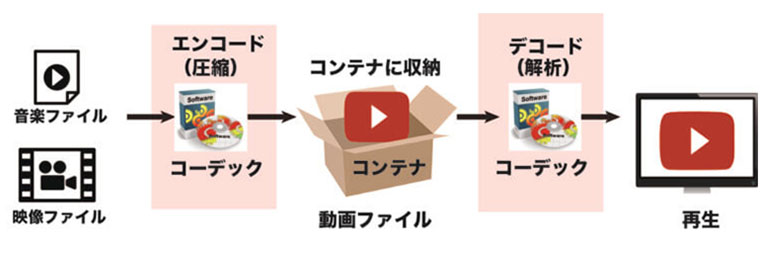
コーデックは、映像や音声を保存しやすい大きさに圧縮し、再生時にデコードするための仕組みです。H.264、MPEG-2、Xvid、AAC、AC3など複数の種類があり、再生ソフトが対象コーデックに対応していない場合は映像が表示されない、音声だけ出ないといった問題が起こります。
MP4やMKVは動画を格納するコンテナ形式であり、実際に再生できるかどうかは内部の映像・音声コーデックにも左右されます。ffdshowは、このデコード部分をDirectShow対応アプリへ追加するために使われてきました。
DirectShowフィルターとVFWコーデックの違い
ffdshowのDirectShowフィルターは、プレーヤーから呼び出されて映像・音声をデコードし、再生中の画面にインターレース解除やノイズ低減などの処理を加えます。DirectShowフィルターとして使う場合は、主に再生側の機能です。
ただし、ffdshow tryouts全体にはVFW(Video for Windows)コーデックも含まれています。AviUtlなどVFWに対応する一部のソフトでは、動画の圧縮・エンコード側で利用される場合があります。DirectShowの再生機能とVFWのエンコード機能を同じものとして扱わないようにしましょう。
映像・音声・Raw Video Filterの違い
ffdshowには複数の設定入口があり、それぞれ処理する対象が異なります。目的に合わない画面を変更すると再生結果に反映されないため、最初に役割を確認しておくと設定しやすくなります。
| 設定入口 | 処理対象 | 主な用途 |
|---|---|---|
| ビデオデコーダーの設定 | H.264、Xvid、DivX、MPEG-2、WMV、VC-1などの圧縮映像 | 映像のデコード、インターレース解除、画質フィルターの調整 |
| オーディオデコーダーの設定 | AC3、DTS、MP3、AACなどの圧縮音声 | 音声のデコード、ミキサー、音量や出力方法の調整 |
| Raw Video Filterの設定 | 別のデコーダーで展開済みの映像 | 色空間変換や映像フィルターだけを適用する |
| VFWの設定 | VFW対応の編集・エンコードソフト | AviUtlなどからコーデックを利用する |
以降は動画再生を主目的として、「ビデオデコーダーの設定」とDirectShow側の確認方法を中心に説明します。
ffdshowのダウンロードとインストール
ffdshow tryoutsは現在もSourceForgeのプロジェクトアーカイブから入手できますが、プロジェクトの状態はInactiveで、2014年以降の更新は確認できません。新規導入を積極的に勧められるソフトではないため、既存環境で必要な場合に限り、復元ポイントや設定のバックアップを用意してから作業してください。
32bit版と64bit版の選び方
選ぶ基準はWindows自体のビット数ではなく、ffdshowを呼び出すプレーヤーやアプリのビット数です。64bit版Windowsでも、32bitアプリから64bit版ffdshowを読み込むことはできません。
| 使用するアプリ | 必要なffdshow | 確認のポイント |
|---|---|---|
| 32bit版のMPC-HC、MPC-BE、AviUtlなど | 32bit版 | x86版、Program Files (x86)配下のアプリなど |
| 64bit版のMPC-HC、MPC-BEなど | 64bit版 | x64版、Program Files配下のアプリなど |
| 32bit・64bitアプリを併用 | 両方 | 各アプリに対応する版を個別にインストール |
| Windows Media Player Legacy | 環境を確認 | 実行ファイルの保存先やタスクマネージャーで確認 |
SourceForgeで確認できる最終版は、一般向け32bit版の「ffdshow_rev4532_20140717_clsid.exe」と、公式64bit版の「ffdshow_rev4531_20140628_x64.exe」です。ファイル名に「x64」が含まれるものが64bit版です。
- SourceForgeのffdshow tryoutsプロジェクトを開きます。
- 使用するアプリのビット数に合わせて32bit版または64bit版を選びます。
- ダウンロードした.exeファイルを起動し、使用許諾とインストール先を確認します。
- コンポーネントは必要な項目だけを選びます。DXVA関連機能も、利用するプレーヤーとGPUの構成が分かる場合に限って有効にします。
- スピーカー構成を使用環境に合わせ、「インストール」→「完了」の順に進みます。
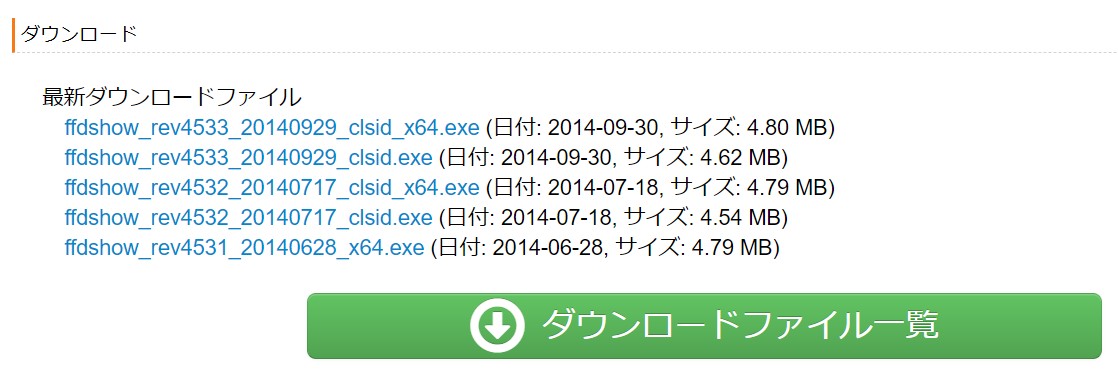
上の画像は旧配布画面の例です。現在の配布ページは表示が異なる場合があるため、ファイル名とビット数を基準に選んでください。また、ffdshowは単体のプレーヤーではありません。インストール後に、利用するプレーヤー側でDirectShowフィルターの優先順位を設定する必要があります。
ffdshowの設定と認識されない場合の確認
ffdshowをインストールしても、Windowsやプレーヤーが別のデコーダーを優先していると呼び出されません。特にWindows 10・11では、MP4やMOVなどをMedia Foundationで処理することがあり、DirectShow側の設定だけでは反映されない場合があります。
Windows Media Player Legacyで使う場合
以前はWin7DSFilterTweakerを使って優先デコーダーやMedia Foundationの動作を変更する方法が一般的でした。しかし、このツールは現在Deprecatedと案内されており、開発元は同じ機能を含むCodec Tweak Toolの利用を推奨しています。
Codec Tweak ToolでDirectShowの優先デコーダーを変更する場合は、変更前の状態を記録し、必要な形式だけを対象にしてください。Media Foundationを広範囲に無効化すると、Windowsの他の再生機能に影響する可能性があります。元に戻せるよう、変更内容を一つずつ確認することが重要です。
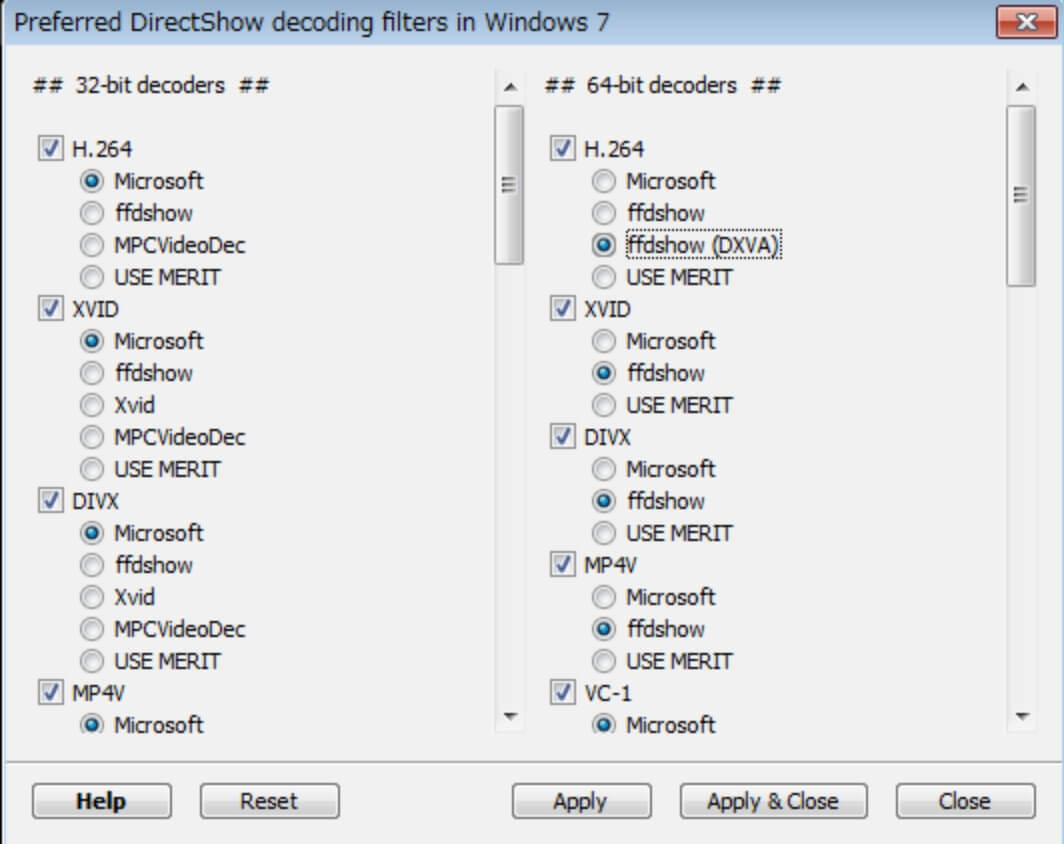
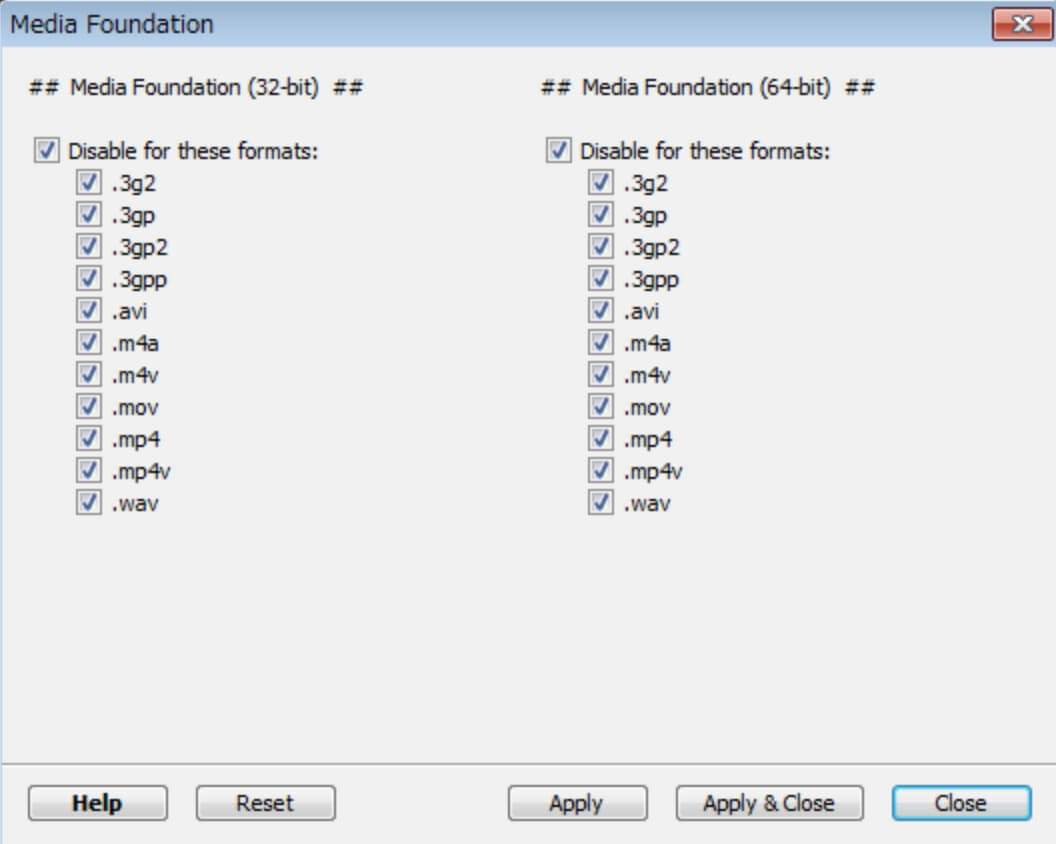
上の2枚は旧Win7DSFilterTweakerの画面です。現在のCodec Tweak Toolとは表示が異なりますが、「優先するDirectShowデコーダーを選ぶ」「必要な形式だけMedia Foundationの扱いを見直す」という考え方は共通しています。MPC-HCやMPC-BEはプレーヤー内部で外部フィルターを指定できるため、通常はWindows全体の設定を変更する前に、プレーヤー側の設定を試してください。
MPC-HC・MPC-BEで外部フィルターに追加する
- プレーヤーの「表示」または「オプション」から「外部フィルター」を開きます。
- 「フィルターを追加」からffdshow Video Decoderまたはffdshow Audio Decoderを選びます。
- 追加したフィルターを「優先」に設定します。
- プレーヤーを再起動し、再生中のフィルター一覧でffdshowが使われているか確認します。
ffdshowが認識されない主な原因
- ビット数が一致していない:32bitアプリには32bit版、64bitアプリには64bit版が必要です。
- Media Foundationが優先されている:Windows Media Player Legacyでは、形式によってMicrosoft側のデコーダーが使われます。
- 別の内蔵デコーダーが優先されている:MPC-HCやMPC-BEではLAV Filtersが標準で選ばれている場合があります。
- 他のコーデックパックと競合している:K-Lite Codec Packなどを追加すると、優先順位が変わることがあります。
- 設定変更後に再起動していない:フィルター登録や優先順位の変更後は、対象アプリを終了してから開き直します。
- 対象形式がffdshow側で無効:ビデオデコーダーの設定で、対象コーデックが「無効」になっていないか確認します。
ffdshowの基本的な使い方
ffdshowは設定項目が多いため、最初からすべてを有効にすると競合の原因を特定しにくくなります。必要なコーデックとフィルターだけを一つずつ有効にし、変更前の値を記録しながら進めてください。
デコーダーを有効にする
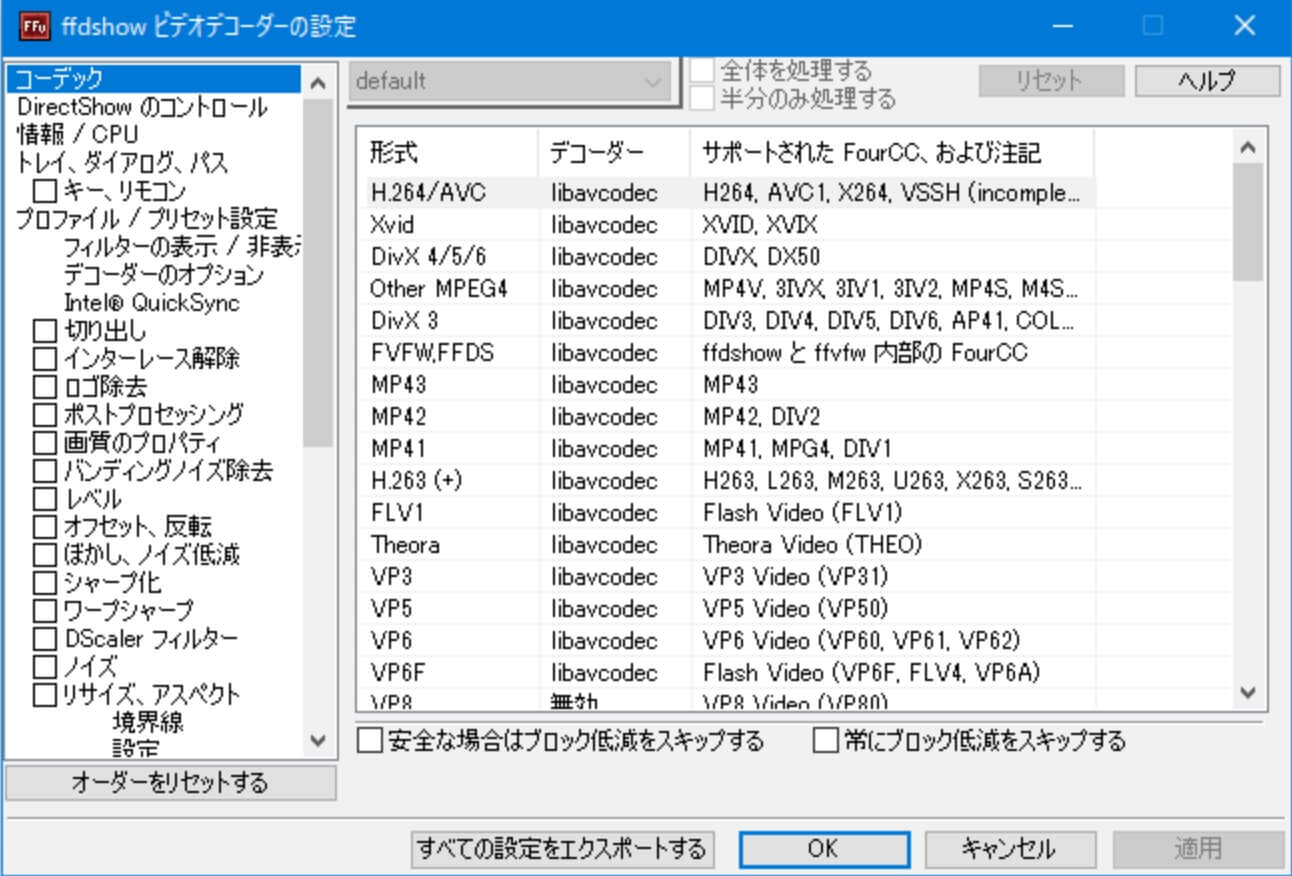
- Windowsのスタートメニューから「ffdshow」→「ビデオデコーダーの設定」を開きます。
- 画面中央の「形式」と「デコーダー」を確認します。
- ffdshowで処理したい形式だけ、デコーダーを「libavcodec」など利用可能な項目へ変更します。
- 使用しない形式は「無効」のままにし、「適用」または「OK」を押します。
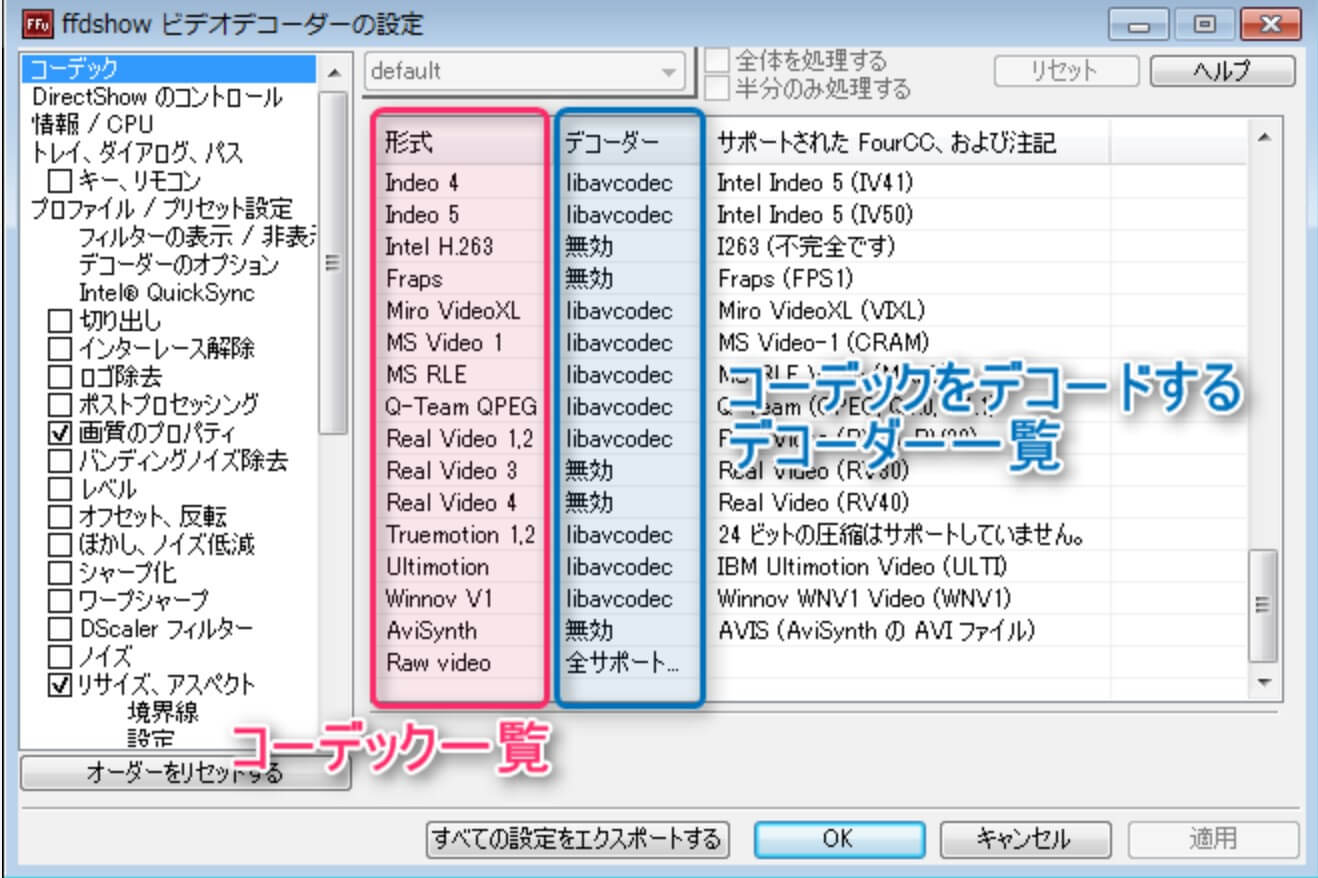
「安定な形式をすべてlibavcodecに変更する」といった一括設定もありますが、別のデコーダーと競合した時の切り分けが難しくなります。再生できない形式だけを個別に変更する方が安全です。
使用するプレーヤーを指定する
- 「ビデオデコーダーの設定」を開きます。
- 左側の一覧から「DirectShowのコントロール」を選択します。
- メリット値は、明確な理由がなければ既定値のままにします。
- 「ffdshowを使用する」に対象アプリを追加するか、「ffdshowを使用しない」から除外対象を設定します。
- 対象プレーヤーを再起動して動作を確認します。
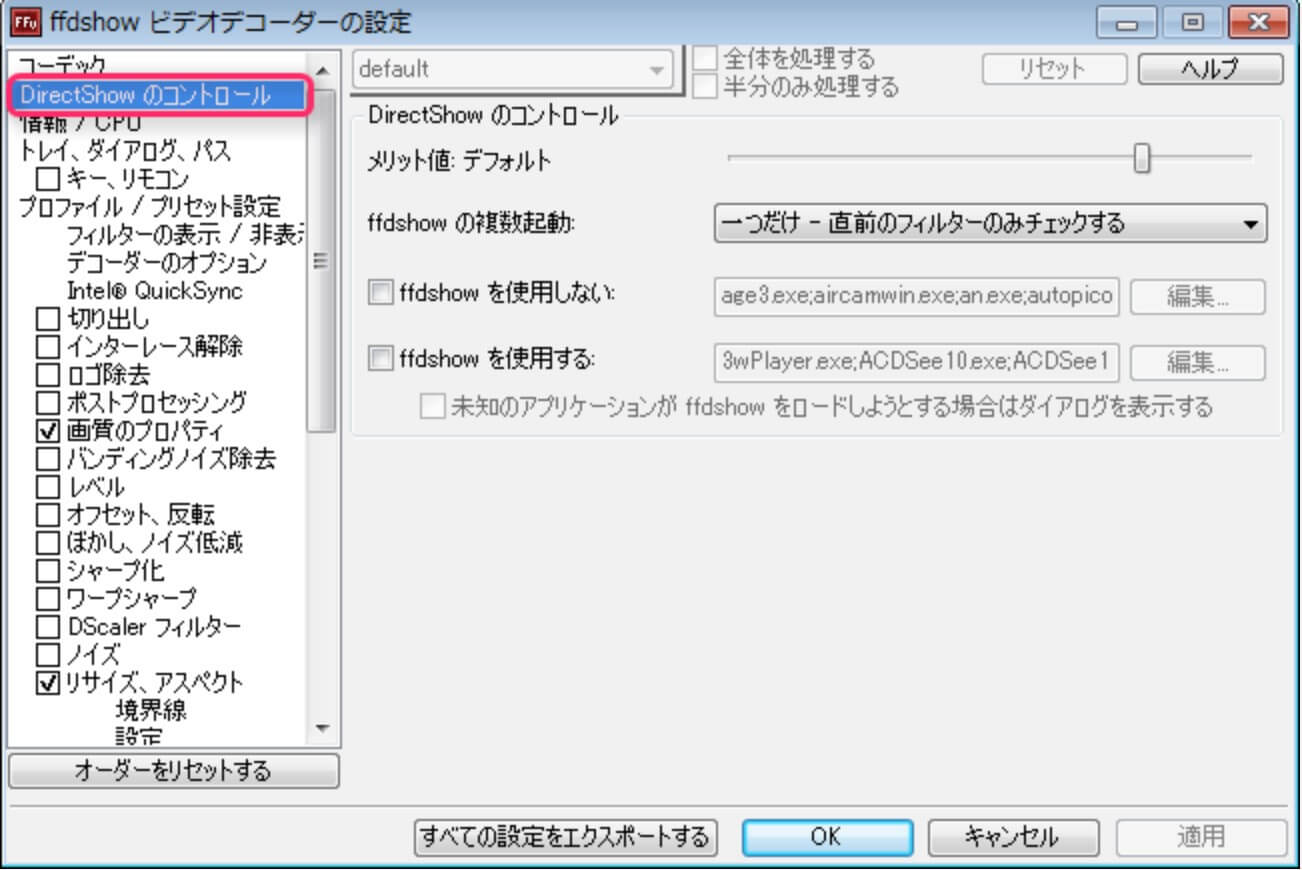
プレーヤー側に外部フィルター設定がある場合は、ffdshowのアプリ一覧だけでなく、プレーヤー側でも優先設定を確認してください。
映像フィルターを調整する
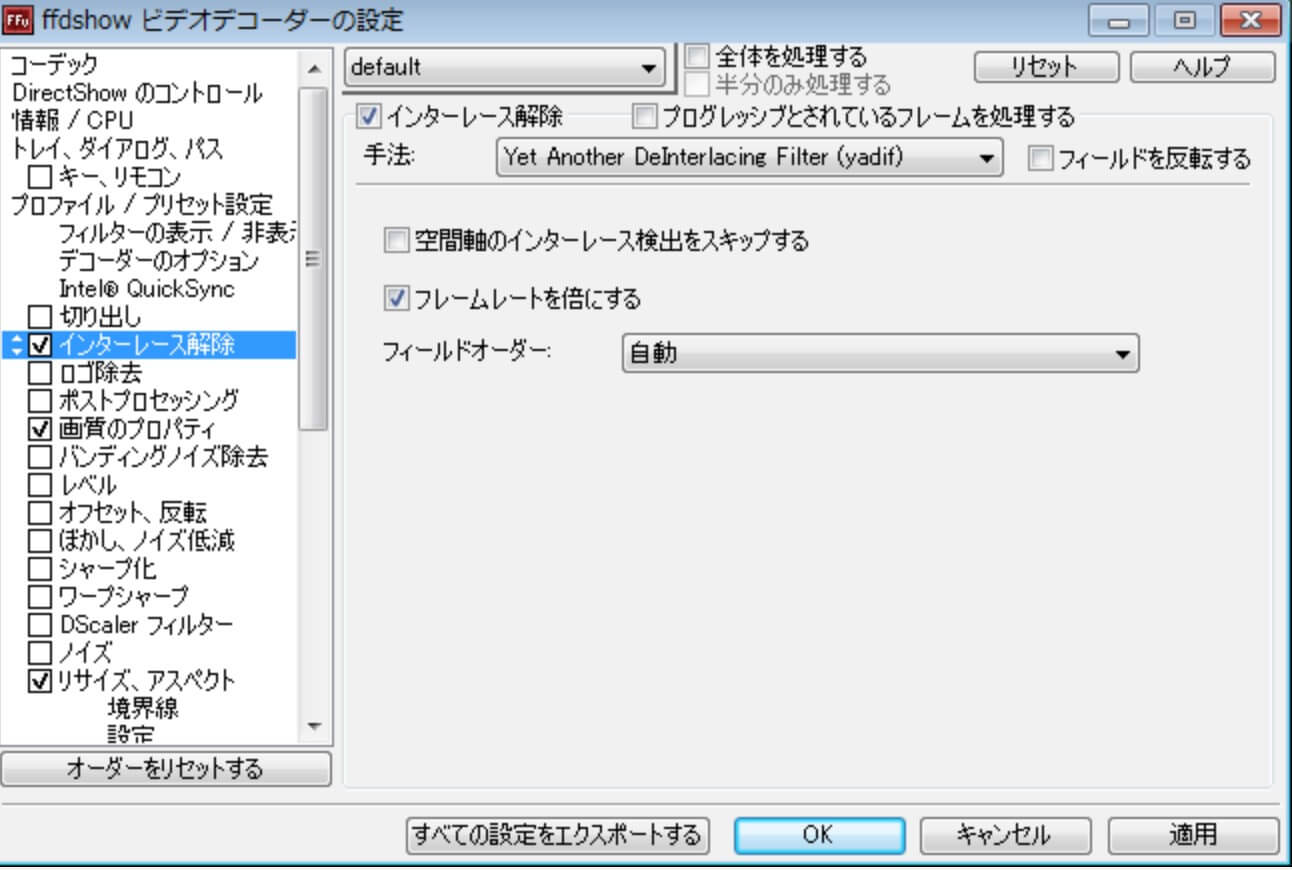
ffdshowにはインターレース解除、リサイズ、シャープ、ポストプロセッシングなどの映像フィルターがあります。効果は素材によって変わるため、画質を無条件に向上させる機能ではありません。
- インターレース解除:横縞状のコーミングが見えるインターレース素材で使用します。プログレッシブ映像に適用すると不自然になる場合があります。
- ポストプロセッシング:低ビットレート映像のブロックノイズを和らげることがありますが、細部がぼやける場合があります。
- リサイズ・シャープ:表示サイズや輪郭を調整できますが、強くかけるとノイズや輪郭の不自然さが目立ちます。
一度に複数のフィルターを有効にせず、一つ変更するたびに同じ場面で比較してください。現在のGPUやプレーヤーに備わる映像処理の方が適している場合もあります。
ffdshowの後継と代替ソフト
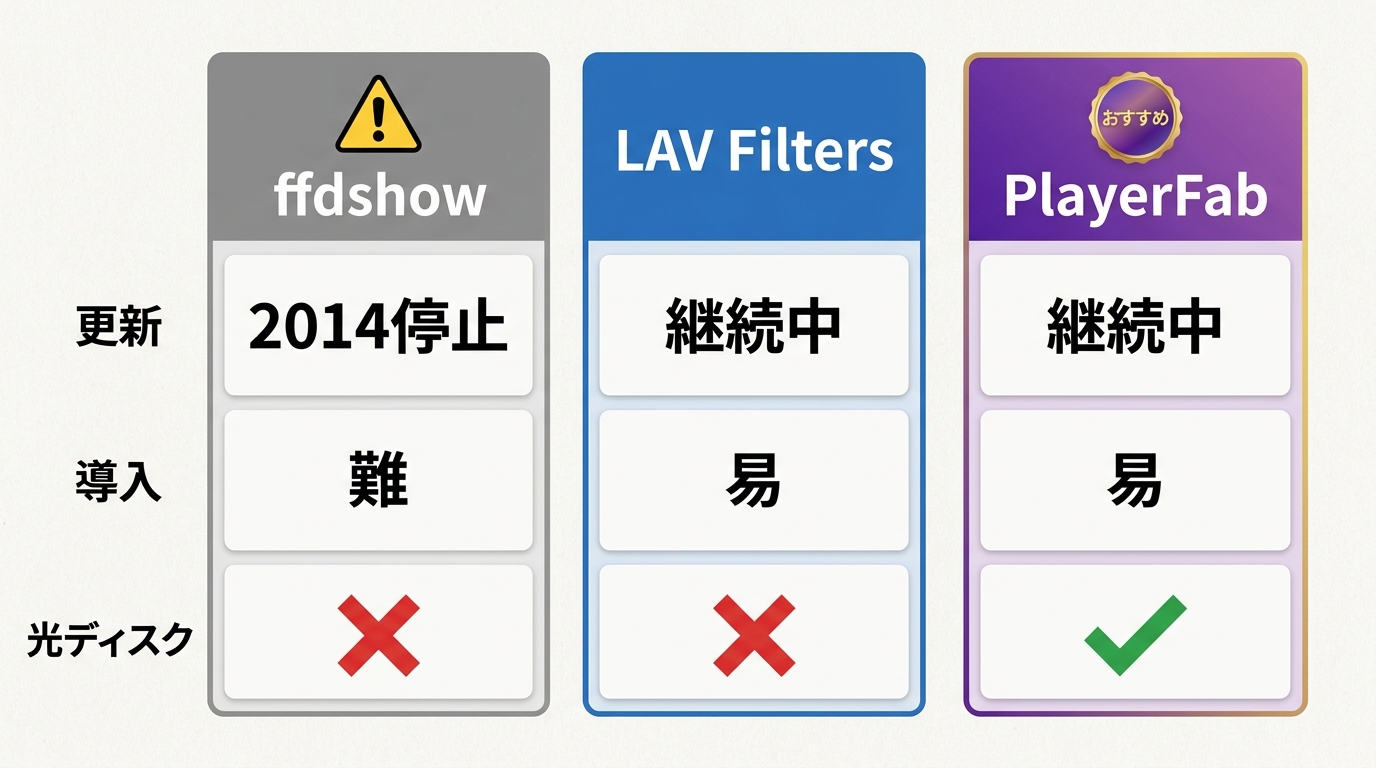
ffdshowの代わりを選ぶ時は、「DirectShow用のデコーダーを置き換えたい」のか、「プレーヤーや光ディスク再生まで一つのソフトにまとめたい」のかを分けて考えます。LAV Filtersはffdshowに近い役割を引き継ぐ現行フィルターで、PlayerFabは再生環境全体をまとめるプレーヤーです。
| ソフト | 主な役割 | 更新状況 | 導入の手間 | 光ディスク | 向いている用途 |
|---|---|---|---|---|---|
| ffdshow tryouts | DirectShow・VFWのデコード、フィルター、旧来のエンコード環境 | 2014年で停止 | 大きい | プレーヤー側に依存 | 既存の旧アプリ環境を維持する場合 |
| LAV Filters | DirectShow用の映像・音声デコーダーとスプリッター | 継続更新 | 中程度 | プレーヤー側に依存 | MPC-HC・MPC-BEなどのDirectShow環境を維持したい場合 |
| PlayerFab Ultra HDプレーヤー | ローカル動画とDVD・Blu-ray・4K UHD Blu-rayの統合再生 | 継続更新 | 小さい | 対応。Windowsはフルメニュー、Macはディスク種類により再生モードが異なる | 外部フィルターを組み合わせず一つの再生環境で完結したい場合 |
LAV Filtersが事実上の後継になる場面
MPC-HCやMPC-BEなど、DirectShow対応プレーヤーを引き続き使いたい場合は、LAV Filtersが最も近い後継候補です。映像・音声のデコードとコンテナの分離を担い、2026年1月にはバージョン0.81.0が公開されるなど、現在も更新が続いています。一般的な動画再生では、ffdshowの旧設定を再現するより、プレーヤーに同梱されたLAV Filtersを既定の状態から使い始める方がトラブルを減らせます。
ただし、ffdshow独自の細かなポストプロセッシングや、旧アプリ固有のVFW設定を完全に置き換えるものではありません。既存ワークフローで何を使っているかを確認してから移行してください。
PlayerFabが向いている場面
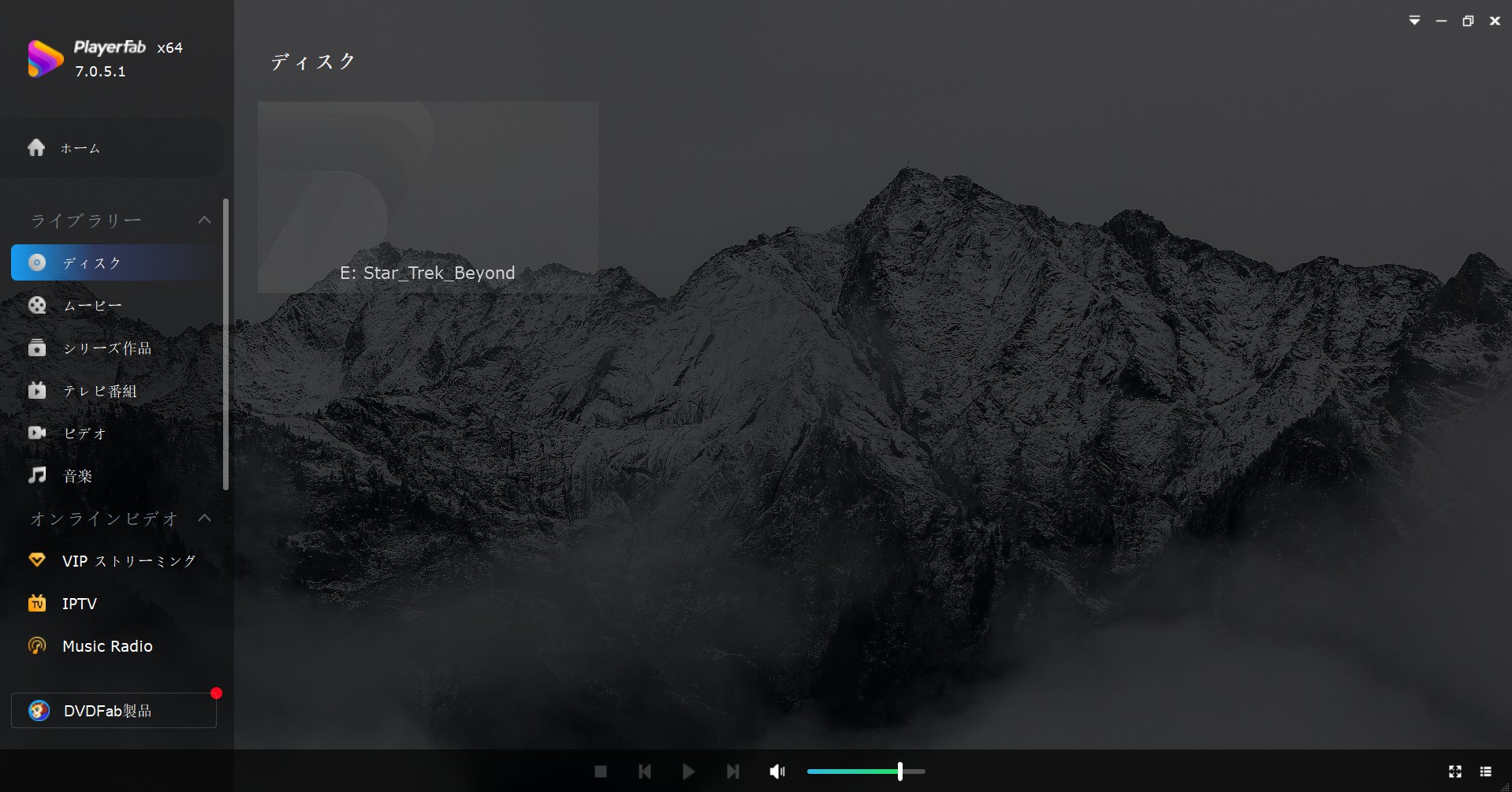
ローカル動画だけでなく、DVD、Blu-ray、4K Ultra HD Blu-rayまで一つのデスクトップ環境で再生したい場合は、PlayerFab Ultra HDプレーヤーが選択肢になります。外部コーデックやフィルターの優先順位を個別に組み合わせる必要がなく、H.264、H.265/HEVC、HDR映像、高解像度音声などをまとめて扱えます。
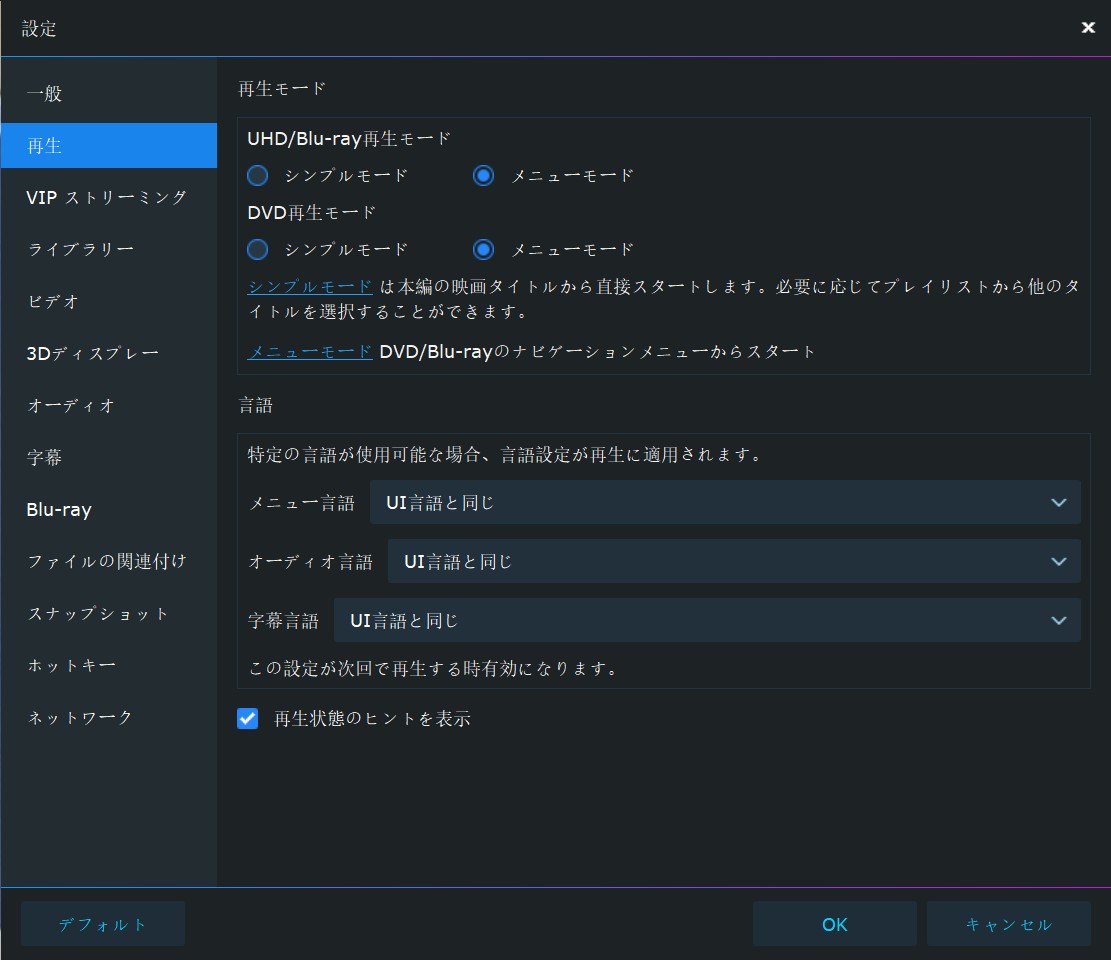
WindowsではDVD・Blu-ray・4K UHD Blu-rayのフルメニューモードに対応しています。MacではDVDや一部ISOのメニューに対応する一方、Blu-rayと4K UHD Blu-rayはディスク種類によってシンプル再生となるため、利用する環境と再生モードを事前に確認してください。
- ローカル動画、DVD、Blu-ray、4K Ultra HD Blu-rayを一つの環境で再生
- H.264、H.265/HEVC、MP4、MKV、MOV、VOB、M2TSなどに対応
- HDR10、HDR10+、Dolby Vision、HLGに対応(素材と表示環境による)
- Dolby Atmos、Dolby TrueHD、DTS:X、DTS-HD Master Audioなどに対応
- WindowsではDVD・Blu-ray・4K UHD Blu-rayのフルメニュー再生に対応
基本的な使い方:
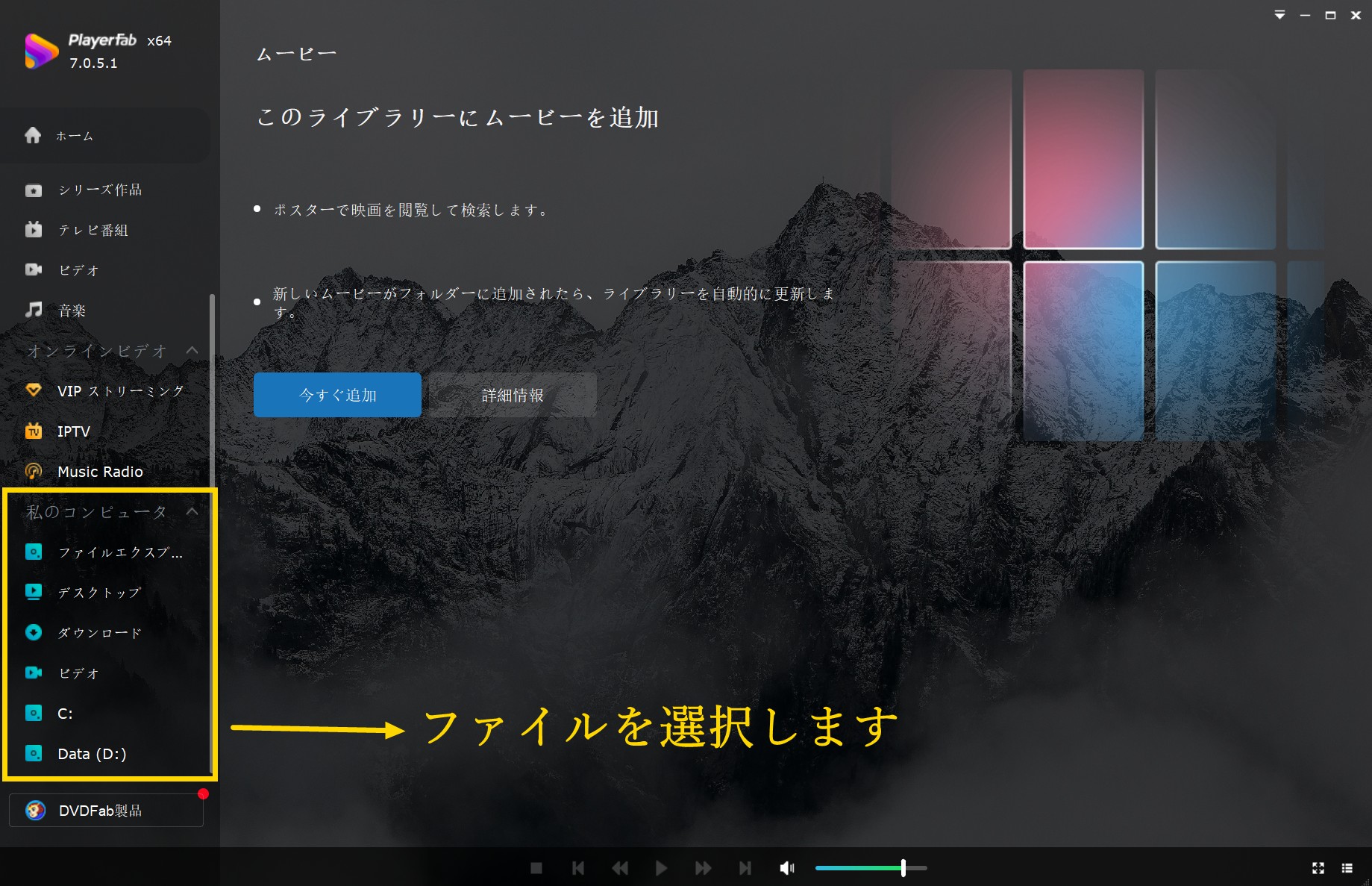
ffdshowに関するよくある質問
ffdshowはWindows 11でも使えますか?
動作する構成はありますが、ffdshowは2014年以降更新されておらず、Windows 11での互換性が公式に保証されているわけではありません。古い32bitアプリなど、ffdshowが必要な既存環境に限定して使い、一般的な動画再生ではLAV Filtersや現行プレーヤーを優先するのが安全です。
ffdshowの32bit版と64bit版はどちらを選びますか?
Windowsのビット数だけでなく、ffdshowを利用するアプリのビット数に合わせます。32bit版アプリには32bit版ffdshow、64bit版アプリには64bit版ffdshowが必要です。両方のアプリを使う場合は、両方のffdshowを個別に導入します。
MPC-HCでffdshowが表示されないのはなぜですか?
ビット数の不一致、LAV Filtersなど内蔵デコーダーの優先、外部フィルター設定、別のコーデックパックとの競合が主な原因です。MPC-HCの「外部フィルター」でffdshowを追加して「優先」に設定し、対象コーデックがffdshow側で有効になっているか確認してください。
Win7DSFilterTweakerは今も必要ですか?
開発元はWin7DSFilterTweakerをDeprecatedとしており、現在は同機能を含むCodec Tweak Toolを推奨しています。MPC-HCやMPC-BEではプレーヤー内部から外部フィルターを指定できるため、Windows全体の設定を変更する前にプレーヤー側で調整してください。
ffdshowの代わりには何を選べばよいですか?
DirectShow環境を維持したい場合はLAV Filtersが近い後継です。ローカル動画に加えてDVD、Blu-ray、4K UHD Blu-rayまで一つの画面で再生したい場合は、PlayerFab Ultra HDプレーヤーのような統合型プレーヤーが候補になります。
まとめ
ffdshowは、DirectShowフィルターやVFWコーデックとして長く利用されてきましたが、最終配布が2014年で止まっているため、Windows 10・11の新規環境へ通常の動画再生目的で導入する必要性は低くなっています。古いアプリや既存ワークフローを維持する場合は、アプリとffdshowのビット数、フィルターの優先順位、Media Foundationとの競合を確認しながら限定的に利用してください。
DirectShow対応プレーヤーを今後も使うならLAV Filters、外部フィルターを組み合わせずローカル動画とDVD・Blu-ray・4K UHD Blu-rayをまとめて再生したいならPlayerFab Ultra HDプレーヤーというように、必要な役割に合わせて選ぶことが重要です。

 【2026年版】4K動画再生ソフトおすすめ5選!無料・有料とUHD Blu-ray対応を比較小川 玲子 より - 2026年8月19日
 H.265・HEVCが再生できない?Windows・Macで見る方法と対処法小川 玲子 より - 2026年8月14日
 UHD BD再生ソフトの選び方!PCで4K Ultra HD Blu-rayを見る方法小川 玲子 より - 2026年8月14日
 【2026年最新】VOBファイルを再生する方法!Windows 11・Mac・スマホ対応ソフト4選小川 玲子 より - 2026年8月12日