
【2026年】ISOファイルを再生する方法!Windows 11・10のマウント手順とおすすめソフト4選

要約: ISOファイルは、Windows 11・10なら標準機能でマウントして中身を確認できます。ただし、DVDやBlu-rayのISOをメニュー、字幕、音声トラックまで含めて再生したい場合は、ディスク構造に対応した再生ソフトが必要です。まず「中身を確認したい」のか「DVD・Blu-rayとして再生したい」のかを分けると、必要な操作を選びやすくなります。
ISOファイルとは?MP4やVIDEO_TSとの違い
ISOファイルは、CD、DVD、Blu-rayなどのディスク内容を一つのイメージファイルとして保存した形式です。DVD ISOやBlu-ray ISOには、映像本編だけでなく、メニュー、字幕、複数音声、チャプターなどのディスク構造が含まれることがあります。
- ISO:ディスク全体を一つのイメージとしてまとめたファイル
- VIDEO_TS:DVD-Videoのフォルダー構造
- BDMV:Blu-rayのフォルダー構造
- MP4:動画を単体ファイルとして扱いやすいコンテナ形式
ISOをマウントしたり展開したりする操作は、ISOの中身へアクセスするためのものです。MP4へ変換するような再エンコードとは異なります。
Windows 11・10でISOファイルを再生する3つの方法
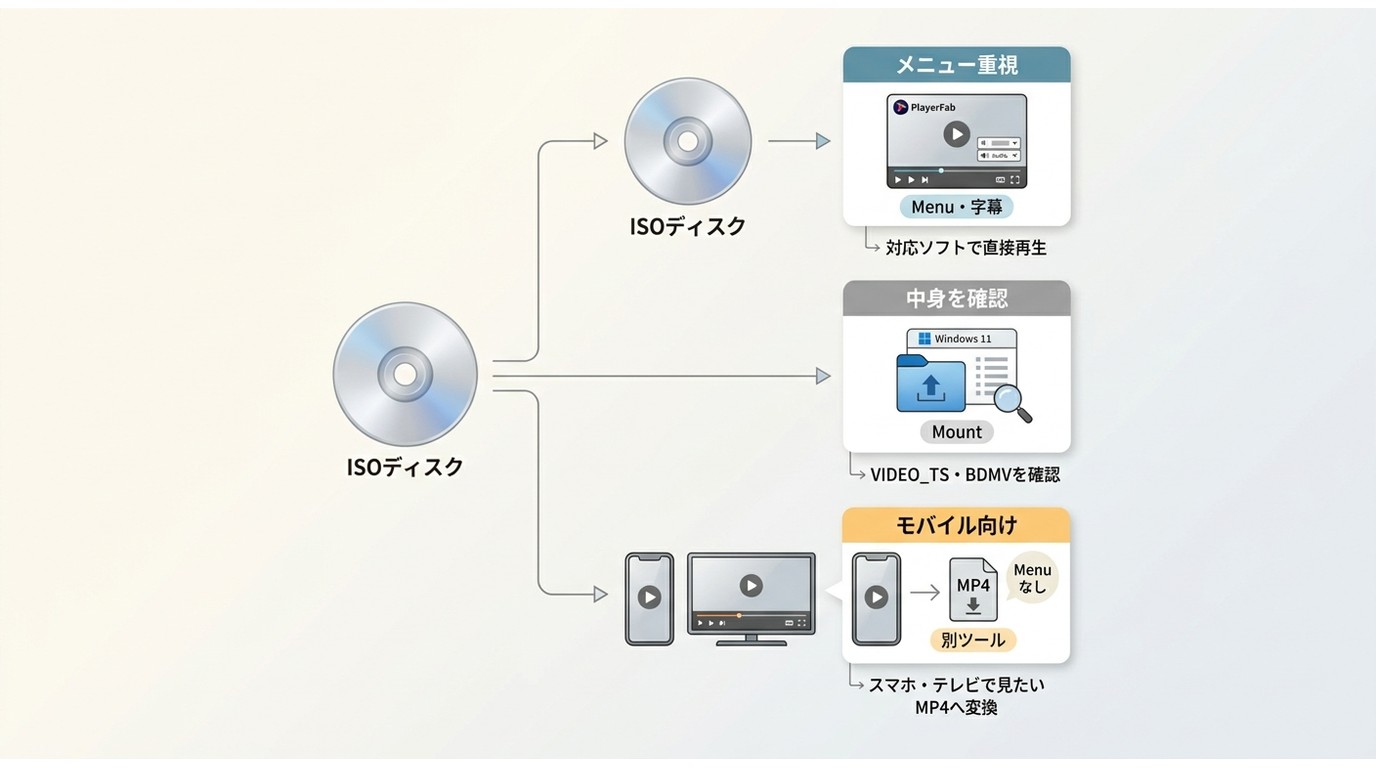
| 目的 | 方法 | 向いているケース |
|---|---|---|
| DVD・Blu-rayのメニューまで見たい | ISO対応プレーヤーで直接再生 | DVD / Blu-ray / UHD Blu-ray ISO |
| ISOの中身を確認したい | Windowsでマウント | VIDEO_TS、BDMV、データファイルの確認 |
| スマホなどで扱いやすくしたい | 必要に応じて動画形式へ変換 | MP4など単体動画が必要な場合 |
方法1:WindowsでISOをマウントする
- エクスプローラーでISOファイルを探します。
- ISOを右クリックし、「マウント」を選びます。
- 「PC」に新しい仮想ドライブが表示されたら開きます。
- DVDならVIDEO_TS、Blu-rayならBDMVなど、ISO内の構造を確認します。
ここで重要なのは、マウントできたことと、DVDやBlu-rayとして再生できることは別という点です。WindowsはISOを仮想ドライブとして開けますが、DVD・Blu-rayのメニューや映像を再生するには、その構造に対応するプレーヤーが必要になる場合があります。
方法2:ISO対応プレーヤーで直接開く
映画ISOをディスクに近い状態で見たい場合は、ISOを直接読み込めるプレーヤーを使う方法が分かりやすいです。DVD ISO、Blu-ray ISO、4K UHD Blu-ray ISOでは必要な機能が異なるため、「ISO対応」という表記だけでなく、対象ディスクとメニュー再生の対応範囲まで確認します。
方法3:必要な場合だけMP4などへ変換する
スマートフォンやISO非対応のテレビなどで見たい場合は、利用を許可されたコンテンツをMP4などへ変換する方法があります。ただし、変換後はDVD・Blu-rayのメニューや複数音声、字幕構造をそのまま維持できないことがあるため、Windows PCで見るだけなら最初から変換する必要はありません。
ISO再生ソフトおすすめ4選
ISO再生ソフトは「無料か有料か」だけでなく、DVD ISO、Blu-ray ISO、4K UHD Blu-ray ISO、メニュー再生のどこまで必要かで選びます。
| ソフト | OS | ISOの主な使い方 | 向いている人 |
|---|---|---|---|
| PlayerFab Ultra HDプレーヤー | Windows / Mac | DVD・Blu-ray・4K UHD ISO | ディスク構造やメニューを重視 |
| Leawo Blu-ray Player | Windows / Mac | DVD・Blu-ray ISOを直接読み込み | 無料でISOを試したい |
| VLC media player | Windows / Mac / Linuxほか | マウント後のDVD・動画ファイル再生 | 無料・汎用性を重視 |
| MPC-BE | Windows | マウント後の軽量再生 | Windowsで軽さを重視 |
1. PlayerFab Ultra HDプレーヤー

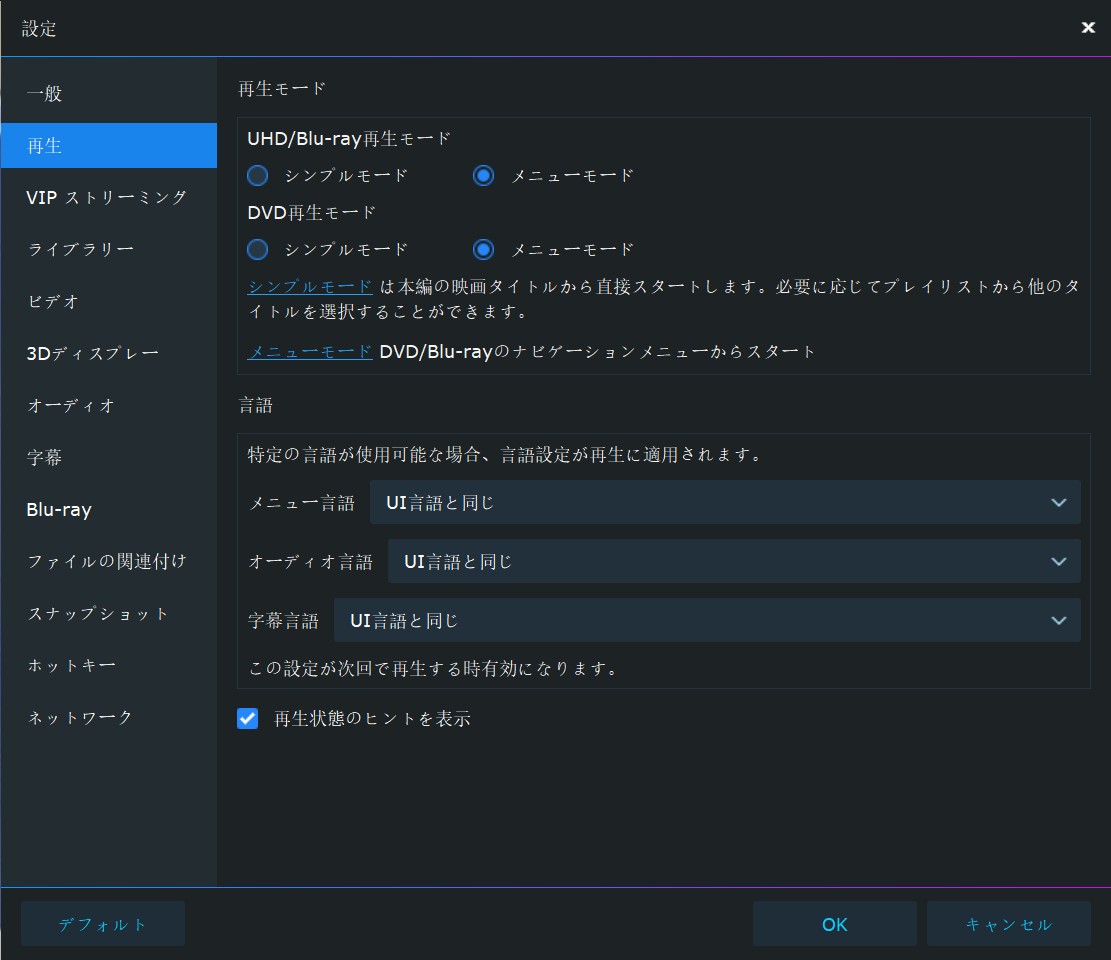
- DVD、Blu-ray、4K Ultra HD Blu-rayのISO・フォルダー・物理ディスクを再生
- Windows版ではDVD・Blu-ray・4K UHD Blu-rayのナビゲーションメニューに対応
- MP4、MKV、MOV、VOB、M2TSなどのローカル動画にも対応
- ISOをマウントせず、再生ソースとして直接扱いたい場合に便利
WindowsでDVD、Blu-ray、4K UHD Blu-rayのISOをメニュー付きで再生したい場合は、PlayerFab Ultra HDプレーヤーが候補になります。ISOだけでなく、フォルダー、物理ディスク、一般的な動画ファイルも同じデスクトップ環境で扱えます。
Macでは製品形態がDVDFab Player 6 Ultra for Macとなり、Windows版とメニュー対応が同一ではありません。DVDと対応ISOではナビゲーションを利用できますが、Blu-ray・4K UHD Blu-rayでは現在シンプル再生モードが中心となるため、Macでメニュー再生を重視する場合は仕様を分けて確認してください。
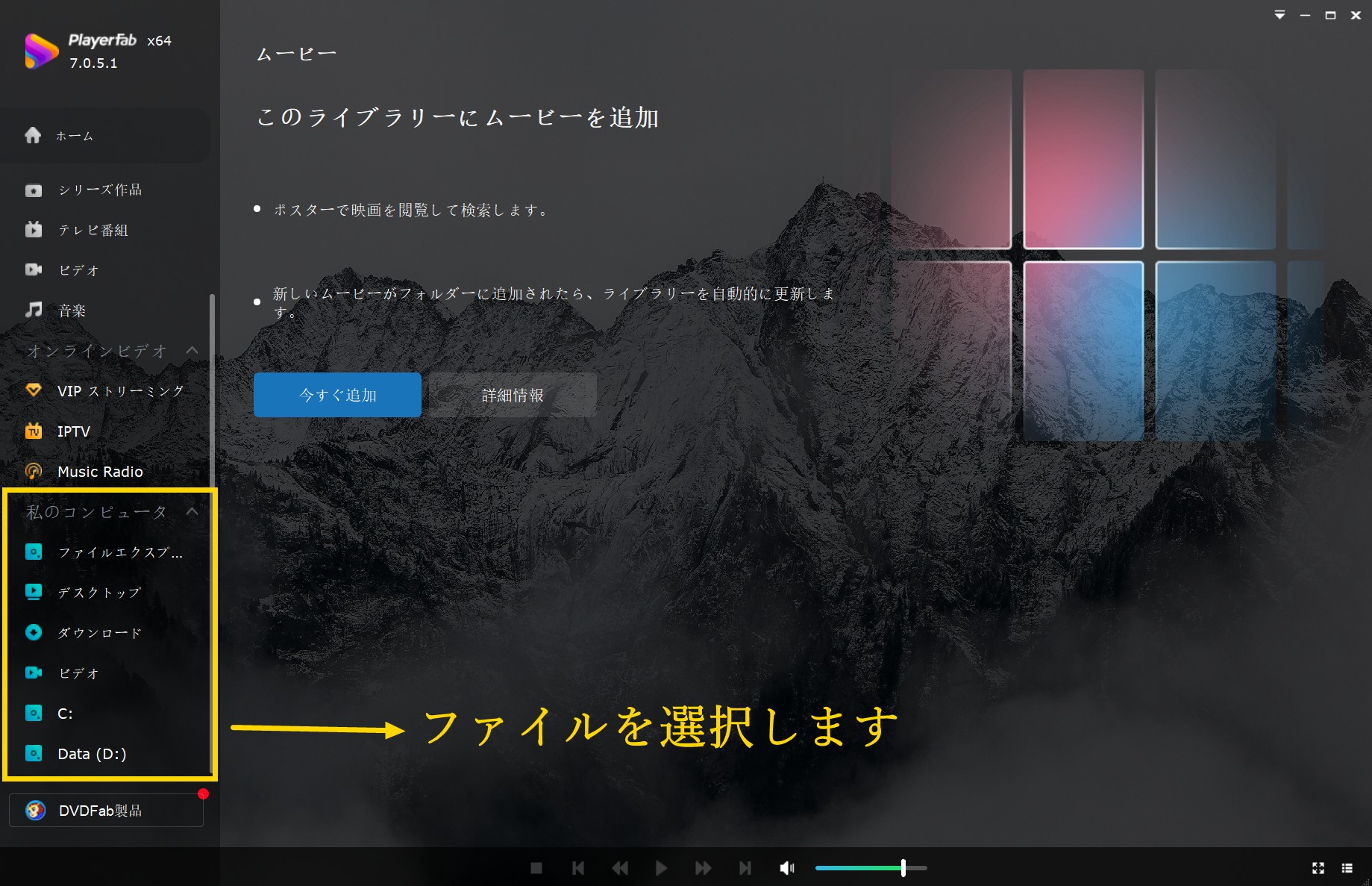
PlayerFabでISOを開く基本手順
- PlayerFab Ultra HDプレーヤーをインストールして起動します。
- 「私のコンピューター」などから再生したいISOファイルを選択します。
- ISOを読み込んだら、タイトルまたはメニューから再生を開始します。
2. Leawo Blu-ray Player
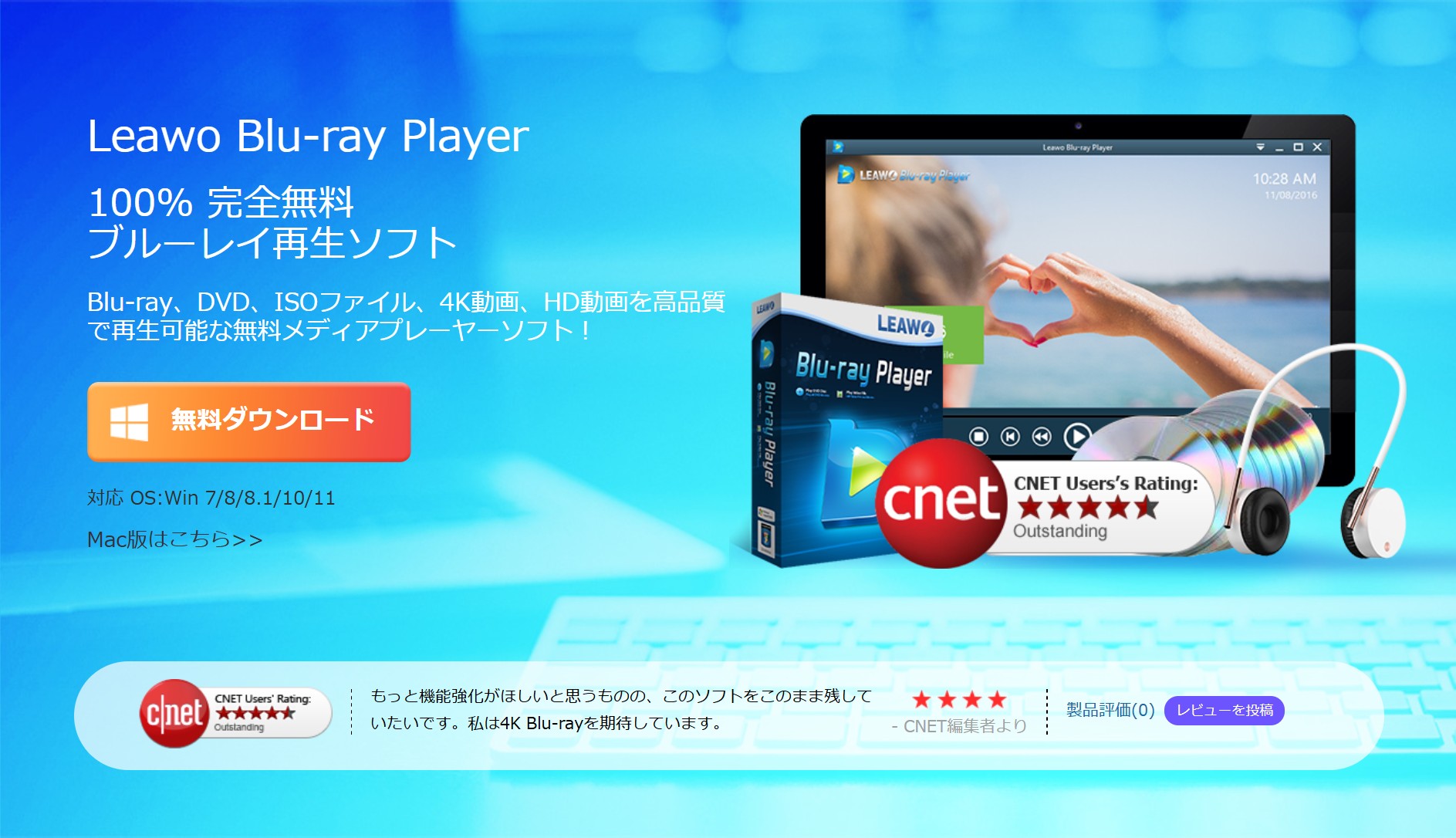
Leawo Blu-ray Playerは、DVD、Blu-ray、ISOを直接読み込んで再生できる無料プレーヤーです。公式ガイドでは「ファイルを開く」からISOイメージを指定する手順が案内されているため、マウントせずにISOを試したい場合の候補になります。Windows 11・10のほか、Mac版も提供されています。
3. VLC media player
VLC media playerは無料・オープンソースのマルチメディアプレーヤーで、Windows、macOS、Linuxなどに対応し、DVDや一般的な動画ファイルを再生できます。ISOを扱うときは、Windowsで先にマウントして仮想ドライブやVIDEO_TS内の内容を開く方法が分かりやすいでしょう。Blu-ray ISOやディスクメニューを重視する場合は、専用プレーヤーほど単純ではないため用途を分けて考えます。
4. MPC-BE
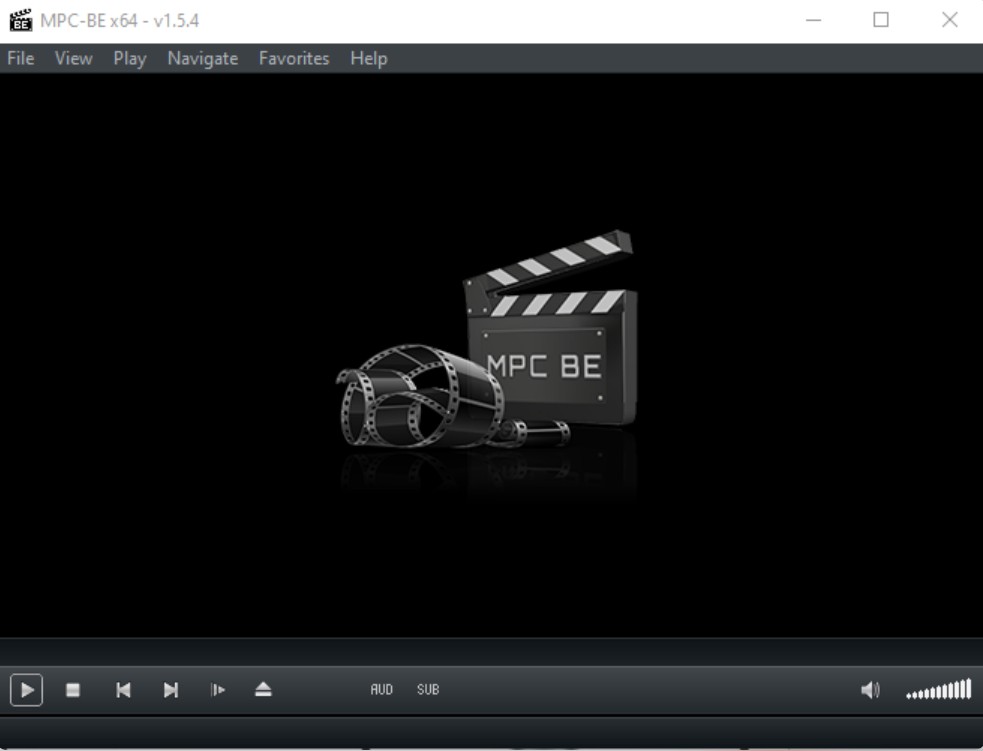
MPC-BEは現在も更新されているWindows向けの軽量メディアプレーヤーです。ISOそのものをDVD・Blu-rayのフルメニュー付きで扱う用途より、WindowsでISOをマウントした後に中の動画やディスク構造を再生する使い方に向いています。軽さを優先し、メニュー機能を必須としない場合に比較しやすい候補です。
ISOファイルを再生できないときの確認順
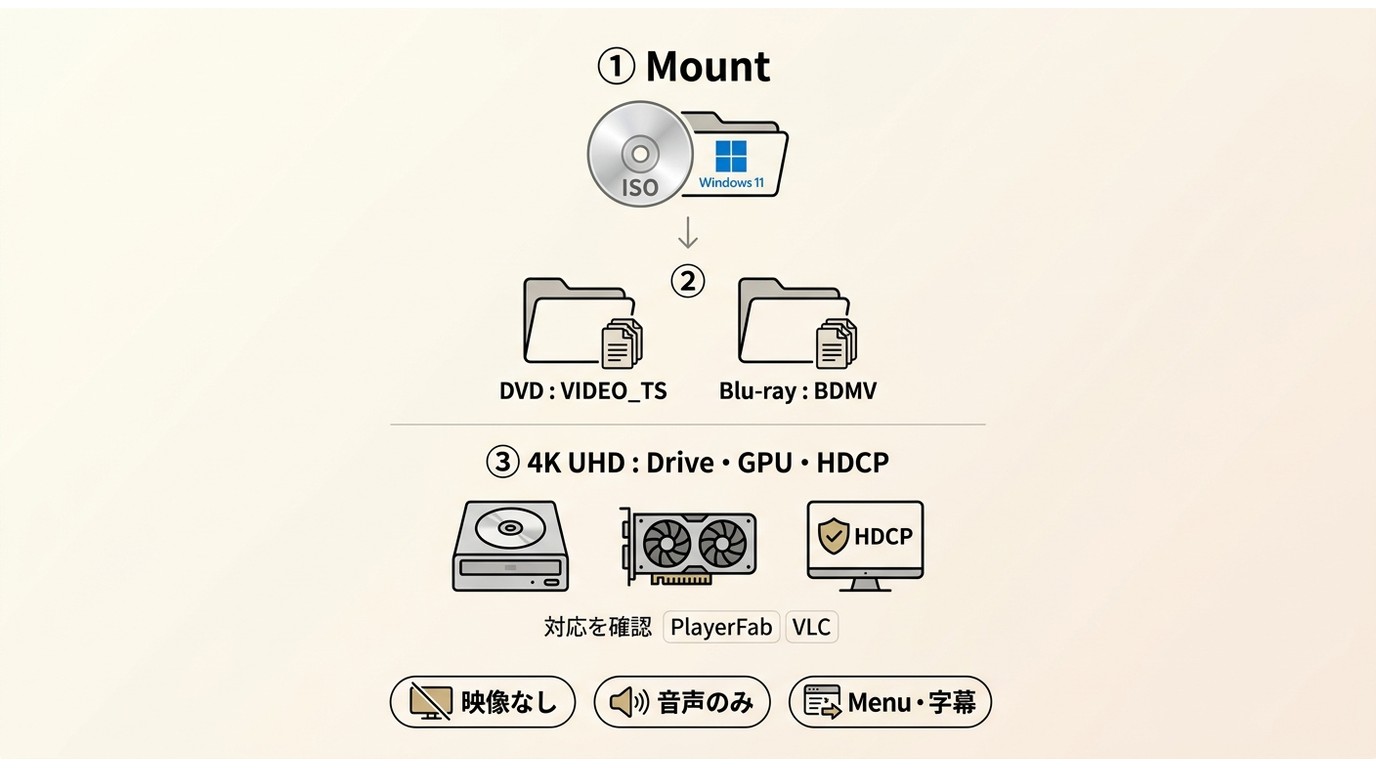
- ISOをマウントできるか:開けない場合はファイル破損や関連付けを確認します。
- 中の構造を確認:DVDならVIDEO_TS、Blu-rayならBDMVなどがあるか確認します。
- 別のISOで試す:一つのISOだけ失敗するならファイル側の問題を疑います。
- プレーヤーの対応範囲を見る:DVD、Blu-ray、UHD Blu-ray、メニュー、字幕、音声は別々に確認します。
- 映像・音声だけ失敗する場合:コーデックや音声形式、GPU、出力先の設定を確認します。
マウントできるのに再生できない
WindowsでISOをマウントできても、Windows自体にDVD・Blu-rayのフル再生機能が追加されるわけではありません。仮想ドライブの中身が見えている場合は、ISOの種類に対応したプレーヤーからそのドライブやフォルダーを開いてください。
本編は再生できるがメニューや字幕が使えない
「動画が映ること」と「ディスクメニューを再現できること」は別の対応項目です。特にBlu-rayや4K UHD Blu-rayのISOでは、プレーヤーごとにシンプル再生とメニューモードの対応が異なります。
4K UHD ISOが重い・HDRが正しく表示されない
4K UHDやHDRの表示はプレーヤーだけで決まりません。GPU、ディスプレイ、映像出力、HDR対応などPC全体の条件も確認します。ISOファイルを再生する場合は光学ドライブは不要ですが、物理UHD Blu-rayディスクを読む場合は対応ドライブも必要です。
スマホやテレビで見る場合はISOのままにこだわらない
Android、iPhone、iPad、家庭用テレビでは、ISOファイルをそのまま再生できるかどうかが機器やアプリによって異なります。外出先で視聴したい、スマホの動画アプリで管理したい、USBメモリー経由でテレビ再生したい場合は、利用を許可された映像をMP4など汎用性の高い形式へ変換したほうが扱いやすいことがあります。
ISOからMP4へ変換する場合は、ディスクメニューや複数の字幕・音声トラックをそのまま維持できるとは限りません。変換方法や出力設定については、ISOをMP4に変換する方法も参考にしてください。
一方、DVDやBlu-rayのメニュー、チャプター、字幕、複数音声を残したままPCで視聴したい場合は、ISOを維持し、ディスクイメージの再生に対応したプレーヤーを使う方法が適しています。
ISO再生に関するよくある質問
Windows 11はISOファイルを開けますか?
はい。エクスプローラーからISOをマウントし、仮想ドライブとして中身を確認できます。ただし、DVDやBlu-ray映像の再生には別途対応プレーヤーが必要になる場合があります。
ISOをダブルクリックすれば映画を再生できますか?
必ずしも再生できるわけではありません。WindowsでISOがマウントされても、そこからDVD・Blu-rayの構造を読み込めるプレーヤーがなければ映像やメニューは再生できません。
ISOとMP4は何が違いますか?
ISOはディスク全体のイメージで、メニューや字幕、チャプターなどを含むことがあります。MP4は動画を単体ファイルとして扱いやすい形式で、スマートフォンやテレビとの互換性を優先する用途に向いています。
VLCだけでBlu-ray ISOのメニューまで再生できますか?
VLCはDVDや多くの動画ファイルに対応する汎用プレーヤーですが、Blu-ray ISOの構造やメニューを確実に扱う用途では条件が増えます。Blu-rayやUHD Blu-rayのメニューを重視する場合は、それを明示的にサポートするプレーヤーを選ぶほうが分かりやすいでしょう。
ISOをDVDに書き込めば家庭用プレーヤーで見られますか?
ISOを単なるデータファイルとしてDVDへ保存することと、家庭用プレーヤーが読めるディスクとして書き込むことは別です。ISOの元のディスク構造と、使用するプレーヤーが対応するメディアや方式を確認してください。
まとめ
Windows 11・10でISOファイルを扱うだけなら、まず標準のマウント機能で中身を確認できます。DVD・Blu-rayのISOをメニュー付きで再生したい場合は、対象ディスクの構造に対応するISOプレーヤーを使います。無料で試すならLeawo Blu-ray Player、マウント後の一般動画やDVDを軽く見るならVLCやMPC-BE、DVD・Blu-ray・4K UHD Blu-rayのISOやメニューを一つのPC環境で扱いたいならPlayerFab Ultra HDプレーヤーが候補です。ISOをスマホなどへ持ち出したい場合だけ、MP4などへの変換を検討すると用途を整理しやすくなります。

 【2026年版】4K動画再生ソフトおすすめ5選!無料・有料とUHD Blu-ray対応を比較小川 玲子 より - 2026年8月19日
 H.265・HEVCが再生できない?Windows・Macで見る方法と対処法小川 玲子 より - 2026年8月14日
 UHD BD再生ソフトの選び方!PCで4K Ultra HD Blu-rayを見る方法小川 玲子 より - 2026年8月14日
 【2026年最新】VOBファイルを再生する方法!Windows 11・Mac・スマホ対応ソフト4選小川 玲子 より - 2026年8月12日