
パソコンでBlu-rayを再生するには?必要なものとおすすめの再生方法を解説

要約: Windows 11/10には、市販Blu-rayをそのまま再生する機能が標準搭載されていません。PCでBlu-rayを見るには、Blu-ray対応ドライブとディスク再生に対応したソフトを組み合わせます。4K Ultra HD Blu-rayを再生する場合は、通常のBDドライブではなくUHD BD対応ドライブも必要です。 本記事では、再生前にそろえるもの、PlayerFab Ultra HD プレーヤーの使い方、VLCで再生できる範囲、映像が出ないときの対処法を順番に解説します。
PCでBlu-rayを再生するために必要なもの
Blu-ray再生ソフトをインストールする前に、次の環境をそろえてください。DVDドライブやWindows標準プレーヤーだけでは、市販Blu-rayを再生できません。
| 確認項目 | 通常のBlu-ray | 4K Ultra HD Blu-ray |
|---|---|---|
| 光学ドライブ | BD-ROMまたはBlu-ray対応ドライブ | UHD BDの読み込みに対応したドライブ |
| 再生ソフト | 市販Blu-rayとAACSに対応したプレーヤー | 4K UHD Blu-rayとAACS 2.0に対応したプレーヤー |
| ディスプレイ | フルHD以上を推奨 | 4K・HDR対応ディスプレイを推奨 |
| 接続環境 | 安定したUSB接続。外部モニター使用時はHDCP対応も確認 | 4K出力に対応したGPU、端子、ケーブル、HDCP対応環境 |
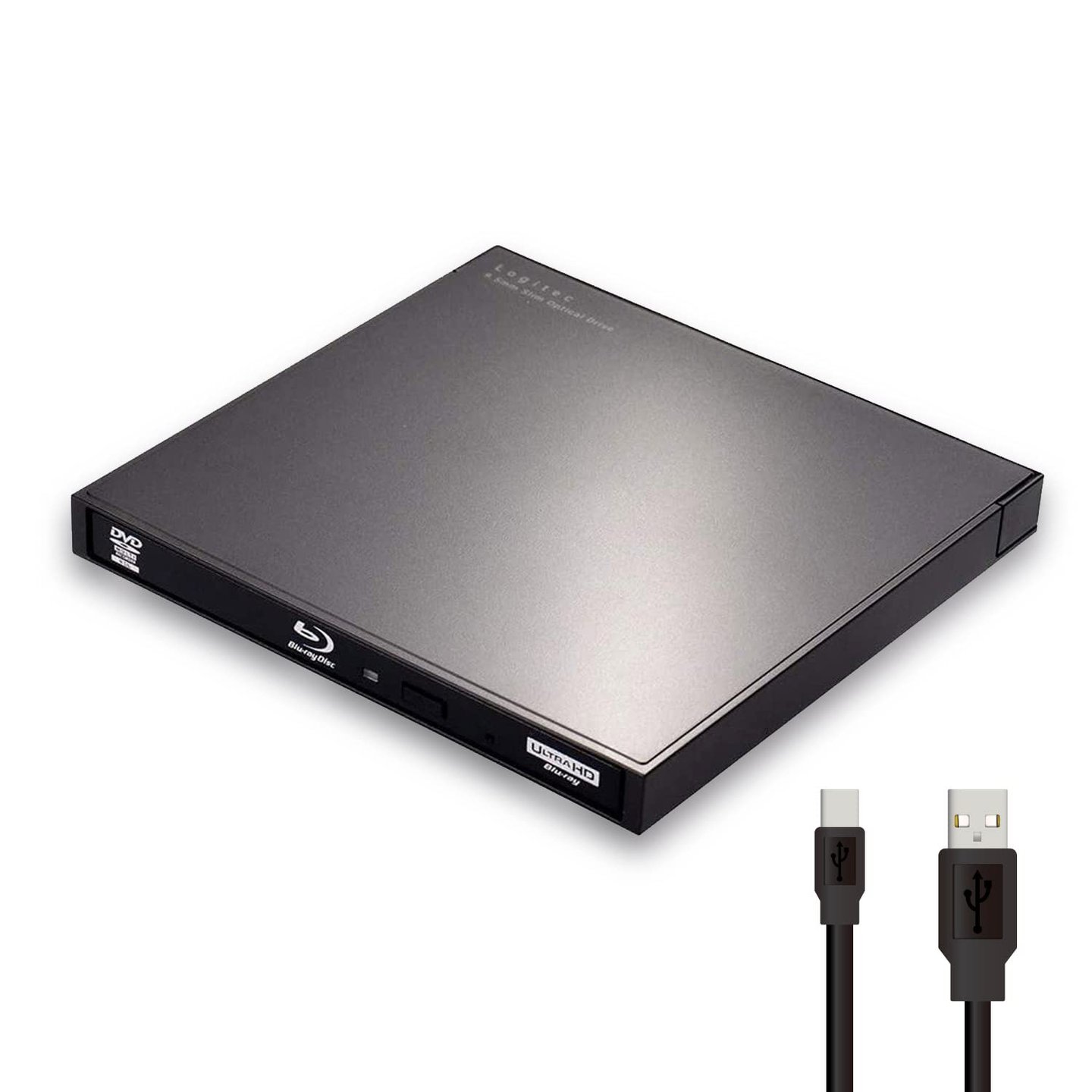
Blu-ray対応ドライブ
DVDドライブではBlu-rayディスクを読み取れません。ドライブの仕様に「BD-ROM」「Blu-ray」の記載がある製品を使います。薄型ノートPCで外付けドライブを使う場合は、USBハブを経由せずPCへ直接接続してください。読み込み中に接続が切れる場合は、補助電源またはACアダプター付きのドライブを使います。
Windows標準機能では市販Blu-rayを再生できない
Windows Media PlayerにはBlu-ray Disc用のコーデックが含まれておらず、Windows 11/10の標準状態では市販Blu-rayのメニューや暗号化された映像を開けません。コーデックだけを追加するのではなく、市販Blu-rayのディスク構造とAACSに対応した再生ソフトを用意します。
外部モニターで映像が出ない場合はHDCPを確認
ノートPC本体では再生できるのに外部モニターでは画面が黒くなる場合は、モニター、HDMI/DisplayPort端子、ケーブル、変換アダプター、ドッキングステーションのHDCP対応を確認します。古い変換アダプターや映像キャプチャー機器を経由すると、保護された映像が遮断されることがあります。
方法1:PlayerFab Ultra HD プレーヤーで市販Blu-rayを再生する
市販Blu-ray、4K Ultra HD Blu-ray、DVD、ISO、ムービーフォルダを一つのソフトで再生するなら、PlayerFab Ultra HD プレーヤーを使います。Windows版はDVD、Blu-ray、4K UHD Blu-rayのフルメニューに対応し、トップメニュー、チャプター、音声、字幕をディスクと同じ感覚で操作できます。
- 市販Blu-ray・4K Ultra HD Blu-ray・DVDをリージョンに制限されず再生
- WindowsでBlu-ray・UHD BD・DVDのフルメニューを操作
- ISO・ムービーフォルダ・MP4・MKV・MOVなどの再生に対応
- HDR10・HDR10+・Dolby Visionの映像を対応ディスプレイへ出力
- Dolby Atmos・Dolby TrueHD・DTS-HD・DTS:Xの高品質音声に対応
PlayerFab Ultra HD プレーヤーの動作環境
- Windows 11/10(64ビット)
- Intel Core i3以上
- 4GB以上のRAM
- 40GB以上の空き容量
- Blu-rayまたはUHD BD対応ドライブ
- アクティベーション、アップデート、ディスク再生に使用するインターネット接続
4K UHDやHDRを再生するときは、4K/HDR対応ディスプレイと対応する映像出力環境を組み合わせます。Dolby AtmosやDTS:Xをそのまま出力する場合は、対応AVアンプまたはサウンドバーへHDMIで接続してください。
PlayerFabでBlu-rayを再生する手順
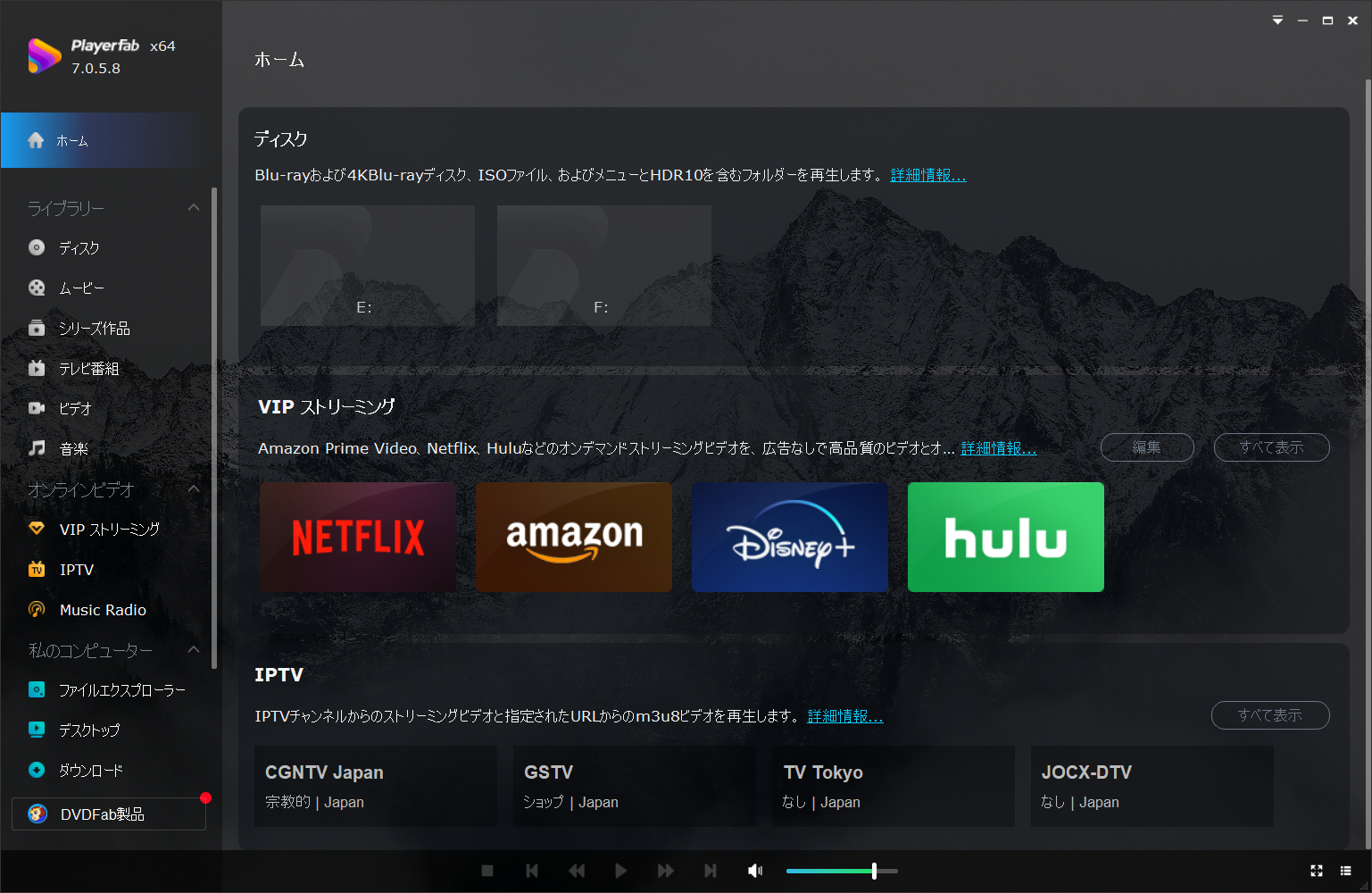
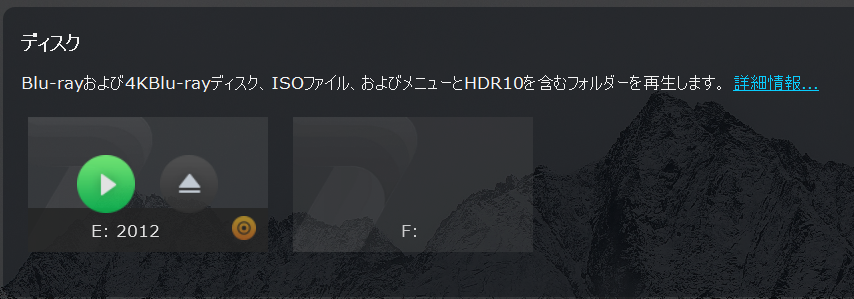
本編へすぐ進みたい場合はシンプルモード、特典映像やチャプターを選びたい場合はメニューモードを使います。再生中は字幕、音声トラック、画面比率、HDR出力、音声出力方式を設定できます。
方法2:VLCで保護されていないBlu-rayを無料再生する

VLC Media Playerは無料で利用でき、MP4、MKV、M2TSなどの動画ファイルや、自作した保護のないBlu-rayを再生できます。ただし、VLCに組み込まれるlibblurayだけでは、AACSやBD+で保護された多くの市販Blu-rayを再生できません。
以前の手順で使われていた外部サイトのKEYDBやAACSライブラリは、提供状況、ディスクとの相性、法的条件が安定しません。本記事では第三者の鍵ファイルを使う方法を案内しません。市販Blu-rayはPlayerFabなどの対応ソフトで再生してください。
VLCで自作Blu-rayを開く手順
- VLC Media Playerを起動します。
- 上部メニューの「メディア」から「ディスクを開く」を選びます。
- 「Blu-ray」を選択し、対象ドライブを指定します。
- 「再生」をクリックします。
ディスクを開けない場合は、エクスプローラーでドライブが認識されているか、自作ディスクがファイナライズされているか、動画コーデックがVLCで再生できる形式かを確認します。
PlayerFabとVLCの違い
| 比較項目 | PlayerFab Ultra HD プレーヤー | VLC Media Player |
|---|---|---|
| 料金 | 有料・無料体験あり | 無料 |
| 市販Blu-ray | 対応 | 標準状態では非対応 |
| 4K UHD Blu-ray | 対応 | 標準状態では非対応 |
| ディスクメニュー | Windows版でDVD・Blu-ray・UHD BDのフルメニューに対応 | 保護のない対応ディスクで利用 |
| ISO・フォルダ | 対応 | 対応形式を再生 |
| 向いている用途 | 市販ディスクを確実に再生したい場合 | 動画ファイルや自作ディスクを無料再生したい場合 |
Blu-rayを再生できないときの確認順
ドライブやディスクが表示されない
エクスプローラーとデバイスマネージャーでドライブが認識されているか確認します。外付けドライブはUSBハブを外してPCへ直接接続し、別のUSB端子とケーブルも試してください。DVDは読めてもBlu-rayだけ読めない場合は、ドライブがBD-ROMに対応しているかを確認します。
ディスクを選んでも再生が始まらない
DVD、通常のBlu-ray、4K UHD Blu-rayのどれを挿入しているかを確認します。UHD BDは通常のBDドライブでは読み込めません。再生ソフトを最新版へ更新し、インターネット接続とライセンス認証も完了させてください。
音声は出るが映像が真っ黒になる
外部モニター、変換アダプター、ドッキングステーションを外し、PC本体の画面またはGPUの映像端子へ直接接続します。外部ディスプレイを使う場合はHDCP対応の端子とケーブルを使用し、グラフィックドライバーも更新してください。
4KやHDR映像がカクつく
PlayerFabのハードウェアアクセラレーションを有効にし、NVIDIA、AMD、Intelのグラフィックドライバーを更新します。Windowsの「設定」→「システム」→「ディスプレイ」→「HDR」でHDRを有効にし、HDR非対応モニターではHDRからSDRへの変換を使います。複数のモニターでリフレッシュレートが異なる場合は、同じ値にそろえると再生が安定します。
ディスク再生とMP4変換の違い
Blu-rayのメニュー、チャプター、複数音声、字幕をそのまま楽しむならディスクを直接再生します。ドライブを使わずスマートフォンやタブレットでも見たい場合は、権利と利用条件を守ったうえで「Blu-rayをMP4に変換する方法」をご覧ください。
PCでのBlu-ray再生に関するよくある質問
Windows 11だけでBlu-rayを再生できますか?
Windows 11には市販Blu-rayを標準再生する機能がありません。Blu-ray対応ドライブと、AACSおよびディスクメニューに対応した再生ソフトを用意してください。
DVDドライブでBlu-rayを再生できますか?
再生できません。DVDドライブはBlu-rayのレーザー規格とディスク構造に対応していないため、BD-ROMまたはBlu-ray対応ドライブが必要です。
VLCで市販Blu-rayを再生できますか?
VLCは保護のない自作Blu-rayや動画ファイルの再生に適しています。AACSやBD+で保護された市販Blu-rayは、VLCの標準状態では再生できません。
通常のBlu-rayドライブで4K UHD Blu-rayを再生できますか?
通常のBDドライブでは再生できません。UHD BDを読み込めるドライブ、4K UHD Blu-ray対応ソフト、4K/HDR対応ディスプレイと映像出力環境を用意してください。
まとめ
PCで市販Blu-rayを再生するには、Blu-ray対応ドライブと専用再生ソフトが必要です。Windows Media Playerだけでは再生できないため、ディスクメニュー、4K UHD、HDR、高品質音声まで使う場合はPlayerFab Ultra HD プレーヤーを利用してください。
VLCは動画ファイルや保護のない自作Blu-rayを無料で再生する用途に適しています。ディスクの種類と目的を分けて選べば、不要な設定を繰り返さずにBlu-rayを再生できます。

 【2026年版】4K動画再生ソフトおすすめ5選!無料・有料とUHD Blu-ray対応を比較小川 玲子 より - 2026年8月19日
 H.265・HEVCが再生できない?Windows・Macで見る方法と対処法小川 玲子 より - 2026年8月14日
 UHD BD再生ソフトの選び方!PCで4K Ultra HD Blu-rayを見る方法小川 玲子 より - 2026年8月14日
 【2026年最新】VOBファイルを再生する方法!Windows 11・Mac・スマホ対応ソフト4選小川 玲子 より - 2026年8月12日