
PS3でBlu-rayは見れる?再生方法と見れない・読み込まない時の対処法【2026年】

PS3は通常のBlu-ray Discを再生できます。ディスクを挿入してXMBの「ビデオ」から選択すれば再生できますが、システムソフトウェアが古い、ディスクの規格やリージョンが合わない、映像出力や光学ドライブに問題があると再生できないことがあります。
まずPS3本体での直接再生を試し、再生できない場合は原因を切り分けます。PS3の光学ドライブが不安定でもPCにBlu-ray対応ドライブがあるならPlayerFabで視聴でき、適法に処理できるBlu-rayをPS3向け動画としてUSBへ保存したい場合はDVDFab Blu-ray リッピングを使う方法があります。
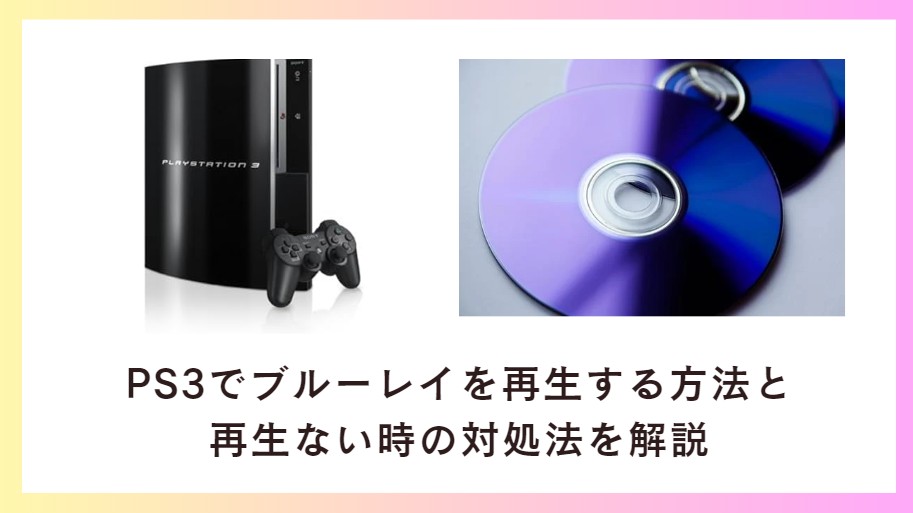
PS3でBlu-rayは見れる?先に確認したい3つの方法
| 目的・状況 | 選ぶ方法 | 向いているケース |
|---|---|---|
| PS3でBlu-ray Discをそのまま見たい | PS3で直接再生 | 本体と光学ドライブが正常で、対応規格のBlu-rayを視聴する |
| PS3では読めないが、Blu-ray自体をそのまま見たい | PC+PlayerFab | PCにBlu-ray対応ドライブがあり、ディスク再生環境をPCへ移したい |
| Blu-rayをPS3対応の動画ファイルとしてUSBで見たい | DVDFab Blu-ray リッピング | 適法に処理できるBlu-rayをMP4などへ変換して扱いたい |
PS3で再生できるBlu-ray・DVD・動画形式
PS3はソニーが2006年に発売した家庭用ゲーム機で、ゲームだけでなくBlu-ray DiscやDVD、対応する動画ファイルの再生にも使えます。ディスクの種類によって必要条件が異なるため、まず再生したいメディアがPS3の対応範囲に入っているか確認します。
| 種類 | 再生可否 | 主な条件 | 注意点 |
|---|---|---|---|
| Blu-ray Disc(BD-ROM) | 対応 | 本体を最新のシステムソフトウェアへ更新 | 海外版はリージョンコードも確認 |
| 録画Blu-ray(BDAV) | 対応 | BD-R Ver.1.1、BD-RE Ver.2.1準拠 | BD-RE Ver.1.0は非対応 |
| Blu-ray 3D | 対応 | システムソフトウェア3.50以降 | 3D対応ディスプレイなど再生環境も必要 |
| 4K Ultra HD Blu-ray | 非対応 | PS3では再生不可 | 通常のBlu-ray Discとは別規格 |
| DVD | 対応 | DVD-ROM、DVD±R/RWなど | 記録DVDはファイナライズが必要な場合がある |
| 動画ファイル | 形式により対応 | MP4、AVI、M2TS、WMV、MPEG-1/2など | MKVやMOVは標準対応形式ではない。MP4でも内部コーデックによって再生できない場合がある |
CECH-3000/4000シリーズで著作権保護されたBlu-ray Disc映像をHD画質で再生する場合は、HDMI接続が必要です。
PS3でBlu-rayを再生する方法
PS3でBlu-ray Discを再生する手順はシンプルです。現在のPS3システムソフトウェアは4.93で、Blu-ray Discの再生に必要な暗号鍵もシステムアップデートで更新されます。更新を求めるメッセージが表示された場合は、先に本体を最新状態へ更新します。
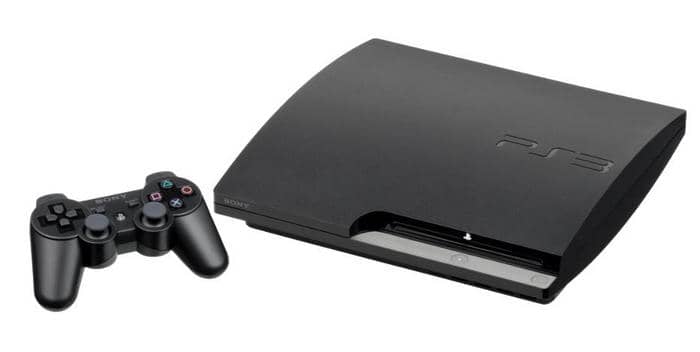
- PS3を起動し、再生したいBlu-ray Discを光学ドライブに挿入します。
- XMBの「ビデオ」を開きます。
- 表示されたBlu-ray Discのアイコンを選択します。
- 「X」ボタンを押して再生を開始します。
| 操作 | コントローラー |
|---|---|
| 再生・決定 | 「X」ボタン |
| 字幕・音声・ディスクメニュー | 操作パネルから選択 |
| チャプター移動 | L1/R1 |
| 早戻し・早送り | L2/R2 |
PS3でBlu-rayを再生できない・読み込まないときの対処法
再生できないときは、すぐに別ソフトへ切り替えるより、PS3本体側の原因を先に確認します。本体更新、ディスク、リージョン、映像出力、光学ドライブの順に見ると切り分けやすくなります。
| 症状 | 主な確認点 | 対処 | 次に確認すること |
|---|---|---|---|
| 「暗号鍵を更新する必要があります」と表示される | システムソフトウェア | ネットワークまたはUSBでPS3を最新版へ更新 | 更新後にBlu-rayを入れ直す |
| ディスクアイコンが表示されない | 盤面の汚れ・傷、ディスク規格 | 盤面を清掃して再挿入する | 別のBlu-rayでも同じ症状か確認 |
| 特定のBlu-rayだけ再生できない | ディスク規格、リージョン、傷 | BD-ROM/BD-R/BD-REの規格とリージョンを確認 | ほかのBlu-rayが再生できればディスク側を疑う |
| 映像が出ない・音だけ出る | HDMI、映像出力設定 | ケーブルを接続し直し、PS3の映像出力設定を確認 | 別のHDMI端子や画面でも確認 |
| DVDやゲームは読めるがBlu-rayだけ読めない | Blu-ray用レンズ、光学ドライブ | 複数のBlu-rayで同じ症状が出るか確認 | 同じならBlu-ray読み取り部分の不調を疑う |
PS3本体と周辺機器のアフターサービス受付は終了しています。複数のBlu-rayで同じ症状が出て、本体更新や出力設定でも改善しない場合は、PCへ視聴環境を移す方法も検討できます。
PS3でBlu-rayを見られない場合の2つの代替方法
方法1:PCとPlayerFabでBlu-rayを再生する
Blu-ray Disc自体は問題なく、PS3の光学ドライブだけが不安定な場合は、Blu-ray対応ドライブを接続したPCで再生する方法があります。
PlayerFab All-In-Oneは、DVD、Blu-ray、4K UHD Blu-rayやローカル動画を扱えるPC向けメディアプレーヤーです。Windows版ではBlu-rayのメニュー表示、チャプター選択、字幕・音声切り替えに対応しています。macOS版ではBlu-rayのメニュー再生機能がWindows版と同じではないため、導入前に現在の対応モードを確認してください。
再生にはPC側にもBlu-rayを読み取れる光学ドライブが必要です。PS3でディスクを読めない原因がディスク自体にある場合は、PCへ移しても再生できないことがあります。
- PS3本体が正常:PS3で直接再生するのが最も簡単
- PS3のBlu-rayドライブが不安定:PC+Blu-rayドライブ+PlayerFabへ移す
- 動画ファイルとしてUSBで扱いたい:次のDVDFab Blu-ray リッピングを検討する
方法2:Blu-rayをPS3で再生できる動画形式へ変換する
Blu-rayを動画ファイルとしてUSBメモリなどへ保存し、PS3で再生したい場合は、適法に処理する権利があるBlu-rayを対応形式へ変換する方法があります。第三者への配布や共有を目的とした利用は行わず、著作権法やディスクの利用条件を確認してください。
DVDFab Blu-ray リッピングは、Blu-ray Disc、ISO、フォルダをMP4やMKVなどの動画・音声形式へ変換できるPCソフトです。PS3で使う場合はPS3用のデバイスプロファイル、またはPS3が対応する動画形式を選択します。
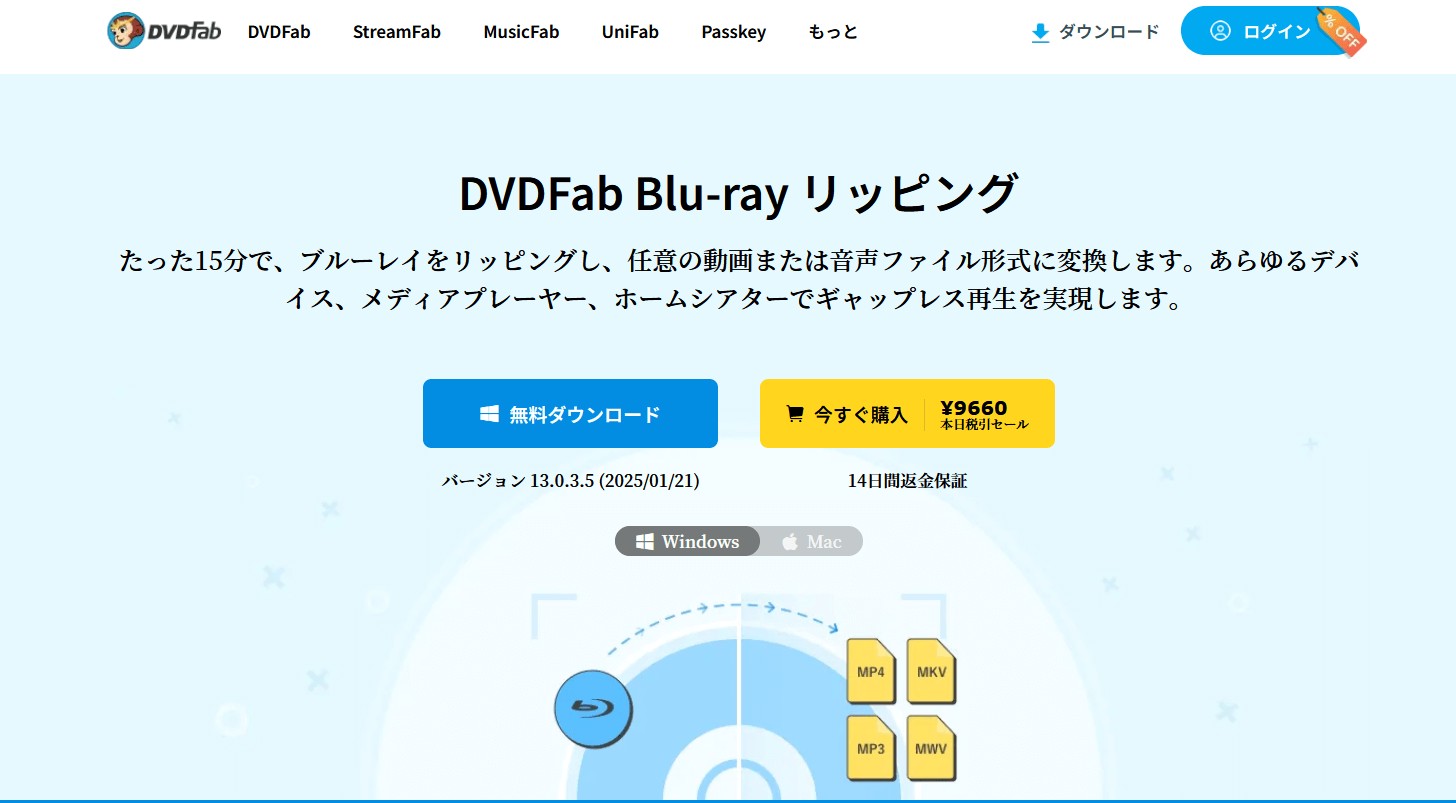
ステップ1:Blu-rayを読み込む
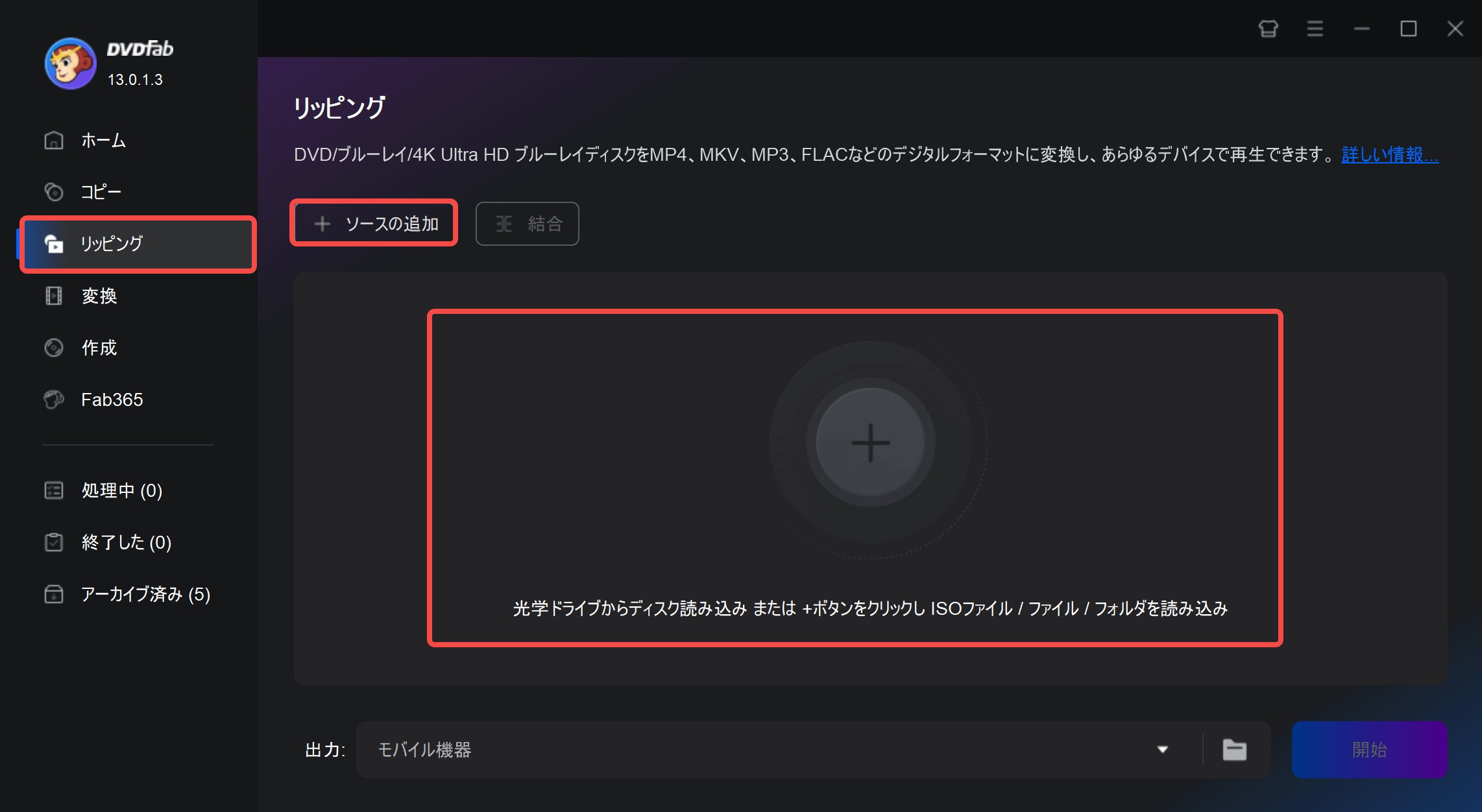
DVDFabを起動して「リッピング」を選択し、Blu-ray Discをドライブに挿入します。ISOまたはBDMVフォルダを使う場合は、メイン画面へ追加します。
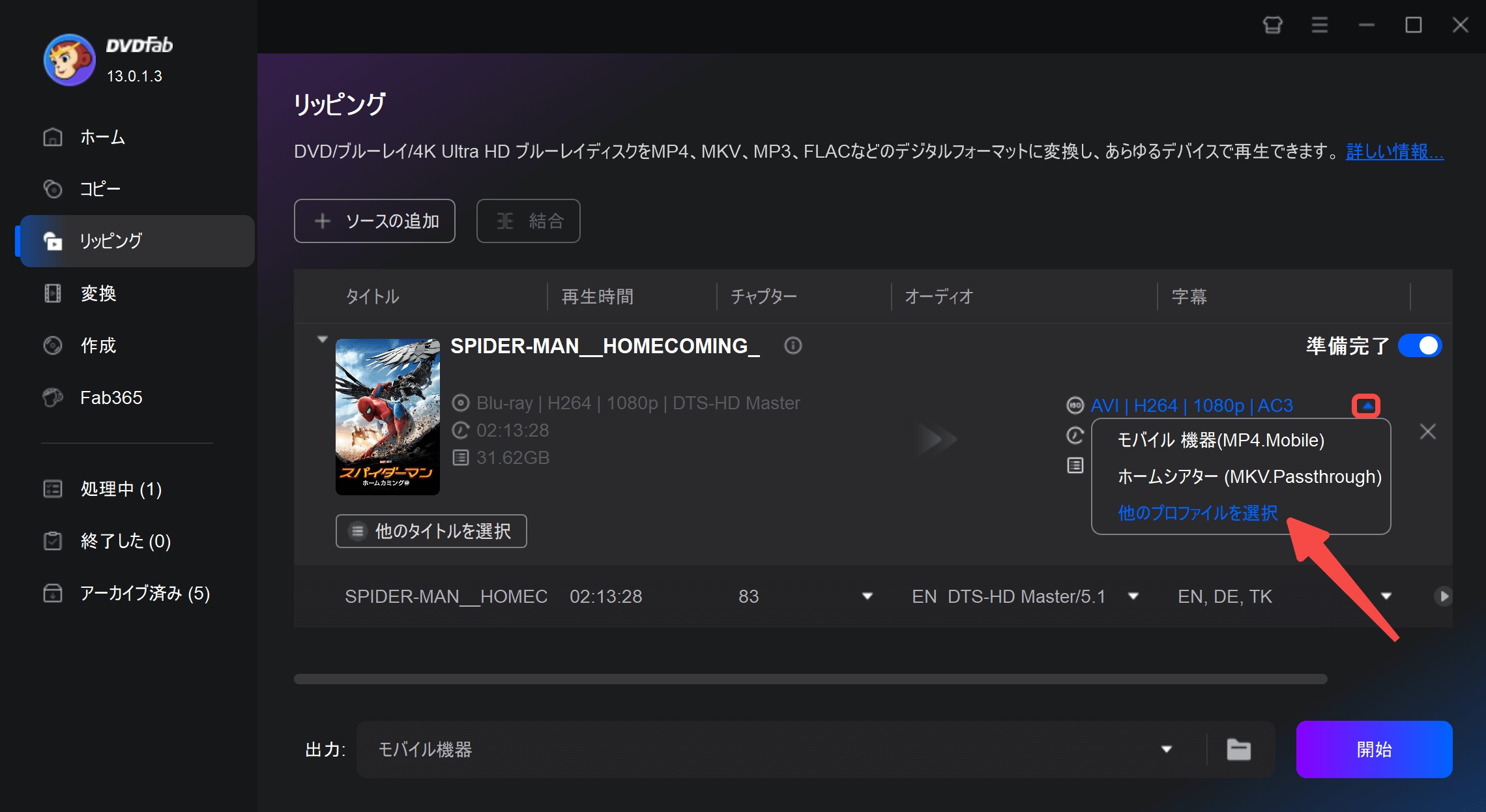
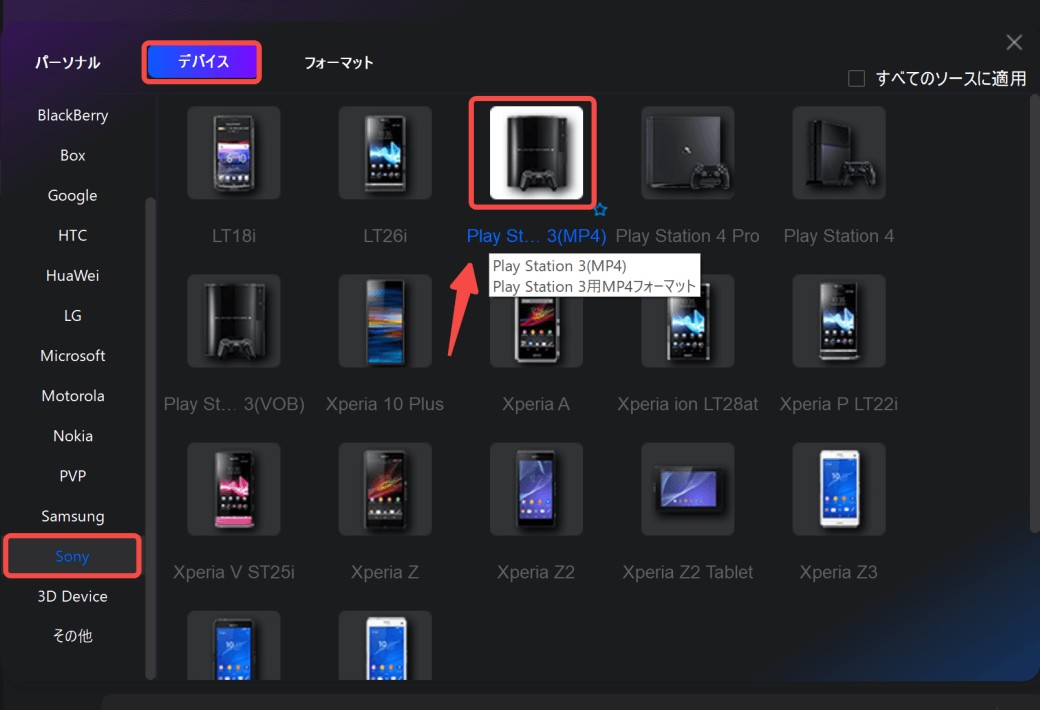
ステップ2:PS3用の出力プロファイルを選ぶ
出力プロファイルを開き、「デバイス」からSony/PlayStation 3向けのプロファイルを選択します。使用中のバージョンで専用プロファイルが表示されない場合は、PS3が対応するMP4などの形式を選びます。
ステップ3:必要に応じて画質・字幕・音声を設定する
「詳細設定」で解像度、コーデック、ビットレートなどを調整し、「動画編集」ではトリミングやクロップなどを行えます。PS3で再生することが目的なら、過度に高い解像度や非対応コーデックを選ばないようにします。

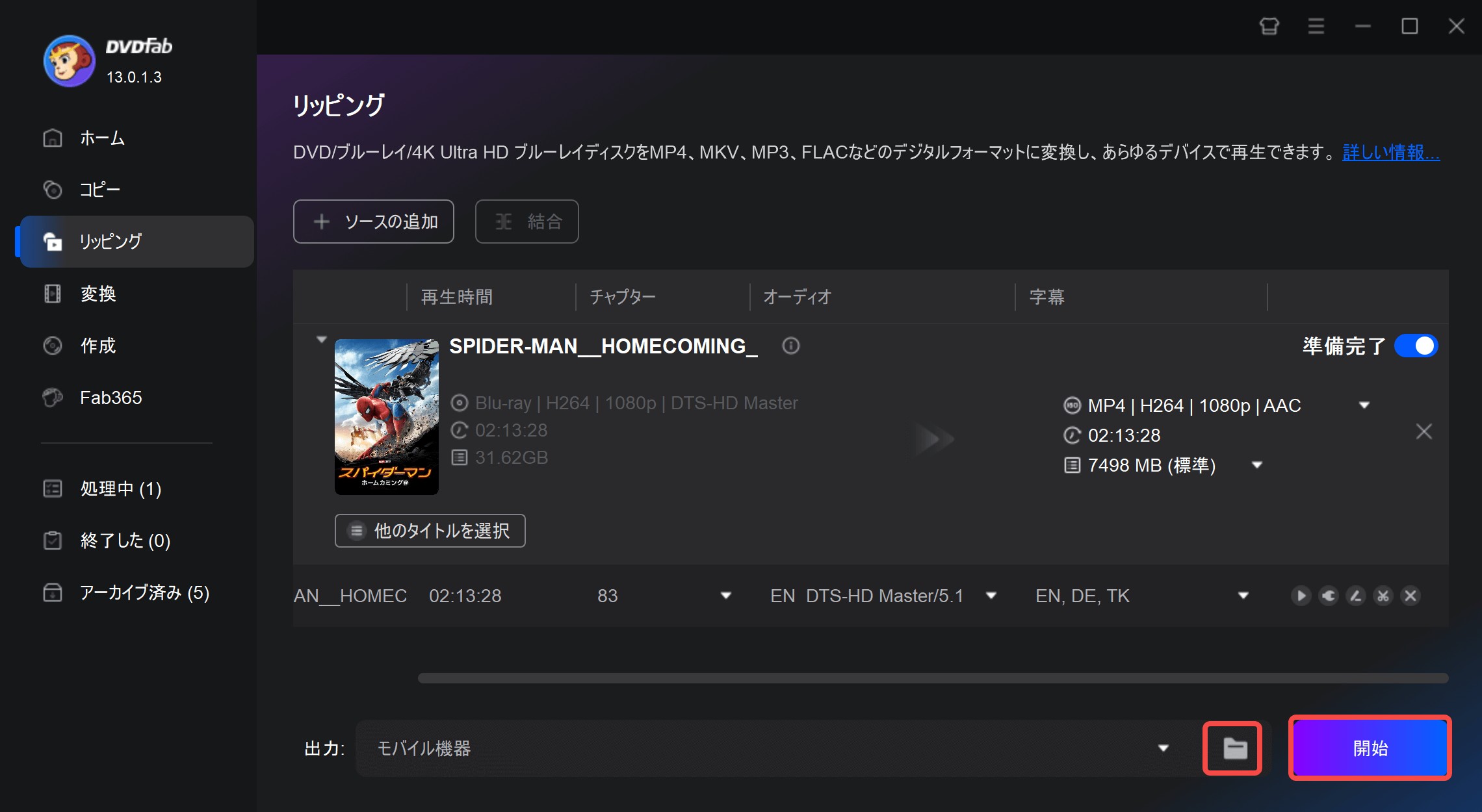
ステップ4:保存先を指定して変換を開始する
画面下部で出力先を指定して「開始」をクリックします。完了後は変換した動画をUSBストレージなどへコピーし、PS3の「ビデオ」から開きます。
PS3はUSBマスストレージに対応しているため、対応形式の動画・音楽・画像ファイルをUSBメモリなどからXMB上で再生できます。
PS3でBlu-rayを再生するときの注意点
記録DVDはファイナライズを確認する
ファイナライズとは、録画したDVDなどに書き込み終了情報を記録し、ほかの対応機器でもディスクを認識しやすくする処理です。映像形式の変換やロックの解除ではありません。録画に使用したレコーダーのメニューから実行します。
海外版はBlu-rayとDVDでリージョン表記が違う
日本向けのBlu-ray DiscはリージョンA、DVDはリージョン2です。日本向けPS3で海外版を再生する場合、Blu-rayは「A」または全地域対応、DVDは「2」または「ALL」と表示されたディスクが対象です。Blu-rayとDVDのリージョン番号を混同しないようにしてください。

PS3のBlu-ray再生に関するFAQ
Q
PS3でBlu-ray Discは再生できますか?
再生できます。対応規格のBlu-ray Discを挿入し、XMBの「ビデオ」からディスクを選択します。暗号鍵の更新を求められた場合は、PS3のシステムソフトウェアを最新版へ更新してください。
A
Q
PS3で4K Ultra HD Blu-rayは再生できますか?
PS3は4K Ultra HD Blu-rayに対応していません。通常のBlu-ray Discや、対応環境を満たしたBlu-ray 3Dとは規格が異なります。
A
Q
PS3でBlu-rayを再生できないとき、最初に何を確認しますか?
最初にPS3のシステムソフトウェアを確認し、その後にディスクの傷や汚れ、Blu-rayの規格とリージョン、HDMIなどの映像出力、光学ドライブの順で確認します。
A
Q
DVDやゲームは読めるのにBlu-rayだけ読み込めない場合は?
複数のBlu-ray Discで同じ症状が出る���確認してください。DVDやゲームは読めてもBlu-rayだけ読めない状態が続く場合は、Blu-ray用レンズや光学ドライブの読み取り部分に問題がある可能性があります。
A
Q
インターネットがなくてもPS3を更新できますか?
可能です。PlayStation公式のアップデートデータをPCでUSBストレージへ保存し、PS3の「設定」→「システムアップデート」からストレージメディアを使って更新できます。
A
Q
エラーコード80029940が表示された場合は?
まず別のBlu-ray Discが再生できるか確認します。特定のディスクだけで出る場合は盤面、ディスク規格、リージョンを確認し、複数のBlu-rayで同じ場合はシステム更新後に光学ドライブの読み取り状態を切り分けます。
A
まとめ
PS3は通常のBlu-ray Discを再生できます。まず本体を最新状態にし、ディスクを挿入してXMBの「ビデオ」から再生します。再生できない場合は、システム更新、ディスクの状態と規格、リージョン、映像出力、光学ドライブの順に確認すると原因を絞り込みやすくなります。
PS3のBlu-rayドライブが不安定でも、PCにBlu-ray対応ドライブがあればPlayerFabへ視聴環境を移せます。動画ファイルとしてUSBで扱う必要がある場合は、適法な範囲でDVDFab Blu-ray リッピングを使ってPS3対応形式へ変換する方法があります。目的に応じて「PS3で直接再生」「PCでBlu-rayを再生」「PS3向け動画へ変換」を使い分けてください。

 【2026年版】4K動画再生ソフトおすすめ5選!無料・有料とUHD Blu-ray対応を比較小川 玲子 より - 2026年8月19日
 H.265・HEVCが再生できない?Windows・Macで見る方法と対処法小川 玲子 より - 2026年8月14日
 UHD BD再生ソフトの選び方!PCで4K Ultra HD Blu-rayを見る方法小川 玲子 より - 2026年8月14日
 【2026年最新】VOBファイルを再生する方法!Windows 11・Mac・スマホ対応ソフト4選小川 玲子 より - 2026年8月12日