Netflixが再生できない?ぐるぐる・真っ暗・エラーの原因と対処法

要約: Netflixが再生できないときは、まず別の作品と別の端末を試し、問題が「特定作品だけ」「1台の端末だけ」「同じネットワーク全体」のどこで起きているかを確認します。読み込み中のまま止まる場合は回線、真っ暗で音だけ聞こえる場合は映像出力、エラーコードが出る場合はコードごとの原因を優先して切り分けます。 スマホ・タブレットではアプリと通信環境、Windows PCではブラウザや外部ディスプレイ、テレビではNetflix対応状況やHDMI接続を確認します。Netflix側の障害、アカウント、契約プラン、同時視聴数も含め、設定を大きく変える前に戻せる確認から順番に試すことが重要です。
目次
Netflixが再生できないときに最初に確認すること
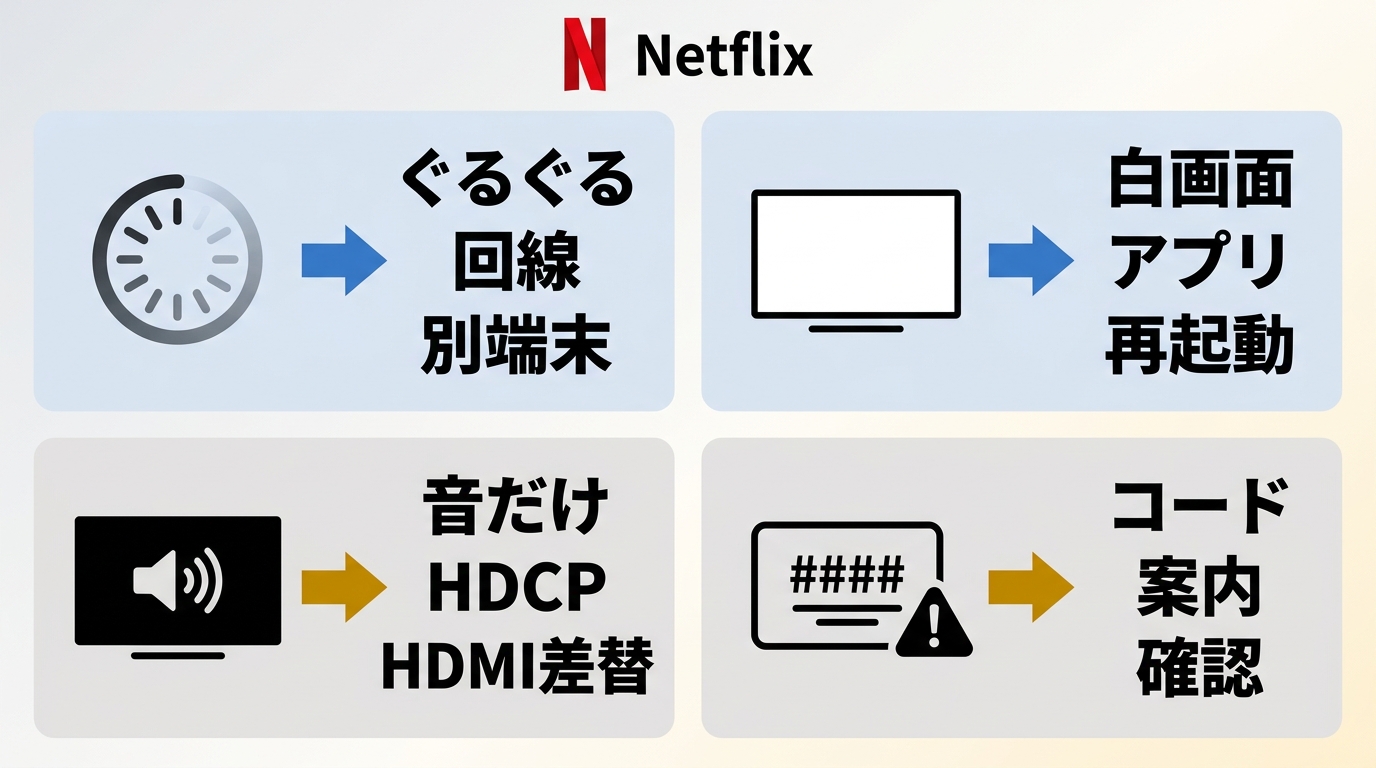
Netflixが止まったときは、設定変更や端末の初期化を急ぐより、同じ症状がどこまで再現するかを先に確認します。1作品だけの問題なのか、1台の端末だけなのか、同じネットワーク全体で起きているのかを分けると、原因を絞り込みやすくなります。
- 別の作品を再生して、特定作品だけの問題か確認します。
- 同じアカウントで別の端末から再生し、端末固有の問題か確認します。
- Netflixアプリまたはブラウザを終了し、端末を再起動します。
- Wi-Fiとモバイル回線、有線接続などを切り替え、通信環境による違いを確認します。
- 複数端末で同時に再生できない場合は、Netflixのサービス状況も確認します。
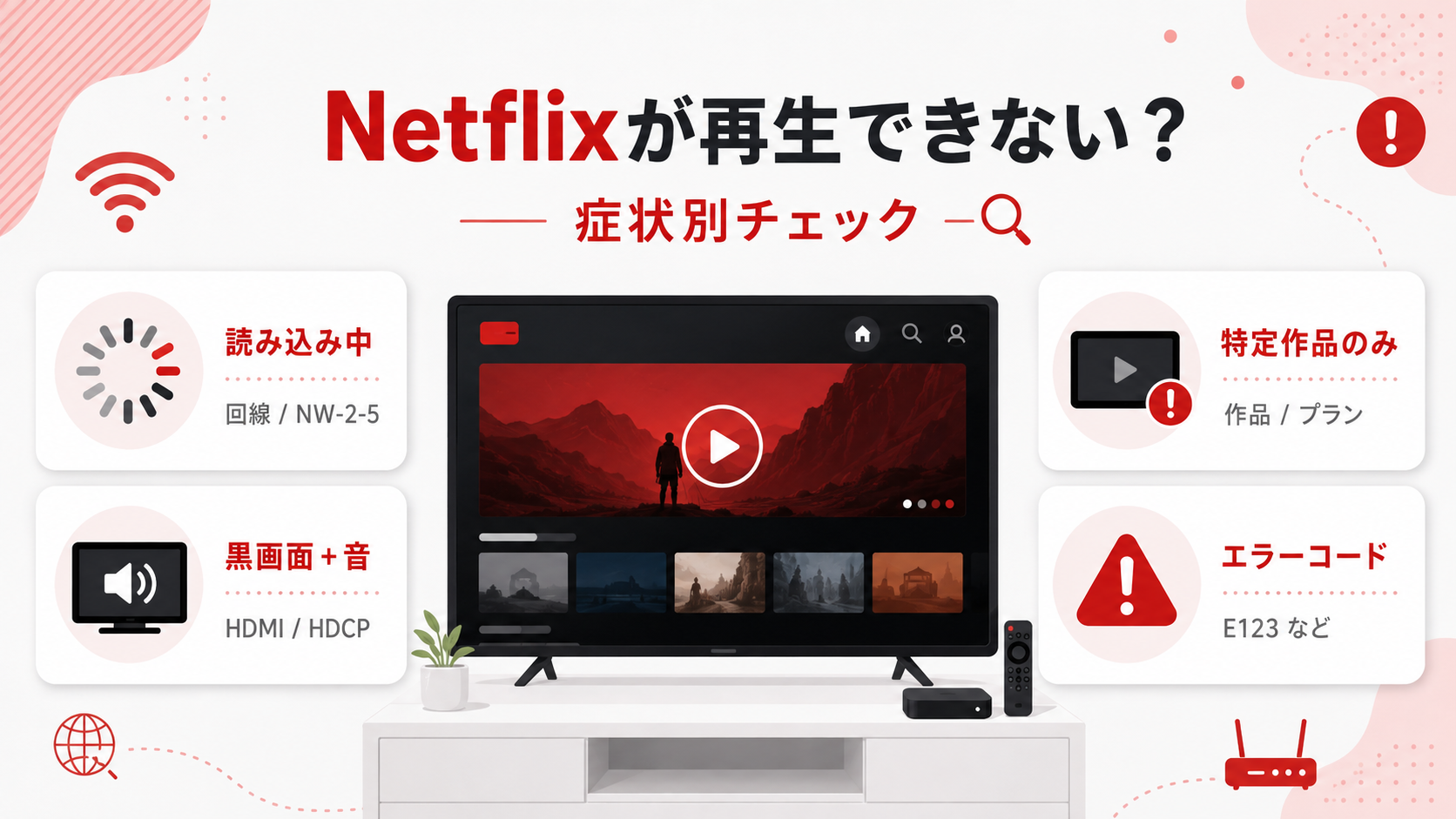
| 症状 | 優先して確認する項目 | 最初に試すこと |
|---|---|---|
| 読み込み中のまま進まない | 回線、Netflix側の状態 | 別作品・別端末、ルーター再起動 |
| 白画面・フリーズ | アプリ、ブラウザ、端末 | アプリ終了、再起動、更新 |
| 真っ暗で音だけ聞こえる | 映像出力、HDMI、アダプター | 接続し直し、別端子・別ケーブルを試す |
| 特定の作品だけ再生できない | 作品、プロフィール、プラン | 別作品、再ログインを試す |
| エラーコードが表示される | コードごとの原因 | 表示文と端末名を合わせて確認する |
症状別にNetflixが再生できない原因を切り分ける
読み込み中のまま止まる・動画が途中で止まる
読み込み中の表示が続く場合は、まず通信状態を確認します。Netflixが推奨する安定した接続速度の目安は、HDが3Mbps以上、フルHDが5Mbps以上、UHD 4Kが15Mbps以上です。速度だけでなくWi-Fiの混雑や一時的な回線不調でも止まることがあるため、ルーターの再起動や有線接続への切り替えも試します。
TVやストリーミング機器で「NW-2-5」が表示される場合は、端末からNetflixへの接続に時間がかかり過ぎている状態で、ネットワーク接続を優先して確認します。
画面が真っ暗で音だけ聞こえる
音は出るのに映像が表示されない場合は、端末本体だけでなく映像出力経路を確認します。外部ディスプレイやテレビにつないでいる場合は、HDMIケーブルを差し直し、別のHDMI端子や別ケーブルを試します。AVアンプや変換アダプターを経由している場合は、一度テレビへ直接接続すると原因を切り分けやすくなります。
4KやHDRなど保護された映像を外部画面へ出力する環境ではHDCP対応も関係します。USB-Cや映像変換アダプターを使っている場合も、Netflixの映像出力に対応した製品か確認してください。
一つの作品だけ再生できない
ほかの作品は見られるのに一つだけ再生できない場合は、端末の故障と決めつけず、同じ作品を別端末でも確認します。広告つきプランではライセンス上の理由から一部作品を視聴できない場合もあるため、作品ページの表示やプランとの適合性も確認します。
エラーコードが表示される
エラーコードが表示された場合は、番号だけを一般化せず、そのコードと使用中の端末を組み合わせて確認します。たとえば「E123」は同時視聴できる端末数の上限に達した場合、「NW-2-5」はネットワーク接続に問題がある場合に表示されます。画面に表示された案内に沿って対処し、改善しなければ同じエラーが別端末でも出るか確認します。
スマホ・タブレットでNetflixが再生できない場合

アプリとOSを更新する
Netflixアプリだけで再生できない場合は、アプリを完全に終了して開き直し、端末も再起動します。その後、NetflixアプリとOSの更新を確認します。ログイン情報やアプリ内データに問題が残っている場合は、再ログインや再インストールで改善することがあります。
Wi-Fi・モバイル通信を切り替える
自宅Wi-Fiでは止まるのにモバイル回線では再生できる、またはその逆なら、通信環境を優先して確認します。データ通信量の上限や省データ設定、公共Wi-Fi側の動画配信制限も影響するため、別のネットワークで同じ作品を試すと判断しやすくなります。
空き容量はダウンロード作品で特に確認する
ストリーミング再生の不具合を単純に「本体容量不足」と決めつける必要はありません。一方、作品を端末へダウンロードしている場合は空き容量が必要です。不要なダウンロード作品やアプリデータを整理し、作品の利用期限やダウンロード可能な端末かも確認します。
Netflixの公式ダウンロードに対応する主な端末はAndroidスマートフォン・タブレット、iPhone・iPad、Fireタブレット、Google Playストア対応Chromebookです。Windows用Netflixアプリでは現在ダウンロード機能を利用できません。
Windows PCでNetflixが再生できない場合
ブラウザとWindowsを更新する
PCではNetflixアプリだけでなく対応ブラウザからも視聴できます。ブラウザで再生できない場合は、Netflixを開いているタブを閉じてブラウザを再起動し、最新版へ更新します。Windowsも更新し、別の対応ブラウザで同じ作品が再生できるか確認すると、ブラウザ固有の問題を切り分けられます。
4Kで視聴したい場合は通常再生より条件が増えます。Windows 11、対応ブラウザまたはNetflixアプリ、4K対応GPU・ディスプレイ、外部ディスプレイ利用時のHDCP 2.2、HEVC対応などが関係するため、「再生できるか」と「4K/HDRで表示できるか」は分けて確認してください。
Windowsでは公式オフライン再生に対応していない
現在のWindows用Netflixアプリでは作品をダウンロードできません。以前保存した作品のダウンロード項目が見つからない場合も、旧版アプリへ戻すのではなく、オフライン視聴に対応するスマホ・タブレットなどを利用します。Netflixのダウンロード作品はアプリ内で管理されるもので、一般的なMP4ファイルとは異なります。一般動画の問題はMP4が再生できない場合の対処と分けて考えましょう。
テレビ・ストリーミング機器で再生できない場合

Netflixアプリと機器の対応状況を確認する
テレビやストリーミング機器は、ネット接続できるだけでNetflixを使えるとは限りません。2015年より前に製造された一部のテレビや接続機器ではNetflixを利用できない場合があります。アプリや本体ソフトウェアを更新しても改善しない場合は、その機種が現在もNetflix対応か確認します。
広告つきプランでは、Netflixアプリや機器側のソフトウェアを広告対応版へ更新できない一部デバイスで視聴できないことがあります。「このデバイスは広告つきプランのストリーミング視聴には対応していません」と表示された場合は、別の対応機器を使うか、契約プランとの適合性を確認します。
HDMIは外部機器を接続しているときに確認する
Netflix内蔵スマートテレビで視聴している場合、HDMI接続そのものは必要ありません。ストリーミング端末、ゲーム機、PCなどをテレビへ接続している場合に、HDMIケーブル、入力端子、HDCP対応、変換アダプターを確認します。映像だけ出ない場合は、接続機器をテレビへ直接つなぎ、別端子・別ケーブルを順に試してください。
同時視聴数・アカウント・プランを確認する
Netflixは契約プランによって同時に視聴できるデバイス数が異なります。「同時に視聴しているユーザーが多すぎます」「アカウントは別のデバイスで使用中です」と表示された場合は、ほかの端末で再生を停止してから再度試します。別端末で停止した状態が反映されるまで数分かかる場合があります。
登録できる端末数と同時視聴数は別です。多数の端末へログインしているだけで直ちに再生できなくなるわけではなく、同時再生中の端末数が契約プランの上限に達しているかを確認します。
公式の確認を終えてもPCで再生が安定しない場合
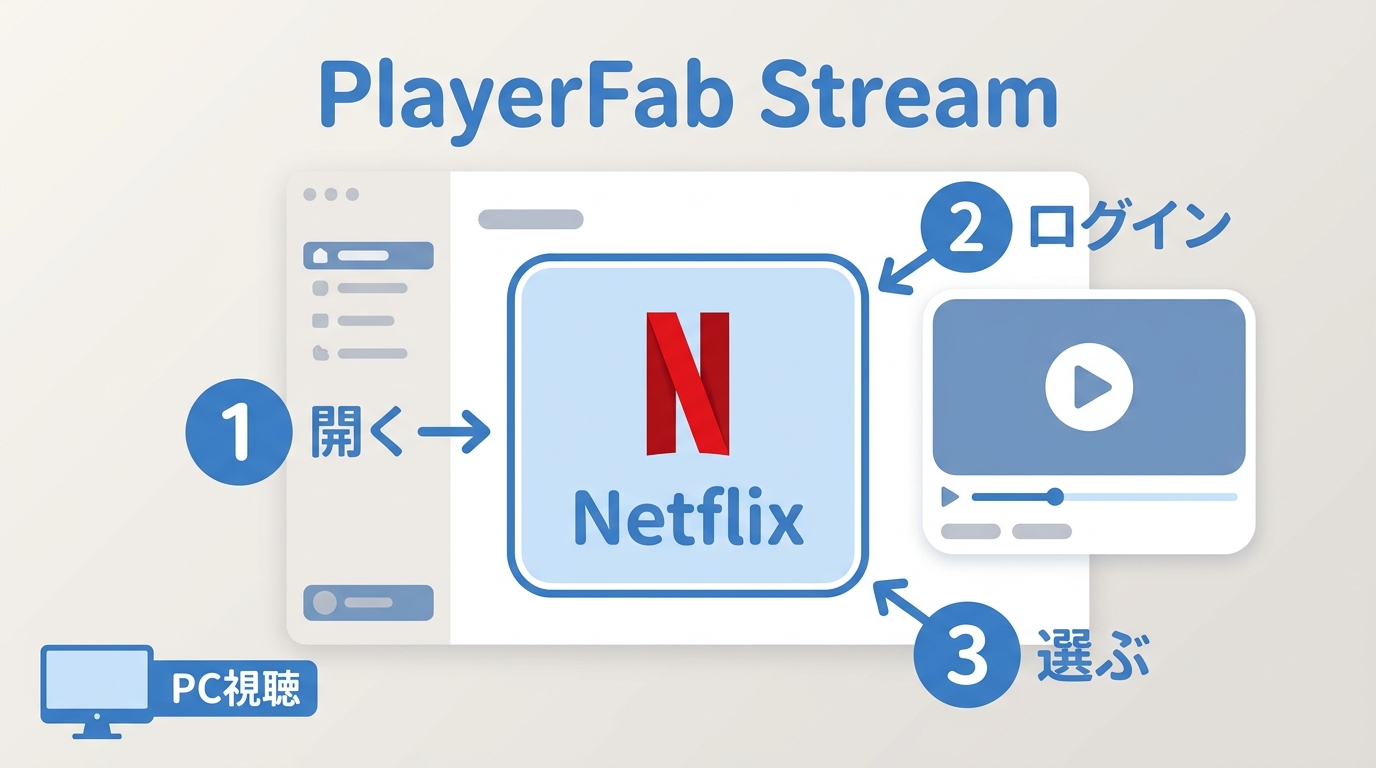
Netflix側の障害、アカウント、プラン、ネットワーク、PCのブラウザを確認しても、Windowsで複数の動画配信サービスを一つのデスクトップ環境から利用したい場合は、専用の視聴ソフトを検討できます。これはNetflix側の障害やアカウントエラーを修復する方法ではなく、PCでの視聴環境を変える選択肢です。
PlayerFab Streamプレーヤーの対応範囲
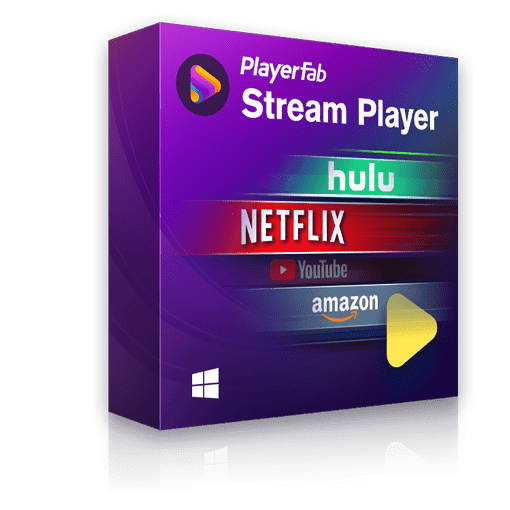
- NetflixやAmazonプライムなど14の対応動画配信サービスを一つの画面から利用
- 最大1080pの動画品質に対応
- EAC3 5.1またはAAC 2.0の音声に対応
- Intel、NVIDIA、AMDのGPUハードウェアアクセラレーションに対応
PlayerFab Streamプレーヤーの現在の動作環境はWindows 11 / 10の64ビット版です。Netflixを含む対応サービスの利用には、それぞれ有効な契約とインターネット接続が必要です。作品の提供状況や利用できる画質・音声はサービス、契約、作品などの条件によって異なります。
基本的な使い方
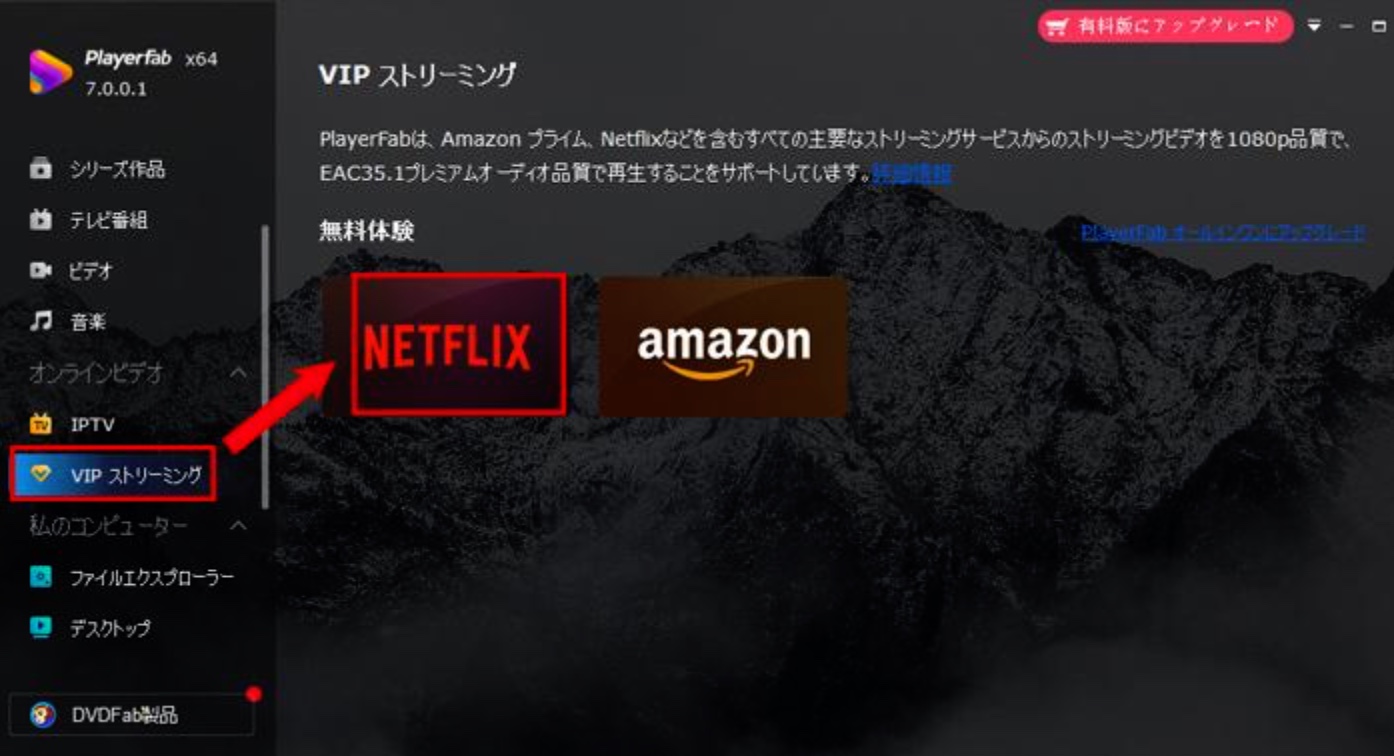
- PlayerFab StreamプレーヤーをWindows PCへインストールして起動します。
- 対応サービスからNetflixを開き、契約中のNetflixアカウントでログインします。
- 視聴したい作品を選び、必要に応じて音声・字幕や再生設定を調整します。

Netflixが再生できないときのよくある質問
Q
Netflix側で障害が起きているかはどう確認しますか?
同じネットワークで別作品と別端末を試し、Netflix以外のサービスも利用できるか確認します。複数端末でNetflixだけ利用できない場合は、Netflixのサービス状況ページも確認してください。
A
Q
Netflixが真っ暗で音だけ聞こえる場合はどうしますか?
外部ディスプレイを使っている場合は、HDMIケーブル、端子、変換アダプターなどの映像出力経路を確認します。接続し直し、別端子や別ケーブルを試し、AVアンプなどを経由している場合はテレビへ直接接続して切り分けます。
A
Q
WindowsでNetflixをダウンロードしてオフライン再生できますか?
現在のWindows用Netflixアプリは作品のダウンロードに対応していません。オフライン視聴は、ダウンロード機能に対応するスマートフォン、タブレット、Fireタブレット、対応Chromebookなどを利用します。
A
Q
Netflixの再生にはどのくらいの通信速度が必要ですか?
安定した通信速度の目安は、HDが3Mbps以上、フルHDが5Mbps以上、UHD 4Kが15Mbps以上です。速度が足りていてもWi-Fiが不安定な場合は止まることがあるため、ルーター再起動や有線接続も試してください。
A
Netflixが再生できないときの確認順序
Netflixの再生トラブルは、端末の故障と決めつけず、別作品・別端末で再現範囲を確認するところから始めます。次にアプリやブラウザ、回線、映像出力、アカウントとプランを確認し、エラーコードが出ている場合はコードごとの手順を優先してください。
PCでの問題が公式の確認手順を終えても続き、Windows上で複数の対応動画配信サービスをまとめて利用したい場合は、PlayerFab Streamプレーヤーのような別のデスクトップ視聴環境を検討できます。ただし、Netflix側の障害や契約・アカウントの問題は視聴ソフトを変えても解消しないため、原因を切り分けてから選ぶことが大切です。
