Steam Machineにおすすめのメディアプレイヤー【2026年版】リビング向け完全セットアップガイド

要約: SteamOSはローカルメディアライブラリの再生において優れた性能を発揮しますが、Widevine DRMの制約により、LinuxブラウザではNetflixなどのストリーミングサービスは720pが上限となっており、ネイティブアプリでこの制限を解消することはできません。同一ネットワーク上にWindows PCがある場合、ストリーミングアプリをそのPC上で動作させ、Steam リモートプレイ経由で映像を出力する方法が有効です。適切な設定を整えれば、Steam Machineはメディアハブとして十分な実力を発揮します。
Steam Machineを購入したばかりのユーザーからよく寄せられる質問のひとつが、「ゲーム用に買ったけど、メディアハブとしても使えますか?」というものです。ハードウェアのスペックとしては、両方の用途に十分対応できます。多くのユーザーが戸惑うのは、ローカルメディア再生(優秀)とストリーミングサービス(Linux固有の上限あり)の間にある壁です。このガイドでは、何がうまく動作し、何が制限されるかを整理し、リビングルームでの快適な視聴環境に最も近づけるセットアップを解説します。
Steam Machineのメディアハブとしての実力
ハードウェアの基盤はメディア用途に十分な水準を備えています。AMD Zen 4の6コアCPU、8GBの専用DDR6 VRAMを搭載したRDNA 3 GPU、そしてHDMI出力により、あらゆるテレビへの接続が可能です。ValveのSteamOSには、コントローラーでのソファ操作を前提としたテレビモードインターフェースが標準搭載されており、必要に応じてデスクトップLinuxではなくセットトップボックスのような操作感で使えます。
ローカル動画ファイルについては、状況は明快です。SteamOSはDiscoverソフトウェアセンターからインストールできるサードパーティプレイヤーを通じて、MKV、MP4、HEVCをはじめとするほぼすべての一般的なフォーマットに対応しています。NASやローカルメディアドライブ、ブルーレイリップのコレクションをお持ちの方は、アプリを1本インストールするだけで、追加設定なしに快適な再生環境を手に入れられます。
ストリーミングは「ネイティブで動作するもの」と「制限に当たるもの」の2種類に分かれます。YouTubeはブラウザからフル解像度で再生できます。しかし多くの主要サブスクリプションサービスは、ストリーミングプラットフォームの再生品質を管理するDRM(デジタル著作権管理)システムであるWidevineによって制限されます。以降のセクションでは、Steam Machineがすでに得意とすること(ローカルメディア再生)から始め、ストリーミングの制限がどこにあるか、そしてどう回避するかを解説します。
SteamOSにおすすめのネイティブメディアプレイヤー【2026年版】
以下の3つのプレイヤーはいずれも、SteamOSのデスクトップモードでDiscoverソフトウェアセンターからインストール可能です。ターミナル操作は不要で、現行のSteamOSビルドで安定して動作します。
VLC:ローカルファイル再生に最適
VLCは追加のコーデックインストールなしに、あらゆる一般的な動画フォーマットに対応しています。MKV、MP4、AVI、HEVC、H.264をはじめとするほぼすべてのコンテナフォーマットをそのまま再生できます。ローカルファイルをときどき再生したい場合、インストールから視聴までの手順が最も短いアプリです。
- 対応フォーマット:外部字幕ファイルや複数音声トラックを含む、ほぼ全フォーマットに対応
- コントローラー操作:Steam Inputでプロファイルを設定することで使用可能。ゲームパッドのプラグアンドプレイには非対応
- ライブラリ機能:なし。毎回手動でファイルを選択する必要あり
- インストール方法:Discoverソフトウェアセンターより、無料
VLCはあくまでプレイヤーであり、メディアセンターではありません。数十本以上のファイルを管理し、ポスターアート付きの整理されたライブラリを求めるなら、以下のいずれかのアプリの方が適しています。
PlexとJellyfin:整理されたメディアライブラリに最適
PlexとJellyfinはいずれもサーバー・クライアント型のモデルを採用しています。サーバーはメディアファイルを保管するマシン(Steam Machine本体でも、別途用意したNASでも可)上で動作し、クライアントアプリが再生を担当します。SteamOSは同一デバイス上でサーバーとクライアントの両方として動作します。
Plexは、ライブラリのカバーアート、あらすじ、出演者情報を自動でダウンロードします。無料プランでローカル再生の機能は完結します。有料サブスクリプションのPlex Passでは、ハードウェアトランスコードやモバイル同期が解放されます――外出先でライブラリを視聴したい場合に役立つ機能です。
Jellyfinは完全なオープンソースで、ハードウェアトランスコードを含む全機能が無料で利用できます。初期設定はPlexより手間がかかりますが、継続的なコストは一切なく、設定しない限りデータがネットワーク外に出ることもありません。
30本以上の映像作品を管理するなら、VLCよりもどちらかを選ぶ方が明らかに優れています。初回セットアップは30〜45分ほどで完了し、以降は繰り返す必要はありません。
Kodi:ホームシアターにこだわるユーザーに最適
PlexとJellyfinが多くのご家庭のライブラリ管理として十分な水準を満たすとすれば、Kodiはさらに踏み込みたいユーザーのための選択肢です。プラグインのエコシステムはライブTV、スポーツ配信、字幕取得などをカバーしており、Linux上で最も拡張性の高いホームシアター環境を実現します。設定完了後のライブラリ管理機能はPlexと同等で、インターフェースもテレビ画面での表示に最適化されています。
- 長所:充実したプラグインエコシステム、ライブTVおよびPVR対応、コーデックや音声設定の細かなカスタマイズ
- 短所:初期設定に時間がかかる、初期状態のインターフェースはPlexほど洗練されていない
Kodiは、メディア体験のあらゆる部分をカスタマイズしたいユーザーや、設定に1時間を費やす意欲のある方に向いています。多くのカジュアルユーザーには、PlexまたはJellyfinの方が短時間で実用的な状態に到達できます。
ストリーミングの壁:SteamOSにおけるDRM制限の実態
ローカルメディア再生においてSteam Machineは真価を発揮します。しかし、ストリーミングは別の話であり、Linuxのどのメディアプレイヤーも解決できない壁が存在します。その根本原因がWidevineです。WidevineはGoogleが開発したDRMシステムで、Netflix、Disney+、Maxをはじめとする主要なストリーミングプラットフォームが再生品質の管理に採用しています。
Widevineには3段階のセキュリティレベルがあります。L1はハードウェアレベルの保護で、多くのプラットフォームで1080pおよび4K再生に必要とされます。L3はソフトウェアレベルの保護で、デスクトップLinuxのブラウザはこのレベルに分類されます。SteamOSのChromiumブラウザにはL3 Widevineが搭載されており、ブラウザでのNetflix視聴は720pが上限となります。Disney+、Max、Prime Videoも同様の制限が適用されます。
コンテンツ自体が視聴できないわけではありません。映像は再生されます。ただし、解像度がサービス本来の提供品質を下回り、PS5やXboxがネイティブの認定アプリで提供する品質にも届かないということです。
SteamOSでもフル品質で視聴できるサービスはあります。YouTubeにはWidevineの制限がなく、4Kでの再生も問題なく行えます。ローカルに保存したコンテンツも影響を受けません。TubiやRoku ChannelなどのAVOD(広告モデル)サービスは、DRM要件が比較的緩やかなため、ネイティブ解像度での視聴ができる傾向があります。
メディアプレイヤーを変えることで解決できる問題ではありません。SteamOS上のどのアプリもWidevine L1の要件を回避できません。なぜなら、L1にはプラットフォームが持っていないハードウェアレベルのDRM認定が必要だからです。主要サブスクリプションサービスの高品質ストリーミングが重要な要件の場合、以下の回避策が現実的な解決策となります。
ストリーミング問題を解消するWindows PCとSteam リモートプレイの活用法
同一ホームネットワーク上にWindows PCがある場合、そのPCをメディア再生ホストとして使用し、映像をSteam リモートプレイ経由でSteam MachineのHDMI接続ディスプレイにストリーミングできます。Steam Machineはディスプレイのエンドポイントになりますが、DRM処理、アプリの互換性、再生品質はすべてWindows側が担います。
ValveはSteam リモートプレイをゲームストリーミング向けに開発しましたが、メディアプレイヤーを含むあらゆるウィンドウアプリのストリーミングにも同様に機能します。ローカルの有線ネットワークであれば、動画コンテンツで気になるレベルのレイテンシは発生しません。
Windows PCをホストにするとストリーミング品質の問題が解決する理由
WindowsはWidevine L1に対応しているため、Windows上のストリーミングアプリやブラウザでは、NetflixやDisney+などのプラットフォームから1080pコンテンツへ制限なくアクセスできます。それらのアプリをWindowsホスト上で動作させ、映像をテレビにストリーミングすることで、SteamOS側を一切変更することなくLinuxの解像度制限を解消できます。
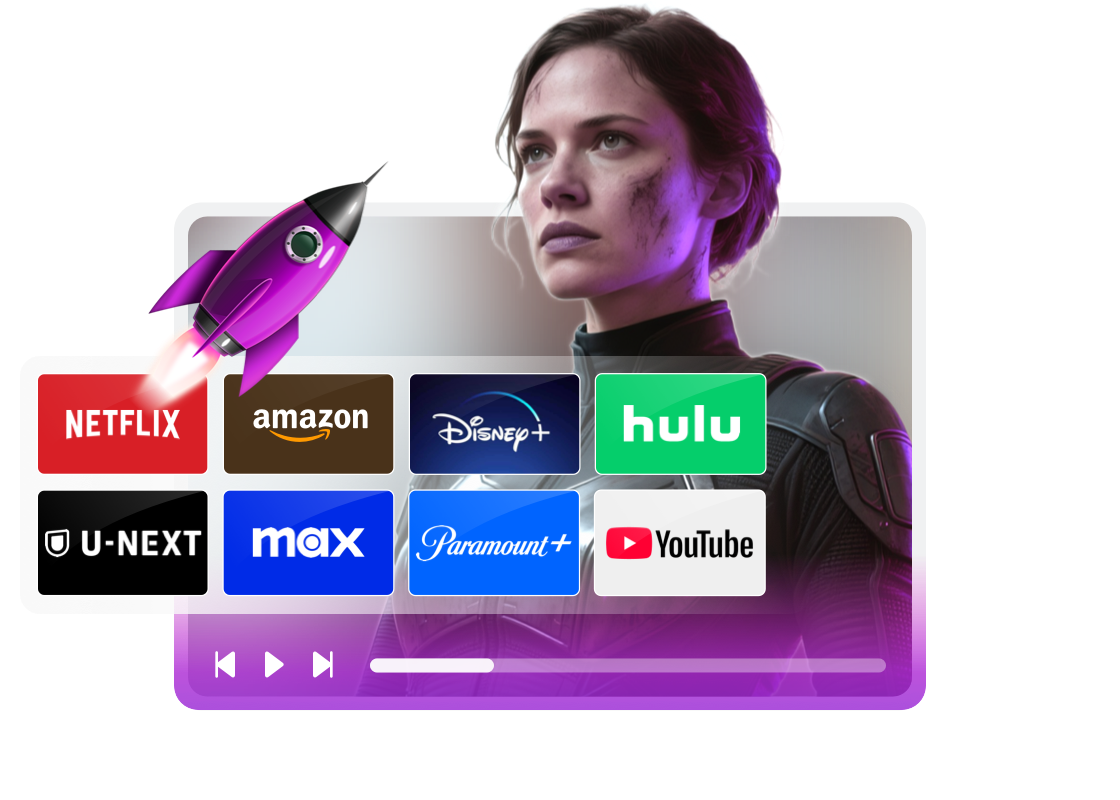
ブラウザのタブを切り替えることなく複数のプラットフォームをひとつのアプリで管理したい場合、PlayerFab Stream PlayerはNetflix、Amazon Prime Video、Max、Disney+、Hulu、Paramount+、Peacockなど10以上のサービスをひとつのインターフェースに統合しています。Windows専用アプリであり、SteamOSやLinux版は存在しないため、本セットアップにおけるWindowsホスト側での利用が前提となります。
明記しておくべき制限が2点あります。PlayerFab Stream Playerの最大ストリーミング解像度は1080p FHDです。4Kストリームには対応していません。また、各プラットフォームのアクティブなサブスクリプションが別途必要です。ブラウザに対して優位な点としては、TubiやRoku Channelなどの無料サービスでの自動広告スキップ、オープニング自動スキップ、可変速度再生が挙げられます――いずれもネイティブブラウザ再生では利用できない機能です。
手順:PlayerFabをSteam Machineのディスプレイにストリーミングする方法
- ステップ1.Windows PCでSteamを開き、設定 > リモートプレイを選択して、リモートプレイを有効にします。
- ステップ2.ホストマシンにPlayerFabをインストールし、各ストリーミングプラットフォームのアカウントにログイン後、ストリーミングを試みる前にローカル再生が正常に動作することを確認します。
- ステップ3.Steam Machine上でSteamを起動します。同一ネットワーク上のPCがリモートプレイのホストとして表示されます。
- ステップ4.Steam MachineからホストPCに接続します。PC側でPlayerFabをTVモードに切り替えると、テレビ向けの大画面コントローラー対応インターフェースになります。
- ステップ5.Steam Machineのコントローラーで、ホストPC上のPlayerFabを操作します。映像はPC側でレンダリングされ、Steam Machine経由でテレビにストリーミングされます。
ネットワークのヒント:少なくとも一方のデバイスを有線Ethernet接続にすることで、1080pでの圧縮アーティファクトを抑えられます。Wi-Fiの場合、5GHzが実質的な最低条件です。2.4GHz接続ではフルHDストリーミング時に画質の劣化が目立ちます。
メディア用途でのSteam Machine対コンソール:重点比較
ローカルとストリーミングのセットアップが整ったところで、実用的な疑問が生じます。リビングルーム用にPS5やXboxを購入するのと比べて、どうでしょうか?メディア用途に限れば、一般的なゲームベンチマークとは異なる比較結果になります。
| 比較項目 | Steam Machine | PS5 / Xbox Series X |
| ローカル動画再生 | 優秀(VLC、Plex、Kodi対応) | 対応フォーマットが限定的 |
| ストリーミング4K | ネイティブ非対応(ブラウザL3 DRM) | 公式4K認定アプリあり |
| オープンなソフトウェアインストール | 可能 | 不可 |
| Plex / Jellyfinサーバー | 同一デバイスでサーバー+クライアント動作 | クライアントのみ |
| レトロゲームエミュレーション | 対応 | 非対応 |
| 初期設定の手軽さ | 初期設定が必要 | 設定不要 |
| 利用可能なストリーミングサービス数 | 無制限(Windows回避策利用時) | プラットフォームが選定したサービスのみ |
NetflixやDisney+の視聴とゲームを設定なしに楽しみたいご家庭には、PS5の方が手軽な選択肢です。ネイティブの認定ストリーミングアプリを備えており、アカウントにログインするだけで使い始められます。
大規模なローカルメディアライブラリ、PlexまたはJellyfinサーバー、あるいはレトロゲームエミュレーション環境を運用したいユーザーには、Steam Machineの方が上限が高いです。Windows回避策は、永続的な制限ではなく、一度だけ約20分の設定でストリーミングの問題を解消します。これらのデバイスの本質的な違いは下限ではなく上限にあります。どちらでもNetflixは視聴できます。しかし、フルローカルメディアサーバー、エミュレーションボックス、そしてオープンなLinux PCとして機能できるのは一方だけです。
よくある質問
Steam Machineで4K動画ファイルをローカル再生できますか?
対応しています。H.265/HEVCまたはH.264でエンコードされた4K MKVやMP4ファイルは、VLC、Kodi、Plexを通じてフル解像度で再生できます。RDNA 3 GPUはHEVCのハードウェアデコードに対応しており、4K再生中もCPU負荷を低く抑えられます。Steam Machineで4Kが制限されるのは、Widevine DRMで保護されたストリーミングコンテンツのみです。DRM制限のないローカルファイルは、エンコードされた解像度そのままで再生されます。
PlayerFabはSteam MachineやSteamOS上で直接動作しますか?
動作しません。PlayerFabはWindows専用アプリであり、SteamOS上では動作しません。本ガイドで紹介しているセットアップでは、Windows PCにPlayerFabをインストールしてホストマシンとして使用し、Steam リモートプレイ経由でSteam Machineに映像をストリーミングします。この構成では、Steam Machineはディスプレイのエンドポイントとして機能します。同一ネットワーク上にWindows PCがない場合、PlayerFabはSteam Machineのセットアップに適用できず、SteamOSでのストリーミングサービスはブラウザ経由での視聴が現実的な選択肢となります。
Windows PCなしでSteamOS上から直接Netflix 1080pを視聴する方法はありますか?
現時点では、公式にサポートされた方法はありません。1080p再生に必要なWidevine L1認定はSteamOSのChromiumブラウザでは利用できず、SteamOS向けのNetflixネイティブアプリも存在しません。Linuxコミュニティで非公式の方法がいくつか報告されていますが、SteamOSのアップデートに伴い安定性が保証されないため、恒久的なセットアップとしての利用は推奨しません。1080pを重視する場合、Windows PCとSteam リモートプレイを組み合わせる方法が最も信頼性の高い選択肢です。
SteamOSではJellyfinとPlexのどちらが適していますか?
リモートアクセスが不要なホームネットワーク環境であれば、JellyfinとPlexは機能的にほぼ同等です。Jellyfinは完全無料のオープンソースで、ハードウェアトランスコードも追加料金なしで利用できます。Plexは初回利用時の完成度が高く、サポートコミュニティも充実していますが、ハードウェアトランスコードとモバイル同期にはPlex Passが必要です(月額約$5、またはライフタイムライセンスで約
20)。継続的なサブスクリプションを避けたい場合や、ある程度の手動設定が苦にならない場合はJellyfinが優れた選択です。初期設定の完成度を重視し、すでに別のデバイスでPlex Passを利用しているなら、Plexの方がスムーズに拡張できます。
総評:Steam Machineはメディアハブとして購入する価値があるか
Steam Machineのメディア機能は、明確に2つのゾーンに分かれます。ローカルライブラリについては、SteamOSはフル機能のプラットフォームです。Plex、Jellyfin、Kodi、VLCのいずれも問題なく動作し、テレビモードのインターフェースはコントローラーを使ったソファからの操作にも適しています。ストリーミングについては、LinuxのWidevine制限がネイティブのSteamOSアプリでは解消できない解像度の上限をもたらします。Windows PCとSteam リモートプレイを組み合わせた回避策は、この制限を永続的な制約ではなく、一度だけの設定ステップに変えます。一度設定してしまえば、Steam Machineはゲーム機能と並んで有能なメディアハブとして機能します。専用のストリーミングデバイスを別途購入せずに両方の機能を1台で実現したいユーザーにとって、かけた手間に見合う結果が得られます。
